

ورود به صرافی توبیت از صفحهی toobit.com/fa/login با ایمیل یا شمارهی همراه و رمز عبور انجام میشود. همین صفحه چند روش دیگر هم دارد. کلید عبور و کد QR دو روش آن است و دکمههای گوگل و Apple ID و تلگرام هم پایین فرم دیده میشود. این راهنما مسیر ورود از سایت و اپلیکیشن، فعال کردن ورود دومرحلهای، بازیابی رمز و کارهای رسمی وقتی ورود ممکن نیست را با تصویر صفحههای آبان ۱۴۰۵ و مقالههای مرکز پشتیبانی فارسی توبیت نشان میدهد.
اگر هنوز حساب ندارید، اول راهنمای ثبت نام و احراز هویت در توبیت را ببینید. مشخصات کلی این صرافی و کارمزدها در صفحهی بررسی صرافی توبیت آمده است.
ورود به صرافی توبیت از صفحهی ورود فارسی
دکمهی «ورود به سیستم» بالای همهی صفحههای سایت فارسی است و به نشانی toobit.com/fa/login میرود. فرم ورود در سمت چپ صفحه است و عنوان «خوشحالیم که دوباره در کنار ما هستید» را دارد. سمت راست هم پیام کارمزد صفر معاملات اسپات و آمار کاربران و جفتارزها دیده میشود.
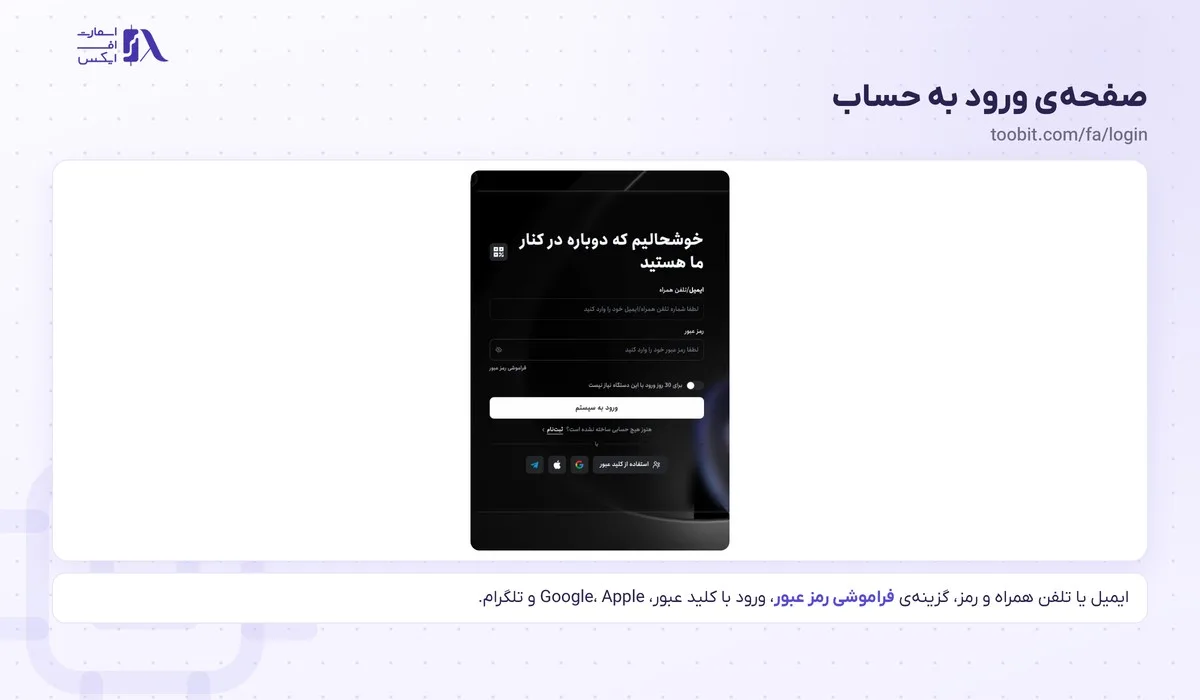
گام اول ورود به صرافی توبیت: ایمیل یا تلفن همراه
در فیلد «ایمیل/تلفن همراه» همان ایمیل یا شمارهای را بنویسید که با آن ثبتنام کردهاید. اگر حساب را با Google یا Apple ساختهاید، این فیلد را پر نکنید و از دکمههای پایین فرم استفاده کنید.
گام دوم: رمز عبور و گزینهی ۳۰ روزه
رمز را در فیلد دوم بنویسید؛ در ورود به صرافی توبیت به حروف بزرگ و کوچک رمز دقت کنید. زیر فیلد رمز لینک «فراموشی رمز عبور» است. پایینتر یک کلید روشن و خاموش هست با متن «برای 30 روز ورود با این دستگاه نیاز نیست». روی دستگاهی که با دیگران شریک هستید، این کلید را خاموش نگه دارید.
گام سوم ورود به صرافی توبیت: تأیید امنیتی
بعد از زدن «ورود به سیستم»، صفحه ممکن است یک پازل تأیید و بعد کد ایمیل، پیامک یا Google Authenticator بخواهد. نوع کد به روشی بستگی دارد که در تنظیمات امنیتی فعال کردهاید. مقالهی بازنشانی رمز در مرکز پشتیبانی هم وجود همین پازل تأیید را در مسیر ورود و بازیابی ذکر کرده است.
گوشهی بالای فرم یک آیکون با برچسب QR Code هم هست. مرکز پشتیبانی برای آن مقالهای منتشر نکرده و نحوهی کارش در این راهنما نیامده است.
حسابهای فرعی هم جداگانه وارد میشوند. طبق مقالهی «بررسی حساب فرعی»، هر حساب فرعی با ایمیل و رمز خودش در وب یا اپ وارد میشود و این ورود اثری روی حساب اصلی ندارد. ایمیلهای مجازی حساب فرعی ورود مستقیم ندارند و فقط از راه API حساب اصلی مدیریت میشوند.
نشانی رسمی و سایتهای جعلی پیش از ورود
ورود به صرافی توبیت فقط روی دامنهی toobit.com امن است. مرکز پشتیبانی در «اعلامیه مهم امنیتی» نمونهی سایت جعلی toobit-kr.com را نام برده که ظاهر سایت رسمی را تقلید میکرد. همان اطلاعیه نوشته توبیت هرگز رمز، اطلاعات ورود یا اطلاعات شخصی را با ایمیل یا پیام از کاربر نمیخواهد.
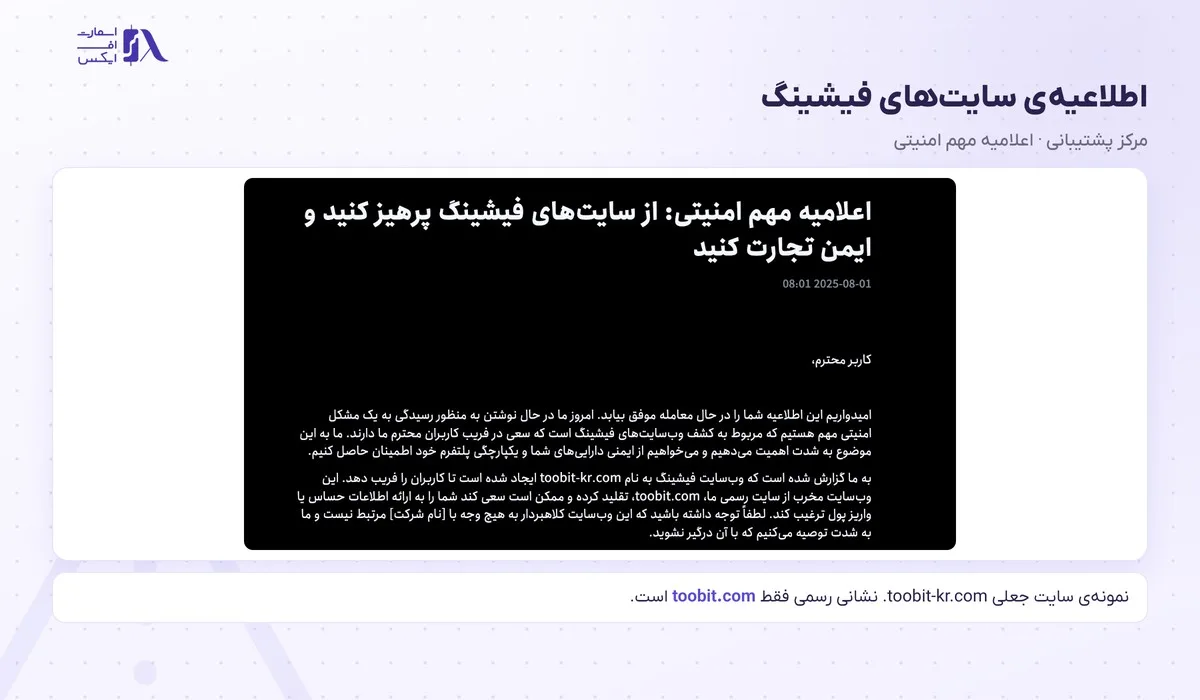
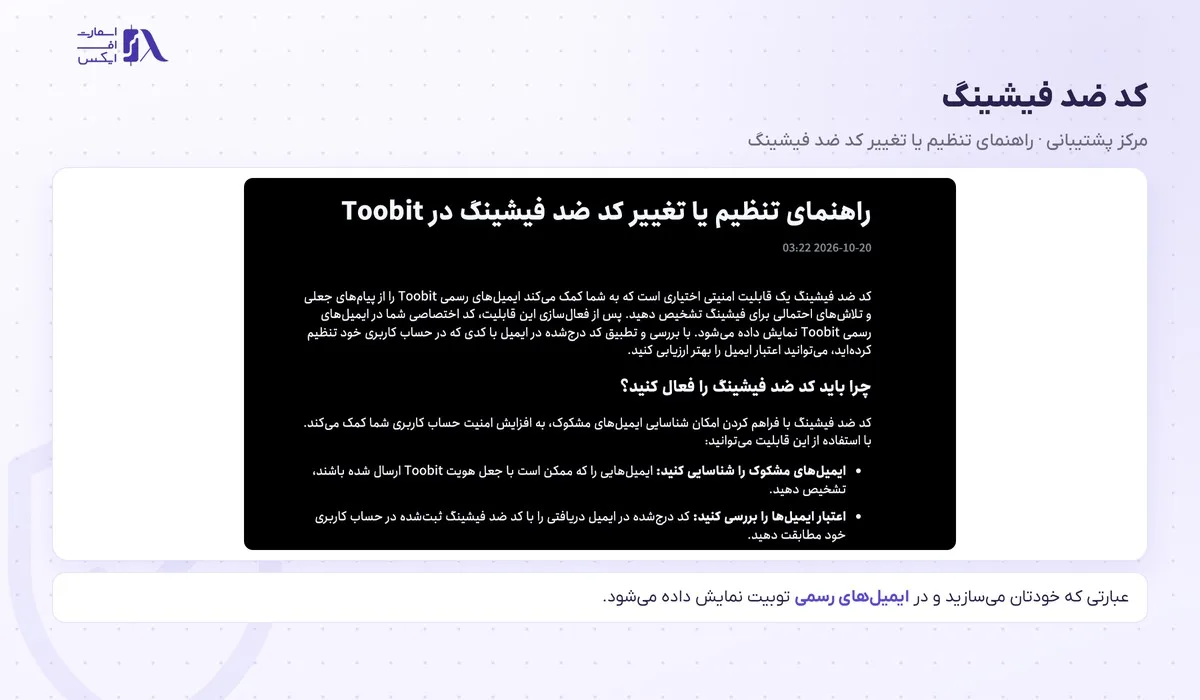
دو ابزار رسمی برای تشخیص نشانی جعلی هست. صفحهی «تأیید رسمی» در toobit.com/fa/official-verification یک نشانی سایت، ایمیل یا حساب شبکهی اجتماعی را میگیرد و رسمی بودن آن را اعلام میکند. کد ضد فیشینگ هم عبارتی است که خودتان میسازید و بعد از فعال شدن در همهی ایمیلهای رسمی توبیت نمایش داده میشود.
مسیر تنظیم کد ضد فیشینگ طبق مقالهی مهر ۱۴۰۵ این است: آیکون پروفایل، تنظیمات امنیتی، تنظیمات پیشرفته و کد ضد فیشینگ. کد دلخواه را بنویسید، تأیید امنیتی را کامل کنید و «تایید» را بزنید. اگر ایمیلی ادعا کرد از توبیت است و این کد را نداشت، طبق همان مقاله روی هیچ پیوندی از آن نزنید و پیوستش را باز نکنید.
اطلاعیهی امنیتی توبیت چند توصیهی دیگر هم برای ورود امن دارد. از شبکهی Wi-Fi عمومی یا شبکهای که به آن اطمینان ندارید وارد حساب نشوید. اطلاعات ورود را با هیچکس، حتی کسی که خود را نمایندهی توبیت معرفی میکند، در میان نگذارید. ورود دومرحلهای را فعال کنید و هر فعالیت مشکوکی را به support@toobit.com گزارش دهید.
برای انتخاب کد ضد فیشینگ، مقالهی رسمی پیشنهاد کرده عبارتی بسازید که برای خودتان آشنا باشد ولی دیگران نتوانند حدسش بزنند، و کدی را که برای حسابهای دیگر ساختهاید دوباره به کار نبرید. اگر دربارهی درستی ایمیلی شک دارید، بهجای پاسخ دادن به آن، از داخل سایت یا اپ رسمی با پشتیبانی تماس بگیرید.
الگوهای رایج سایتها و پیامهای جعلی در درس کلاهبرداری رمزارز و نشانههای هشدار توضیح داده شده است.
ورود به حساب از اپلیکیشن توبیت
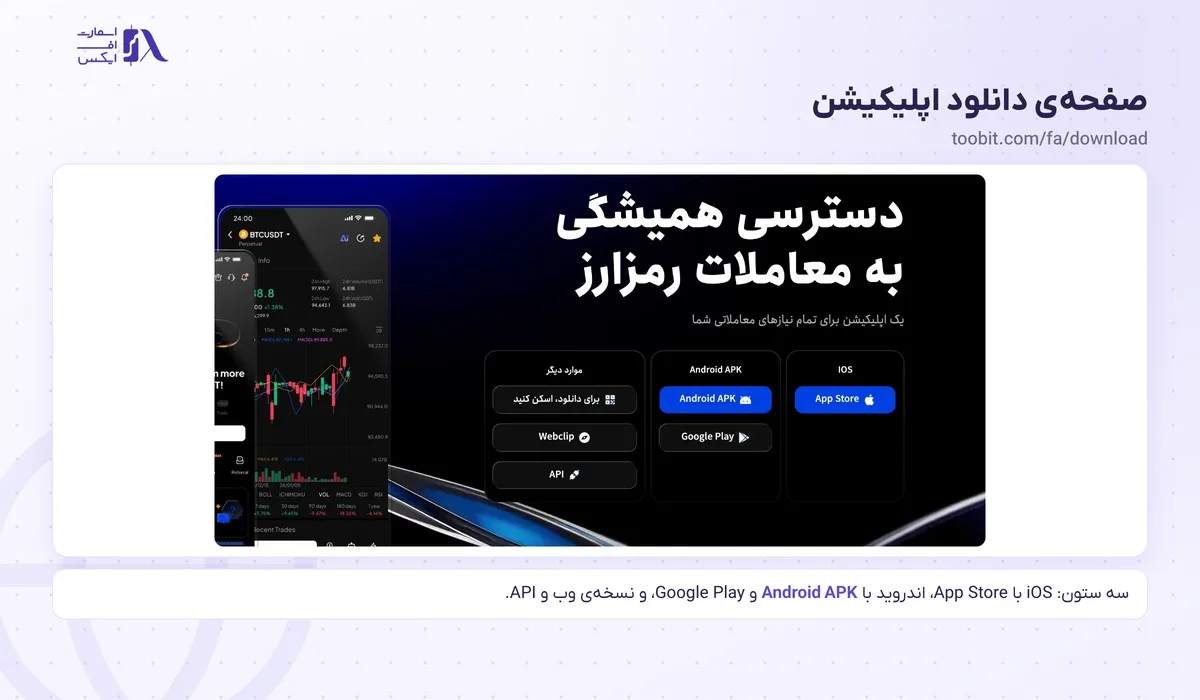
صفحهی دانلود رسمی toobit.com/fa/download سه ستون دارد. ستون iOS به App Store میرود. ستون Android دو گزینه دارد: Android APK و Google Play. ستون سوم «موارد دیگر» نام دارد و نسخهی وب و API را همراه یک کد QR برای دانلود نشان میدهد. در اپ، ورود به صرافی توبیت از گزینهی «ورود / ثبتنام» انجام میشود و همان ایمیل و رمز حساب وب کار میکند.
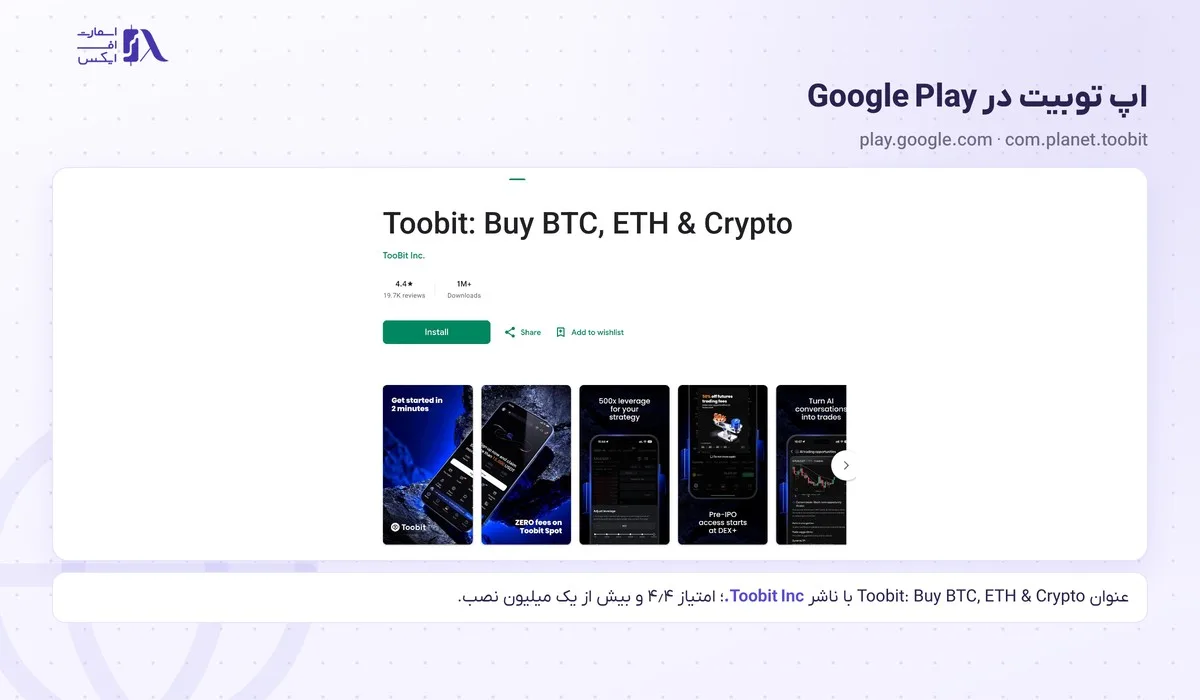
اپ اندروید در Google Play با شناسهی com.planet.toobit و عنوان Toobit: Buy BTC, ETH & Crypto منتشر شده و ناشر آن Toobit Inc. است. در آبان ۱۴۰۵ این صفحه امتیاز ۴٫۴ و بیش از یک میلیون نصب نشان میداد.
دسترسی اپ در فروشگاهها بر اساس کشور
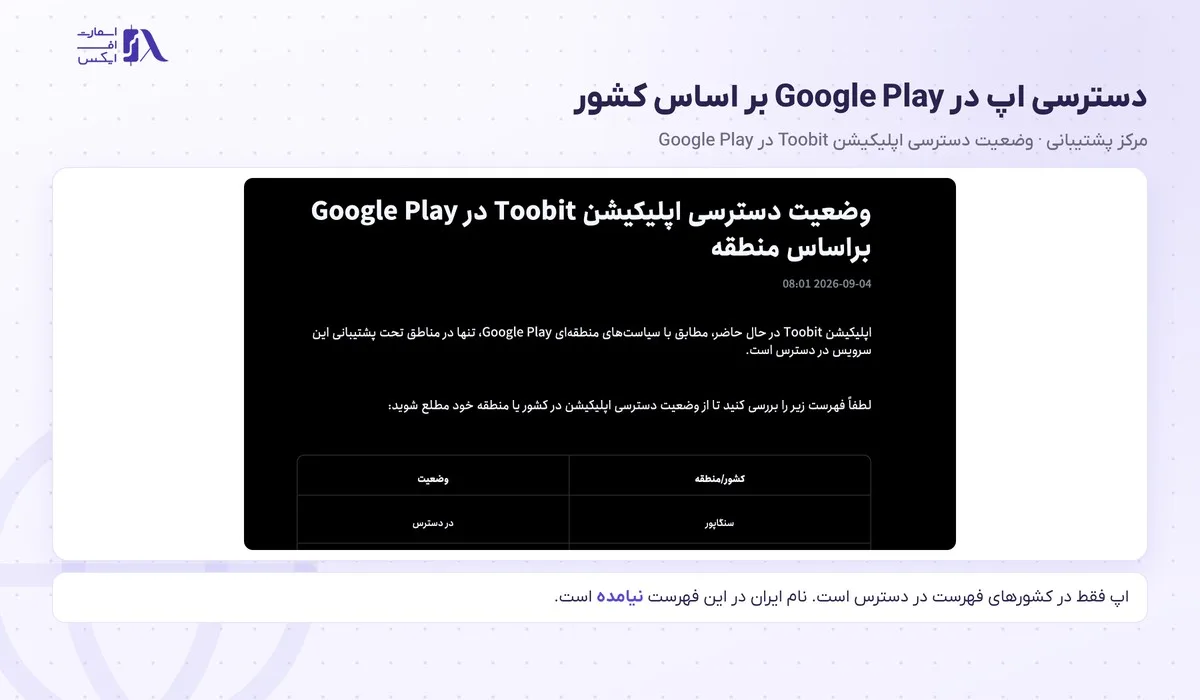
مرکز پشتیبانی دو فهرست منتشر کرده است: کشورهایی که اپ در Google Play برایشان در دسترس است و کشورهایی که نسخهی iOS را در App Store دارند. نام ایران در هیچکدام از این دو فهرست نیامده است. پس ممکن است جستوجوی اپ در فروشگاه منطقهی ایران نتیجهای ندهد.
فهرست iOS در آبان ۱۴۰۵ حدود ۱۴۵ کشور و منطقه داشت و امارات متحدهی عربی و ارمنستان در آن بودند. فهرست Google Play کوتاهتر است. مرکز پشتیبانی نوشته هر دو فهرست بهروز میشود و تازهترین وضعیت در اطلاعیههای رسمی اعلام میشود. ورود به صرافی توبیت از مرورگر به هیچکدام از این فهرستها وابسته نیست.
نصب فایل APK رسمی در اندروید
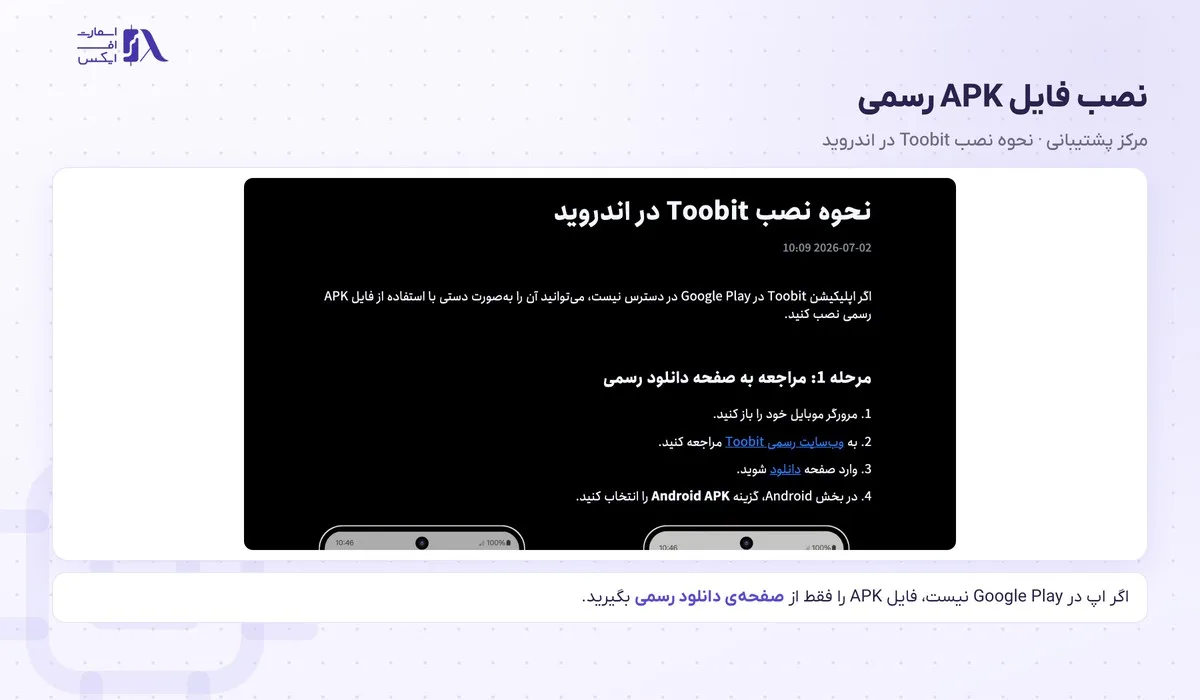
مقالهی «نحوه نصب Toobit در اندروید» برای وقتی که اپ در Google Play نیست، این مسیر را گذاشته است:
- مرورگر موبایل را باز کنید، به سایت رسمی توبیت و صفحهی دانلود بروید.
- در بخش Android گزینهی Android APK را بزنید و منتظر پایان دانلود بمانید.
- از پوشهی Downloads یا File Manager روی فایل بزنید و Install را انتخاب کنید.
- بعد از نصب، اپ را باز کنید و وارد حساب شوید.
اگر گوشی نصب را متوقف کرد، همان مقاله فعال کردن «نصب برنامههای ناشناس» را از تنظیمات امنیتی گوشی پیشنهاد کرده است. نکتهی آخر مقاله هم این است که فایل APK را فقط از کانالهای رسمی توبیت بگیرید. برای بهروزرسانی، از مرکز کاربری اپ مسیر تنظیمات و «درباره ما» را باز کنید.
ورود با Google، Apple ID و تلگرام
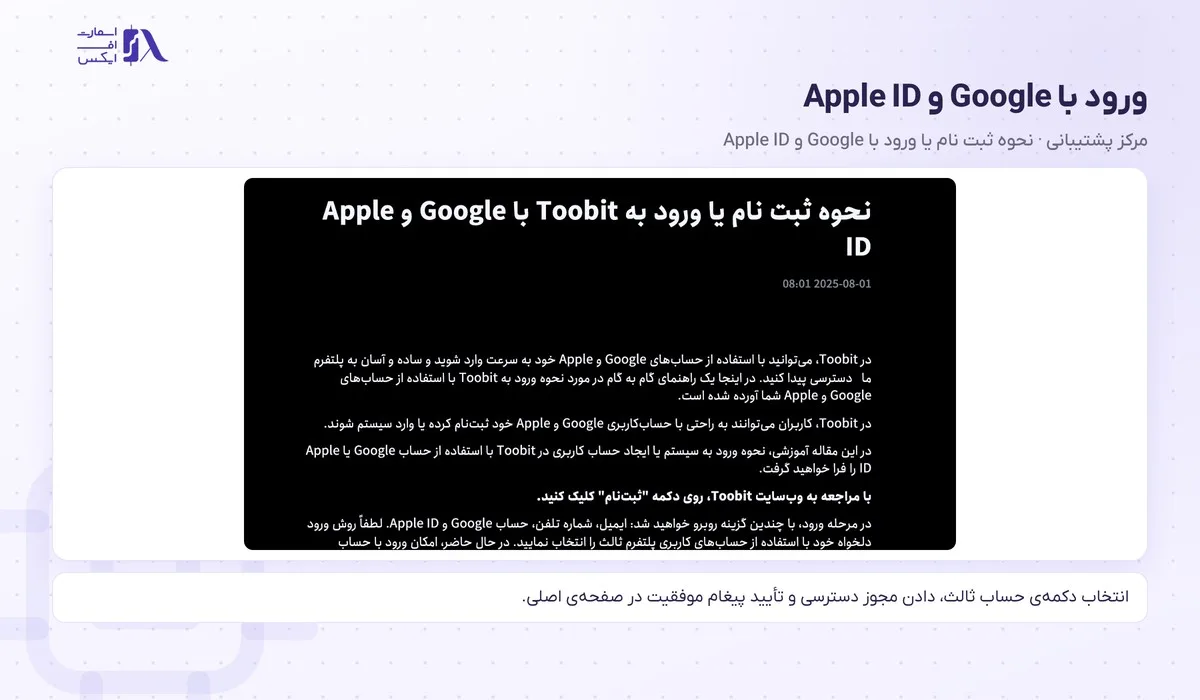
پایین فرم ورود سه دکمه هست: یکی برای تلگرام، دیگری برای Apple ID و سومی برای حساب گوگل. مقالهی «نحوه ثبت نام یا ورود به Toobit با Google و Apple ID» این مسیر را برای ثبتنام و ورود یکسان نوشته است. بعد از زدن دکمه به صفحهی همان سرویس میروید و اجازهی دسترسی توبیت را تأیید میکنید. ممکن است یک پازل تأیید هم بیاید. در پایان پیغام موفقیت در صفحهی اصلی توبیت نمایش داده میشود.
در ورود با Apple ID، بعد از تأیید اطلاعات، Apple میپرسد که آیا میخواهید با همین Apple ID به توبیت ادامه دهید. با زدن «ادامه» وارد میشوید. برای ورود با تلگرام، مرکز پشتیبانی مقالهی جداگانهای ندارد و فقط دکمهی آن در صفحهی ورود دیده میشود.
| روش ورود | کجا در دسترس است | منبع رسمی |
|---|---|---|
| ایمیل یا تلفن و رمز | وب و اپ | صفحهی ورود فارسی |
| حساب Google | وب و اپ | مقالهی ورود با Google و Apple ID |
| Apple ID | وب و اپ | مقالهی ورود با Google و Apple ID |
| تلگرام | صفحهی ورود وب | فقط دکمه در صفحهی ورود |
| کلید عبور (Passkey) | راهاندازی در اپ، ورود در وب و اپ | مقالهی فعالسازی کلید عبور |
| کد QR | آیکون در صفحهی ورود وب | مقالهی رسمی ندارد |
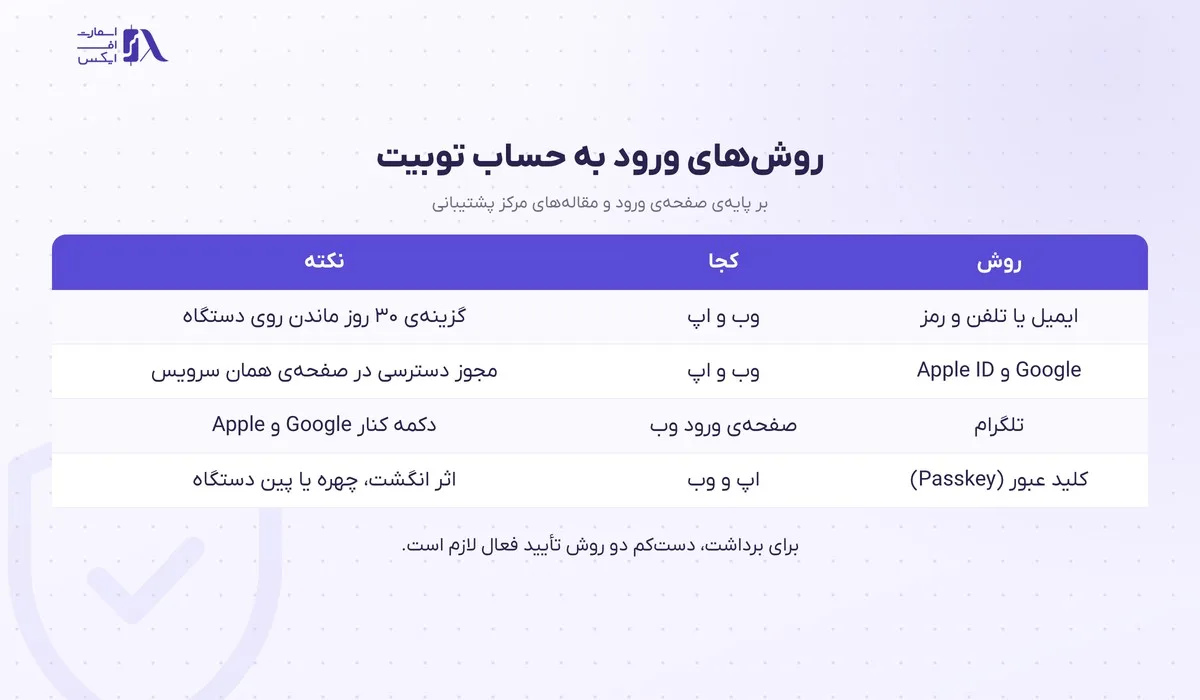
ورود به صرافی توبیت با کلید عبور
کلید عبور یا Passkey روشی است که بهجای رمز و کد، هویت شما را با اثر انگشت یا تشخیص چهره تأیید میکند. پین دستگاه یا کلید امنیتی سختافزاری هم پذیرفته میشود. مقالهی مهر ۱۴۰۵ مرکز پشتیبانی توضیح داده که کلید عبور با رمزنگاری کلید عمومی کار میکند و کلید خصوصی روی دستگاه شما میماند. مفهوم کلید خصوصی در درس کلید خصوصی چیست شرح داده شده است.
مهمترین مزیتی که مقاله نام برده، مقاومت در برابر فیشینگ است. کلید عبور به سایت و اپ رسمی گره خورده و روی سایت جعلی کار نمیکند.
- در اپ توبیت روی آیکون پروفایل در گوشهی بالا سمت راست بزنید.
- مسیر تنظیمات امنیتی، تنظیمات پیشرفته و کلید عبور را باز کنید.
- «افزودن» را بزنید و تأیید امنیتی، مثلا کد ایمیل، را کامل کنید.
- با اثر انگشت یا چهره یا روش دیگر دستگاه تأیید کنید تا کلید عبور ثبت شود.
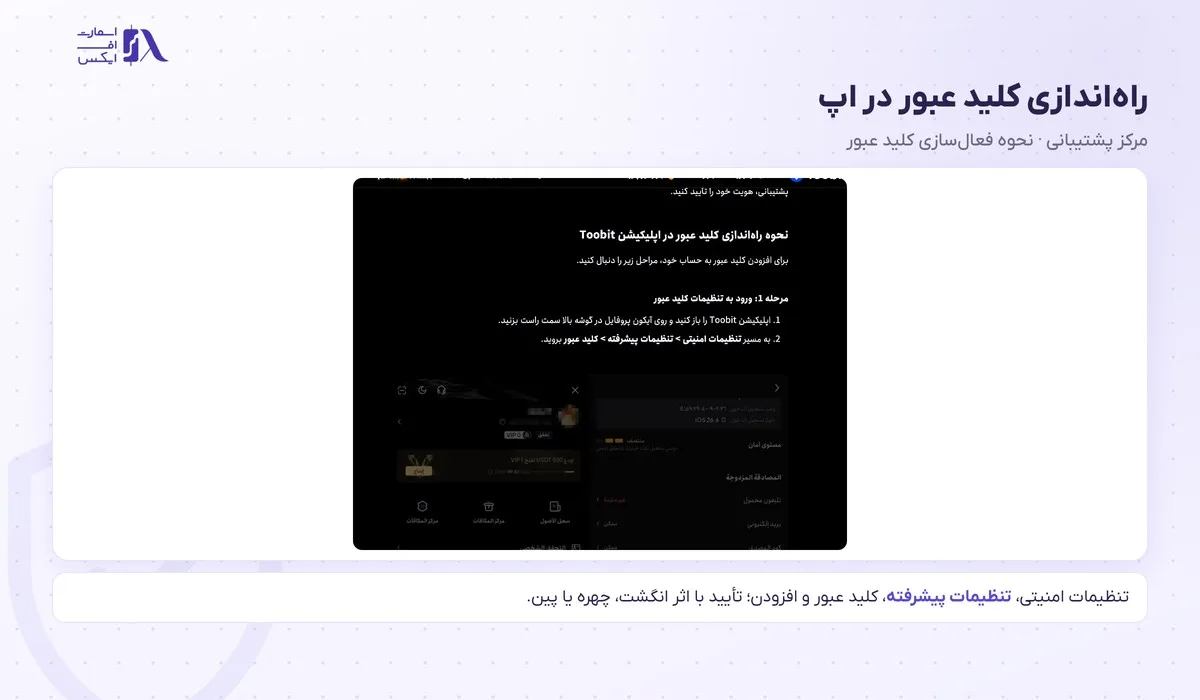
بعد از ثبت، برای ورود به صرافی توبیت گزینهی «استفاده از کلید عبور» را بزنید. اگر دستگاهی که کلید روی آن است گم شد، با روش دیگری وارد شوید و از همان مسیر، کلید آن دستگاه را حذف کنید. کلید عبور در کنار 2FA کار میکند و یکی جای دیگری را نمیگیرد.
فعال کردن Google Authenticator برای ورود دومرحلهای
ورود دومرحلهای یا 2FA یعنی ورود به صرافی توبیت و برداشت، علاوه بر رمز، یک کد دوم هم بخواهد. ویدئوی رسمی واریز و برداشت توبیت در یوتیوب صفحهی Security Settings اپ را نشان میدهد. بخش Two-factor authentication سه روش دارد: Mobile phone و Email در دو ردیف اول و Google Authenticator Code در ردیف سوم. پایینتر بخش Advanced Settings با رمز ورود، کد ضد فیشینگ و Passkeys است.
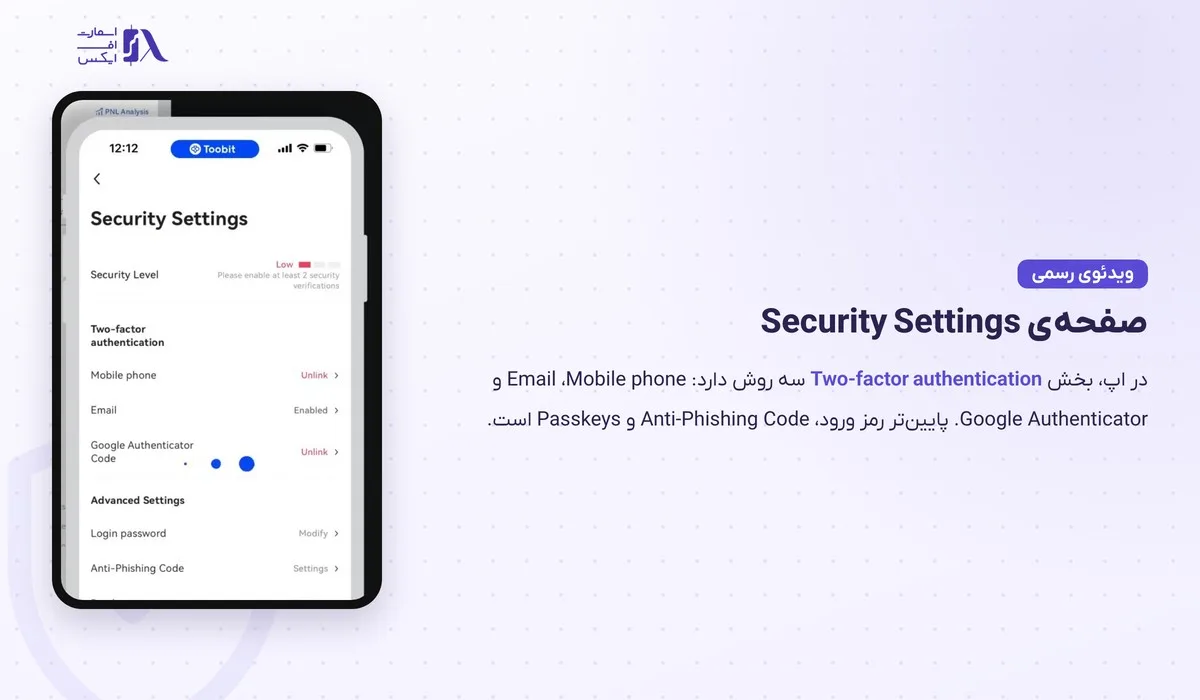
مقالهی «نحوه فعالسازی گوگل اتنتیکیتور (2FA)» این گامها را دارد:
- وارد حساب شوید و پروفایل و بعد تنظیمات امنیتی را باز کنید.
- کنار «احراز هویت گوگل» روی «تنظیمات» بزنید.
- اپ Google Authenticator را روی گوشی نصب کنید.
- در اپ دکمهی + را بزنید و کد QR صفحه را اسکن کنید. اگر اسکن نشد، کلید را دستی وارد کنید.
- کد ساختهشده را در توبیت وارد کنید تا فعالسازی تمام شود.
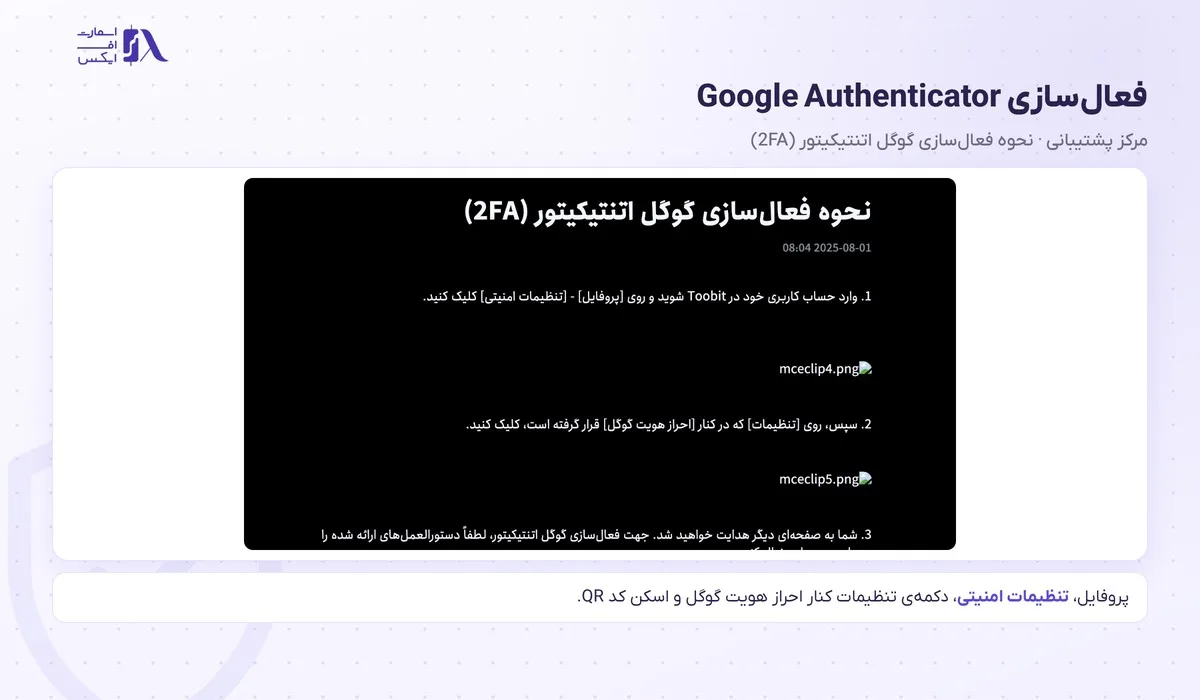
هنگام فعالسازی یک کلید پشتیبان نمایش داده میشود. مقالهی بازنشانی احراز هویت گوگل خواسته این کلید را روی کاغذ بنویسید، چون بازیابی Authenticator بدون آن به درخواست از پشتیبانی میکشد. ویدئوی رسمی هم یک قاعدهی دیگر را نشان میدهد: برداشت دستکم دو روش تأیید فعال میخواهد و با ایمیل تنها، پیام Withdrawal requires at least two verifications نمایش داده میشود.
تغییر یا حذف Google Authenticator
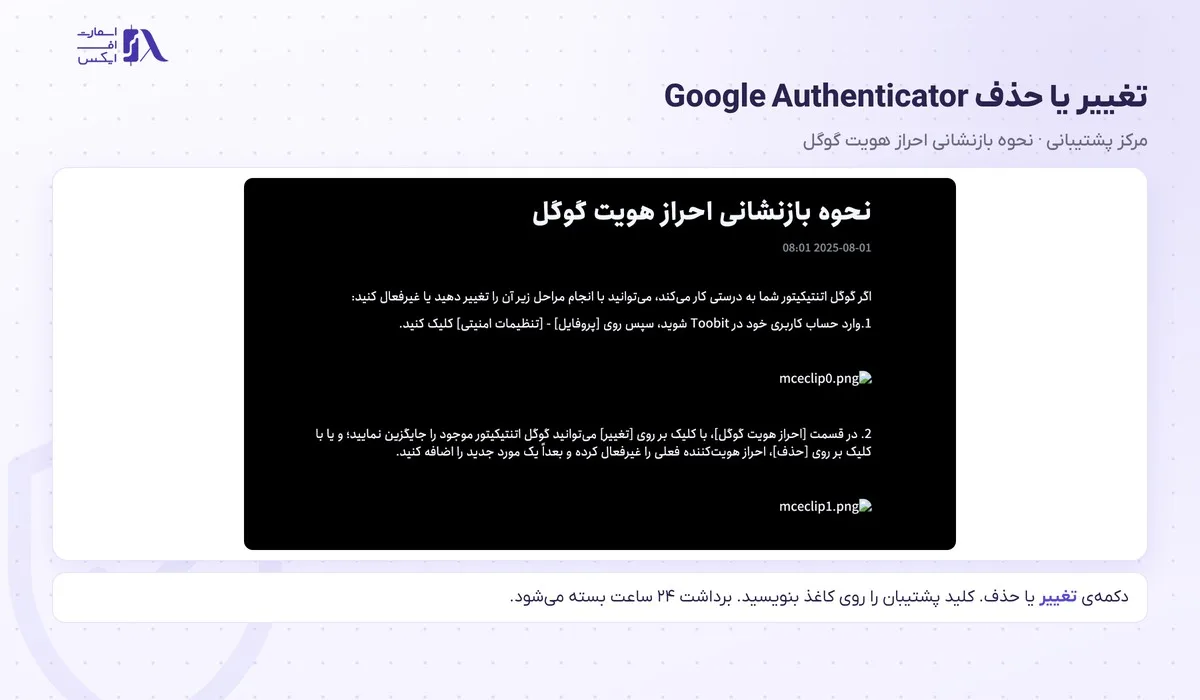
از همان بخش تنظیمات امنیتی، کنار «احراز هویت گوگل» دو دکمه هست: «تغییر» برای جایگزینی با Authenticator تازه و «حذف» برای غیرفعال کردن آن. با «تغییر» کد QR تازه را اسکن میکنید، کلید پشتیبان را یادداشت میکنید و با ایمیل و Authenticator جدید تأیید میکنید. طبق مقالهی رسمی، بعد از این تغییر برداشت ۲۴ ساعت غیرفعال میشود.
وقتی کد Google Authenticator قبول نمیشود
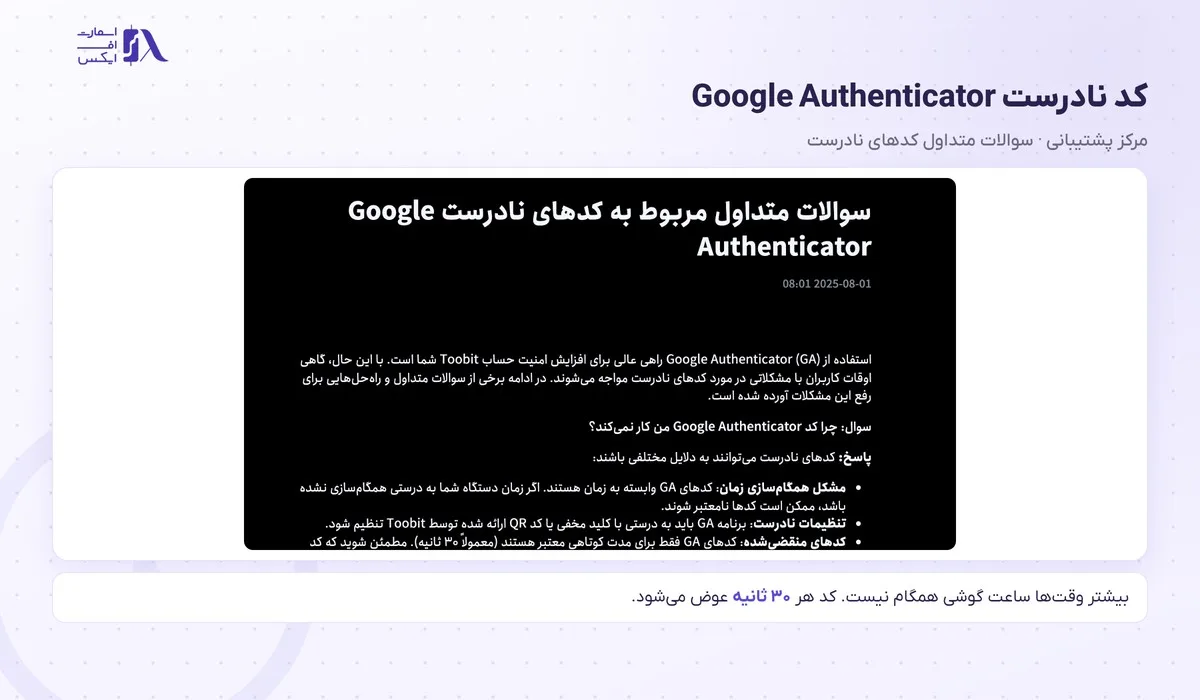
مقالهی «سوالات متداول مربوط به کدهای نادرست Google Authenticator» سه دلیل اصلی را نام برده است: ساعت دستگاه همگام نیست، Authenticator درست با کلید یا QR توبیت تنظیم نشده، یا کد پیش از وارد شدن منقضی شده است. هر کد معمولا ۳۰ ثانیه اعتبار دارد.
- اندروید: در Google Authenticator روی سه نقطه بزنید، تنظیمات، «اصلاح زمان برای کدها» و «همگامسازی اکنون».
- iOS: در تنظیمات آیفون بخش عمومی را باز کنید. در «تاریخ و زمان» گزینهی «تنظیم خودکار» را روشن کنید.
اگر کد در یک گوشی درست است و در گوشی دیگر نه، طبق همان مقاله ساعت دو دستگاه یکی نیست. اگر بعد از همگامسازی هم ورود به صرافی توبیت ممکن نشد، دستگاه را دوباره راهاندازی کنید و بعد با پشتیبانی تماس بگیرید.
بازیابی رمز عبور حساب توبیت
مقالهی «نحوه بازنشانی رمز عبور حساب کاربری در Toobit» هفت گام دارد:
- در toobit.com روی «ورود به حساب» بزنید. در اپ گزینهی «ورود / ثبتنام» است.
- در صفحهی ورود «فراموشی رمز عبور» را انتخاب کنید.
- ایمیل یا شمارهی همراه حساب را وارد کنید.
- پازل تأیید امنیتی را کامل کنید.
- کد ایمیل یا پیامک را وارد کنید و «مرحله بعدی» را بزنید.
- رمز تازه را بنویسید و دوباره «مرحله بعدی» را بزنید.
- با رمز تازه وارد شوید.
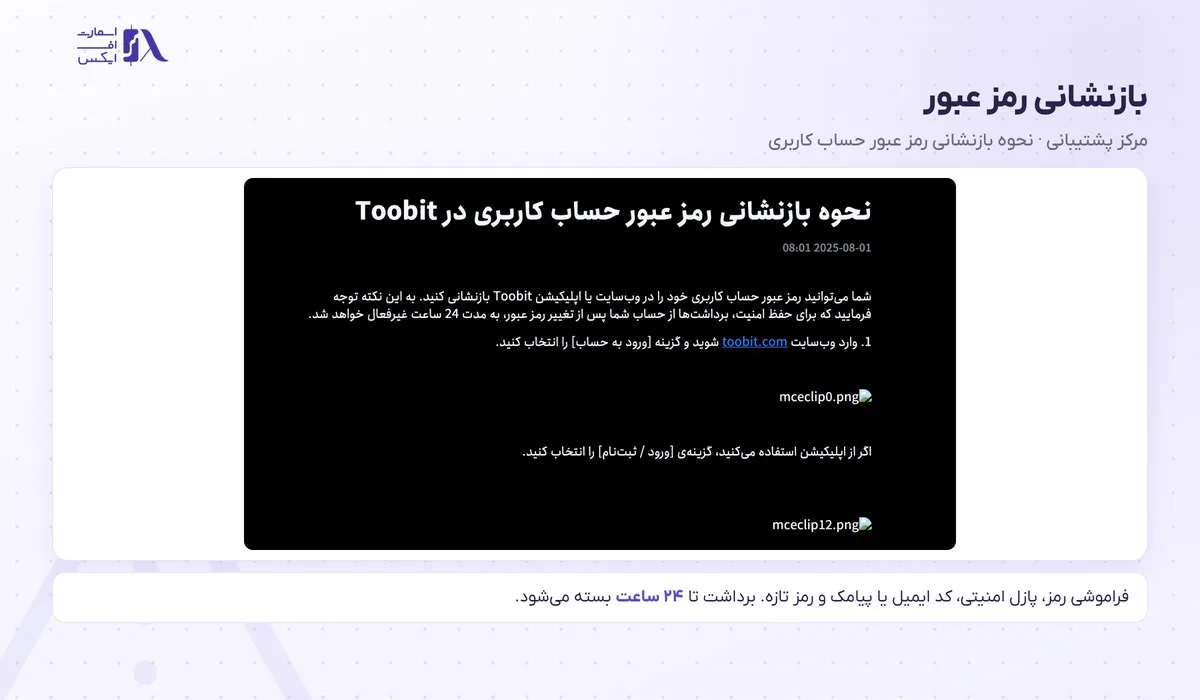
این مقاله دو نکتهی دیگر هم دارد. اول، برداشت تا ۲۴ ساعت بعد از عوض کردن رمز ممکن نیست. دوم، روش بازیابی به روش ثبتنام و 2FA وابسته است. حسابی که با ایمیل ساخته شده و تأیید پیامکی دارد، رمز را از راه شمارهی همراه هم بازیابی میکند و برعکس.
| تغییر امنیتی | اثر روی برداشت | منبع |
|---|---|---|
| بازنشانی رمز عبور | ۲۴ ساعت بسته | مقالهی بازنشانی رمز |
| تغییر یا حذف Google Authenticator | ۲۴ ساعت بسته | مقالهی بازنشانی احراز هویت گوگل |
| فقط یک روش تأیید فعال | برداشت ممکن نیست | ویدئوی رسمی واریز و برداشت |
| مسدود کردن حساب به دست کاربر | ورود و معامله و برداشت بسته | مقالهی مسدود کردن حساب |
گم شدن گوشی، ایمیل یا Google Authenticator
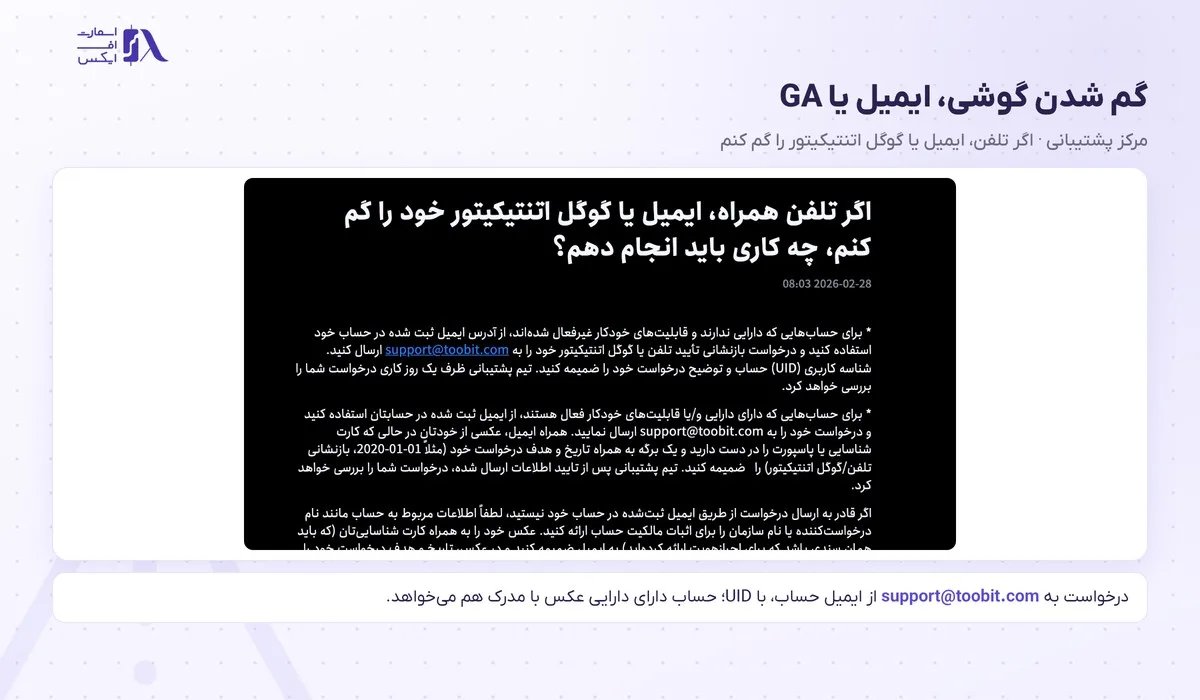
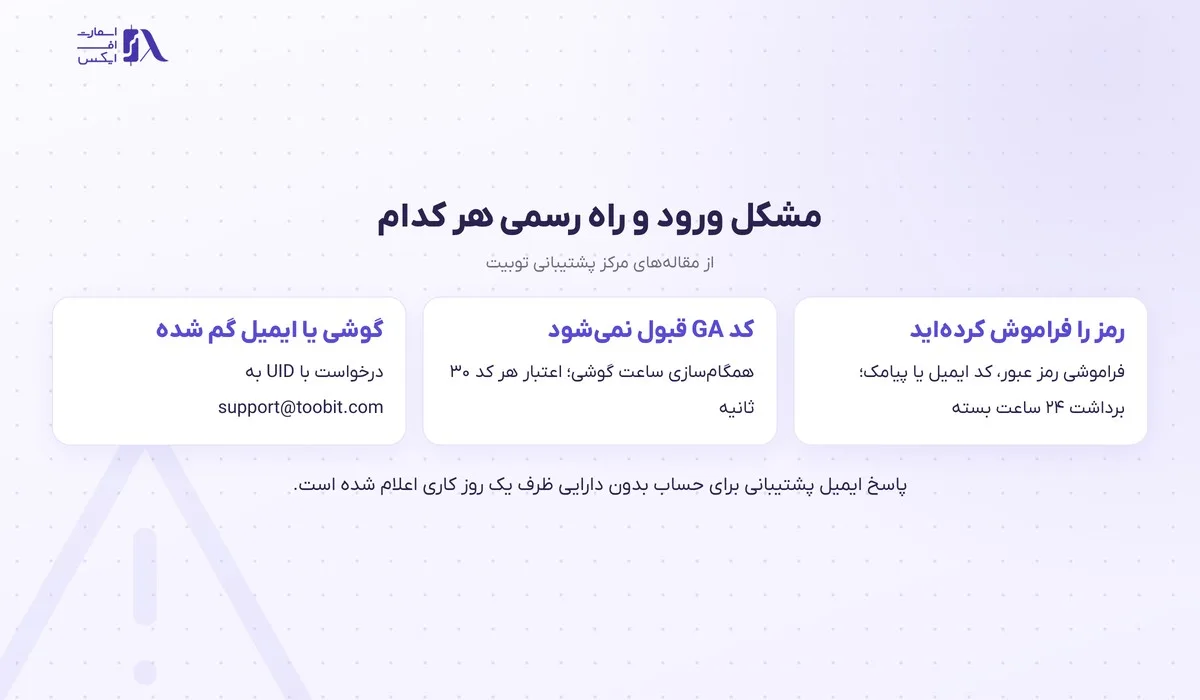
مقالهی «اگر تلفن همراه، ایمیل یا گوگل اتنتیکیتور خود را گم کنم» دو حالت را جدا کرده است. برای حسابی که دارایی ندارد، از ایمیل ثبتشدهی حساب به support@toobit.com نامه بفرستید و UID حساب و شرح درخواست را بنویسید. پشتیبانی طبق مقاله ظرف یک روز کاری بررسی میکند.
برای حسابی که دارایی دارد، علاوه بر این، عکسی از خودتان بفرستید که کارت شناسایی یا گذرنامه را در دست دارید. در همان عکس یک برگه با تاریخ و هدف درخواست باشد، مثلا «۰۱-۰۱-۲۰۲۰، بازنشانی تلفن/گوگل اتنتیکیتور». مدرکی که در عکس است باید همان مدرک احراز هویت باشد. UID شناسهی عددی حساب است و مقالهی «چگونه UID خود را پیدا کنم» جای آن را در پروفایل نشان داده است.
UID در وبسایت در منوی کشویی آیکون پروفایل است و در اپ کنار تصویر پروفایل؛ با آیکون کنارش کپی میشود. پیش از ارسال درخواست، UID را از همینجا بردارید. اگر هنوز وارد حساب میشوید ولی فقط یکی از روشها را از دست دادهاید، سادهتر است از تنظیمات امنیتی همان روش را تغییر دهید و قفل ۲۴ ساعتهی برداشت را در نظر بگیرید.
وقتی ورود به صرافی توبیت انجام نمیشود
برای مشکل ورود به صرافی توبیت، این راهنما فقط آنچه را میآورد که توبیت رسمی اعلام کرده است. توبیت دربارهی دسترسی از داخل ایران یا اینترنت داخلی اطلاعیهای ندارد و این راهنما هم آن را آزمایش نکرده است. در فهرست کشورهای بدون خدمات در شرایط استفاده نام ایران نیامده است و کشورهایی مثل ترکیه و عراق در آن هستند.
- کد ایمیل نمیرسد: پوشهی اسپم، درستی نشانی و افزودن @toobit.com به لیست سفید ایمیل.
- کد پیامک نمیرسد: درستی شماره و پیششماره. مقالهی واتساپ گفته دریافت کد از واتساپ در برخی مناطق فعال است.
- پیام نادرست بودن کد GA: همگامسازی ساعت گوشی.
- حساب مسدود شده: اگر خودتان حساب را مسدود کردهاید، طبق مقالهی رسمی فعالسازی دوباره فقط با تماس با پشتیبانی و تأیید هویت ممکن است.
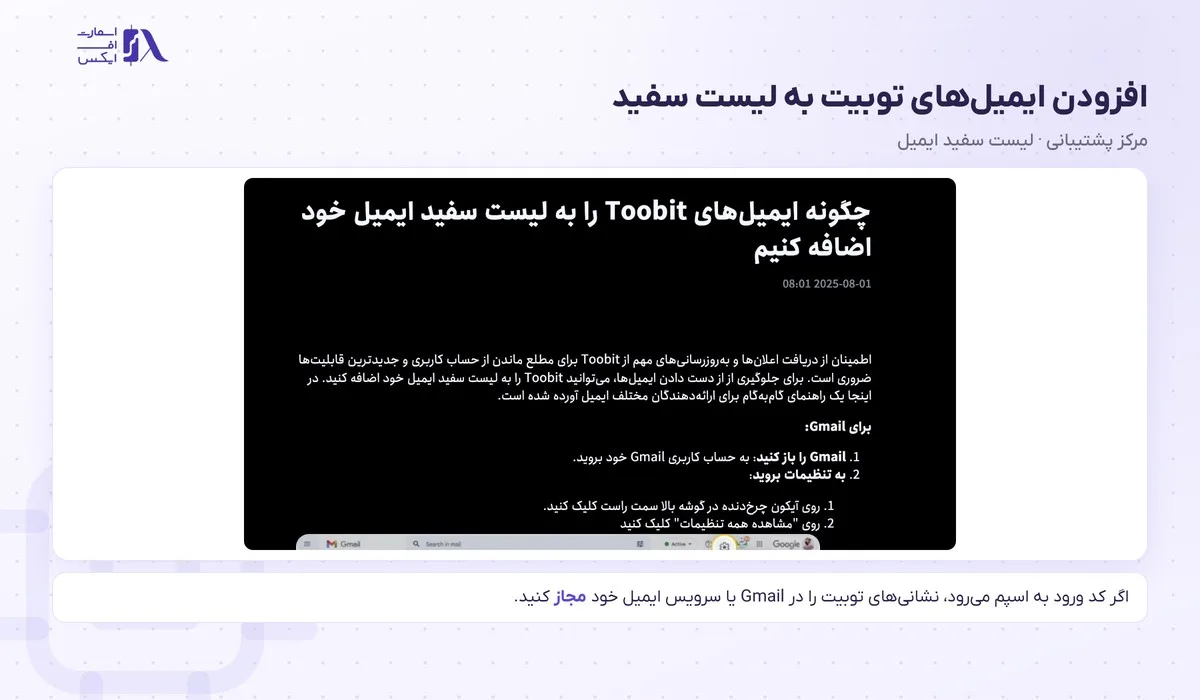
مقالهی لیست سفید ایمیل برای Gmail این مسیر را گذاشته است: آیکون چرخدنده، «مشاهده همه تنظیمات»، زبانهی «فیلترها و آدرسهای مسدود شده»، «ایجاد فیلتر جدید»، نوشتن @toobit.com در فیلد «از طرف» و انتخاب «هرگز به هرزنامه ارسال نشود». برای Outlook هم مسیر فرستندگان و دامنههای ایمن را آورده است.
ورود به صرافی توبیت از چند دستگاه
مقالههای رسمی برای تعداد دستگاهی که با یک حساب وارد میشوند سقفی ننوشتهاند. آنچه باید میان دستگاهها هماهنگ بماند، روشهای تأیید است. طبق مقالهی کدهای نادرست Google Authenticator، میشود GA را روی چند گوشی تنظیم کرد، به شرط اینکه همان کد QR هنگام راهاندازی با همهی آنها اسکن شود و ساعت همهی دستگاهها یکی باشد.
کلید عبور هم روی چند دستگاه ساخته میشود. بسته به دستگاه و ارائهدهندهی کلید عبور، کلیدها ممکن است میان دستگاهها همگام شوند و نیازی به ساخت کلید تازه برای هر گوشی نباشد. اگر دستگاهی را فروختید یا گم کردید، کلید عبور آن را از مسیر تنظیمات پیشرفته حذف کنید.
گزینهی «برای 30 روز ورود با این دستگاه نیاز نیست» در صفحهی ورود فقط روی همان دستگاه اثر دارد. برای امنیت بیشتر، روی گوشی شخصی هم میشود آن را خاموش گذاشت تا هر ورود به صرافی توبیت تأیید بخواهد.
کارمزد معاملات به سطح VIP حساب وابسته است و طبق مقالهی نرخ کارمزد، این سطح هر روز ساعت ۰۰:۰۰ به وقت UTC بهروز میشود، نه به دستگاهی که با آن وارد شدهاید. اگر کارمزد معاملات را مقایسه میکنید، ابزارهای صفحهی ماشینحسابهای معاملاتی کمک میکنند.
مسدود کردن یا بستن حساب از تنظیمات امنیتی
اگر گمان میکنید کسی رمز شما را دارد، مرکز پشتیبانی راهی برای قفل کردن فوری حساب گذاشته است. مقالهی «نحوه مسدود کردن حساب» این مسیر را در وبسایت نوشته است: آیکون پروفایل، تنظیمات امنیتی، پایین صفحه در بخش مدیریت حساب و دکمهی «مسدود کردن». صفحهی بعد پیامدها را توضیح میدهد. تیک موافقت را بزنید، «موافقت با مسدودسازی حساب» را انتخاب کنید و کدهای پیامک، ایمیل و Authenticator را وارد کنید.
بعد از مسدود شدن، ورود به صرافی توبیت ممکن نیست و همهی معاملات، از جمله معاملات API، و برداشت متوقف میشود. ایمیل و شمارهی همان حساب هم دیگر برای ساخت حساب تازه پذیرفته نمیشود. فعال کردن دوباره فقط با تماس با پشتیبانی و تکمیل تأیید هویت انجام میشود.
بستن حساب کار متفاوتی است. مقالهی «نحوه بستن حساب» آن را برای کسی گذاشته که نمیخواهد در توبیت ادامه دهد. مسیرش در بخش مدیریت حساب و دکمهی «بستن» است. بعد از بستن، ورود و همهی معاملات غیرفعال میشود، همهی کلیدهای API از کار میافتد و حساب دیگر پاداشی نمیگیرد. پیش از هر دو کار، داراییها را جابهجا کنید.
| روش دریافت کد تأیید | کجا فعال میشود | نکتهی رسمی |
|---|---|---|
| ایمیل | پیشفرض حساب ایمیلی | @toobit.com را به لیست سفید بیفزایید |
| پیامک | تنظیمات امنیتی، Mobile phone | پیششمارهی کشور درست باشد |
| واتساپ | آیکون تغییر حالت هنگام دریافت کد | فقط در برخی مناطق |
| Google Authenticator | تنظیمات امنیتی، احراز هویت گوگل | کلید پشتیبان را یادداشت کنید |
| کلید عبور | تنظیمات پیشرفته، کلید عبور | روی سایت جعلی کار نمیکند |
راههای رسمی تماس با پشتیبانی توبیت
وقتی ورود به صرافی توبیت با هیچکدام از روشهای بالا ممکن نشد، تماس با پشتیبانی آخرین گام است. منوی سایت مرکز پشتیبانی را «خدمات خودکار و پشتیبانی فنی ۲۴ ساعته» معرفی کرده است. صفحهی مرکز پشتیبانی فارسی بخشی به نام «خدمات خودکار» دارد که چند کار را بدون نامهنگاری انجام میدهد: تغییر آدرس ایمیل، تغییر گوگل اتنتیکیتور، تغییر رمز ورود، تغییر شماره تلفن، لغو اتصال گوگل اتنتیکیتور و پیگیری «وضعیت غیرعادی حساب».
نشانی ایمیل پشتیبانی که در فوتر سایت و مقالههای رسمی آمده، support@toobit.com است. فوتر سایت به کانال تلگرام فارسی ToobitPersianOfficial هم لینک داده است. هرگز کد تأیید یا رمز را در تلگرام یا ایمیل برای کسی نفرستید، حتی اگر خود را پشتیبان معرفی کند؛ اطلاعیهی امنیتی توبیت صریحا گفته صرافی چنین چیزی نمیخواهد.
خطاهای رایج در ورود و امنیت حساب
- ورود از لینک ایمیل یا پیام. اگر کد ضد فیشینگ در ایمیل نیست، روی لینک نزنید و نشانی را خودتان بنویسید.
- نگه داشتن فقط ایمیل بهعنوان روش تأیید. برداشت بدون روش دوم انجام نمیشود.
- یادداشت نکردن کلید پشتیبان Google Authenticator.
- عوض کردن رمز درست پیش از برداشت. تا ۲۴ ساعت برداشت بسته میماند.
- نصب APK از سایتهای غیررسمی بهجای صفحهی دانلود toobit.com.
- روشن گذاشتن گزینهی ۳۰ روزه روی رایانهی مشترک.
- دادن کد تأیید به کسی که خود را کارمند توبیت معرفی میکند. طبق اطلاعیهی رسمی، توبیت چنین درخواستی نمیکند.
اگر بعد از ورود قصد واریز تتر دارید، فهرست شبکهها بههمراه کارمزد هر شبکه در راهنمای واریز و برداشت توبیت آمده است. نکتههای انتقال میان شبکهها هم در درس شبکه انتقال چیست توضیح داده شده است.
جمعبندی ورود به صرافی توبیت
ورود به صرافی توبیت از toobit.com/fa/login یا اپ انجام میشود و شش روش دارد. روش اصلی ایمیل یا تلفن با رمز است و پنج روش دیگر حساب گوگل، Apple ID، تلگرام، کلید عبور و کد QR هستند. برای برداشت دستکم دو روش تأیید لازم است و Google Authenticator یکی از گزینههای روش دوم است. هر تغییر رمز یا Authenticator برداشت را ۲۴ ساعت میبندد.
اپ توبیت در فهرست رسمی Google Play و App Store برای ایران نیامده و مسیر رسمی اندروید فایل APK صفحهی دانلود است. اگر صرافی دیگری را هم بررسی میکنید، فهرست صرافیهای ارز دیجیتال و صفحهی صرافی کوینکس را ببینید. شاخص احساسات بازار را هم در شاخص ترس و طمع دنبال کنید. طرح کاربران جدید و شرطهای آن در راهنمای بونوس توبیت آمده است.
منابع

او هفت سال است که در بازار فارکس و ارز دیجیتال معامله میکند و تخصصش سبک اسمارت مانی و پرایس اکشن کلاسیک است. در این مدت بیش از ۵۰۰ نفر را در دورههای خصوصی آموزش داده است. بسیاری از این شاگردان امروز مستقل معامله میکنند. در اسمارت اف ایکس سرپرستی بررسی بروکرها و صرافیها، تحلیل روزانهی نمادها و تولید محتوای آموزشی بر عهدهی اوست. همهی مطالبی که با نام او منتشر میشود پیش از انتشار بازبینی و تایید میشود.
آخرین بروزرسانی: ۱۳ آبان ۱۴۰۵ درباره نویسنده LinkedIn
سوالات متداول ورود و اپلیکیشن صرافی توبیت
۱۰ سواللینک ورود به صرافی توبیت کدام است؟
صفحهی ورود فارسی توبیت نشانی toobit.com/fa/login را دارد و دکمهی ورود به سیستم بالای همهی صفحههای سایت به همینجا میرود. طبق اطلاعیهی امنیتی مرکز پشتیبانی، دامنهی رسمی فقط toobit.com است و سایتهایی مثل toobit-kr.com جعلیاند. برای سنجیدن هر نشانی یا ایمیل، صفحهی تأیید رسمی toobit.com/fa/official-verification را به کار ببرید.
مشکل ورود به صرافی توبیت را چطور حل کنم؟
اول نوع خطا را ببینید. اگر کد ایمیل نمیرسد، پوشهی اسپم را بگردید و @toobit.com را به لیست سفید اضافه کنید. اگر کد Google Authenticator قبول نمیشود، ساعت گوشی را همگام کنید. اگر رمز را فراموش کردهاید، از گزینهی فراموشی رمز عبور استفاده کنید. برای گم شدن گوشی یا ایمیل، با UID به support@toobit.com نامه بدهید.
آیا اپلیکیشن توبیت در Google Play برای ایران هست؟
مرکز پشتیبانی فهرست کشورهایی را منتشر کرده که اپ توبیت در Google Play برایشان در دسترس است و نام ایران در آن نیامده است. فهرست App Store هم ایران را ندارد. صفحهی دانلود رسمی toobit.com/fa/download برای اندروید گزینهی Android APK دارد و مقالهی نصب اندروید گفته فایل را فقط از همین صفحهی رسمی بگیرید.
چطور Google Authenticator را در توبیت فعال کنم؟
وارد حساب شوید و از پروفایل، تنظیمات امنیتی را باز کنید. کنار احراز هویت گوگل روی تنظیمات بزنید. اپ Google Authenticator را نصب کنید، با دکمهی + کد QR صفحه را اسکن کنید و کد ساختهشده را در توبیت وارد کنید. کلید پشتیبانی را که نمایش داده میشود روی کاغذ بنویسید تا در صورت گم شدن گوشی به کار بیاید.
چرا کد Google Authenticator در توبیت اشتباه است؟
طبق مقالهی رسمی کدهای نادرست، دلیل معمول همگام نبودن ساعت گوشی است، چون کدها وابسته به زماناند و هر کد حدود ۳۰ ثانیه اعتبار دارد. در اندروید از تنظیمات اپ گزینهی اصلاح زمان برای کدها را بزنید و در آیفون تنظیم خودکار تاریخ و زمان را روشن کنید. اگر مشکل ماند، گوشی را دوباره راهاندازی کنید و با پشتیبانی تماس بگیرید.
بعد از تغییر رمز چرا برداشت توبیت بسته شد؟
این یک قاعدهی امنیتی رسمی است. مقالهی بازنشانی رمز عبور نوشته برداشت تا ۲۴ ساعت بعد از تغییر رمز ممکن نیست. همین قفل ۲۴ ساعته بعد از تغییر یا حذف Google Authenticator هم اعمال میشود. هدف این است که اگر کسی دیگر رمز یا Authenticator را عوض کرده باشد، فرصت خارج کردن دارایی نداشته باشد.
گوشی یا Google Authenticator را گم کردهام؛ چه کنم؟
از ایمیل ثبتشدهی حساب به support@toobit.com نامه بفرستید و UID و شرح درخواست را بنویسید. برای حساب بدون دارایی، پشتیبانی طبق مقاله ظرف یک روز کاری بررسی میکند. حساب دارای دارایی عکسی از شما با مدرک شناسایی و برگهای حاوی تاریخ و هدف درخواست هم میخواهد. مدرک باید همان مدرک احراز هویت باشد.
ورود با کلید عبور در توبیت چیست؟
کلید عبور یا Passkey روشی است که بهجای رمز و کد، هویت را با اثر انگشت، چهره یا پین دستگاه تأیید میکند. در اپ از مسیر تنظیمات امنیتی، تنظیمات پیشرفته و کلید عبور، دکمهی افزودن را بزنید. طبق مقالهی رسمی کلید عبور روی سایتهای جعلی کار نمیکند و در کنار 2FA استفاده میشود.
آیا میتوانم با حساب گوگل وارد صرافی toobit شوم؟
بله. صفحهی ورود فارسی پایین فرم دکمهی Google دارد و دو دکمهی دیگر برای Apple و تلگرام است. با زدن دکمهی Google به صفحهی گوگل میروید، حساب را انتخاب میکنید و اجازهی دسترسی میدهید. ممکن است یک پازل تأیید هم بیاید. اگر حساب توبیت را با گوگل ساختهاید، دسترسی شما به همان حساب گوگل وابسته است، پس امنیت آن را هم جدی بگیرید.
چرا برداشت توبیت دو روش تأیید میخواهد؟
ویدئوی رسمی واریز و برداشت توبیت نشان میدهد که برای حفاظت از دارایی، برداشت دستکم دو روش تأیید فعال لازم دارد. اگر فقط ایمیل فعال باشد، پیام Withdrawal requires at least two verifications نمایش داده میشود. باید از تنظیمات امنیتی شمارهی همراه یا Google Authenticator را اضافه کنید و بعد به صفحهی برداشت برگردید.
