

ورود به رمزینکس از سایت ramzinex.ir یا اپلیکیشن، با شماره موبایل یا ایمیل و کد تأیید انجام میشود و در آبان ۱۴۰۵ فقط با IP ایران ممکن بود. صفحهی حساب کاربری برای دسترسی از خارج پیام خطای ۴۰۳ میداد. این راهنما صفحهی ورود، دو نسخهی اپ، فعالسازی Google Authenticator، تأیید چندمرحلهای پیامک، الزام رمز ثابت و راههای رسمی حل مشکل ورود را با تصویرهای رسمی رمزینکس در سایت و آپارات توضیح میدهد.
اگر هنوز حساب ندارید، اول آموزش ثبت نام در رمزینکس و سطحهای احراز هویت را ببینید. معرفی کلی صرافی و کارمزدها هم در صفحهی بررسی صرافی رمزینکس آمده است.
ورود به رمزینکس فقط با IP ایران
پیش از هر چیز این محدودیت را بدانید. در آبان ۱۴۰۵ وقتی صفحهی حساب کاربری رمزینکس از شبکهای خارج از ایران باز شد، این پیام نمایش داده شد: «خطای ۴۰۳. دسترسی به این صفحه امکانپذیر نیست. در حال حاضر، استفاده از خدمات رمزینکس تنها با IP ایران امکانپذیر است.» زیر آن آمده است: «در صورتی که داخل ایران هستید، لطفا فیلترشکن خود را غیرفعال کنید. اگر همچنان با مشکل مواجه هستید، لطفا به پشتیبانی رمزینکس پیام دهید.» دو دکمهی «تلاش دوباره» و «ارتباط با پشتیبانی» هم زیر پیام است.
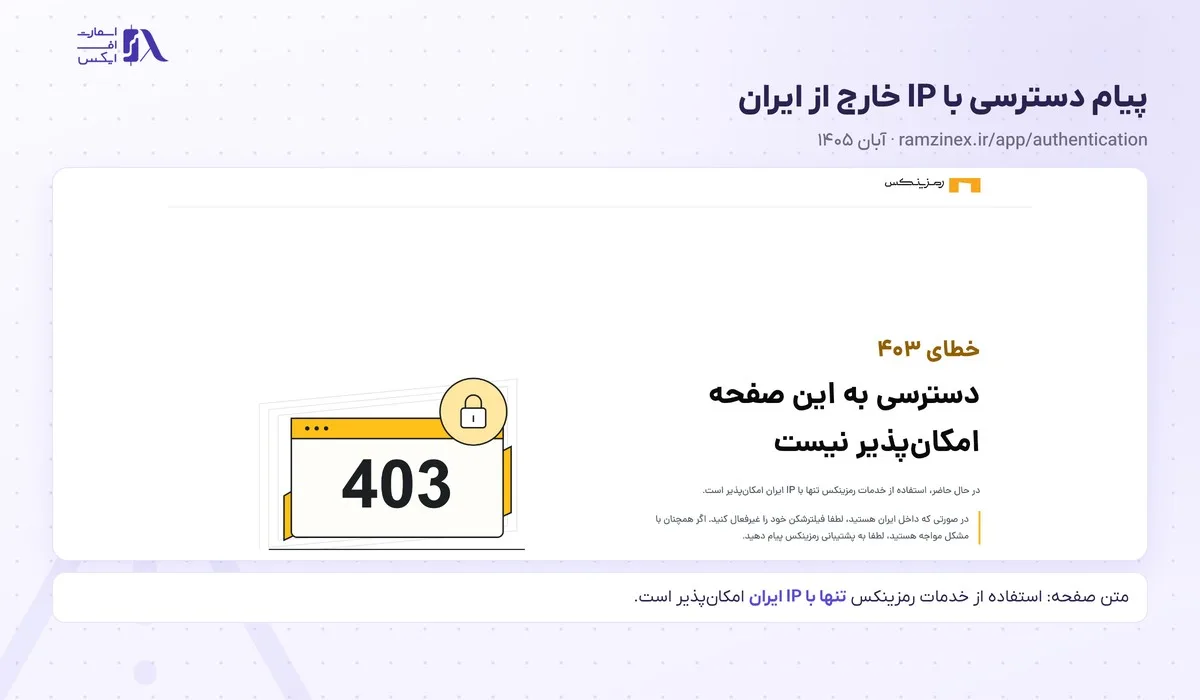
پس ورود به رمزینکس از اینترنت داخل ایران انجام میشود. صفحههای عمومی سایت، از جمله مرکز راهنما، از خارج هم باز میشدند و فقط بخش حساب کاربری محدود بود. این راهنما از شبکهای خارج از ایران تهیه شده و صفحهی ورود داخل حساب را مستقیم ندیده است؛ مراحل از مقالهها و تصویرهای رسمی خود رمزینکس آمدهاند.
ورود به رمزینکس از سایت گامبهگام
برای ورود به رمزینکس، در صفحهی اصلی ramzinex.ir دکمهی زرد «ورود / ثبتنام» گوشهی بالای سایت است. مقالهی امنیت مرکز راهنما نوشته است تنها آدرس رسمی صرافی https://ramzinex.ir است. دامنهی ramzinex.com هم در آبان ۱۴۰۵ به همین نشانی منتقل میشد.
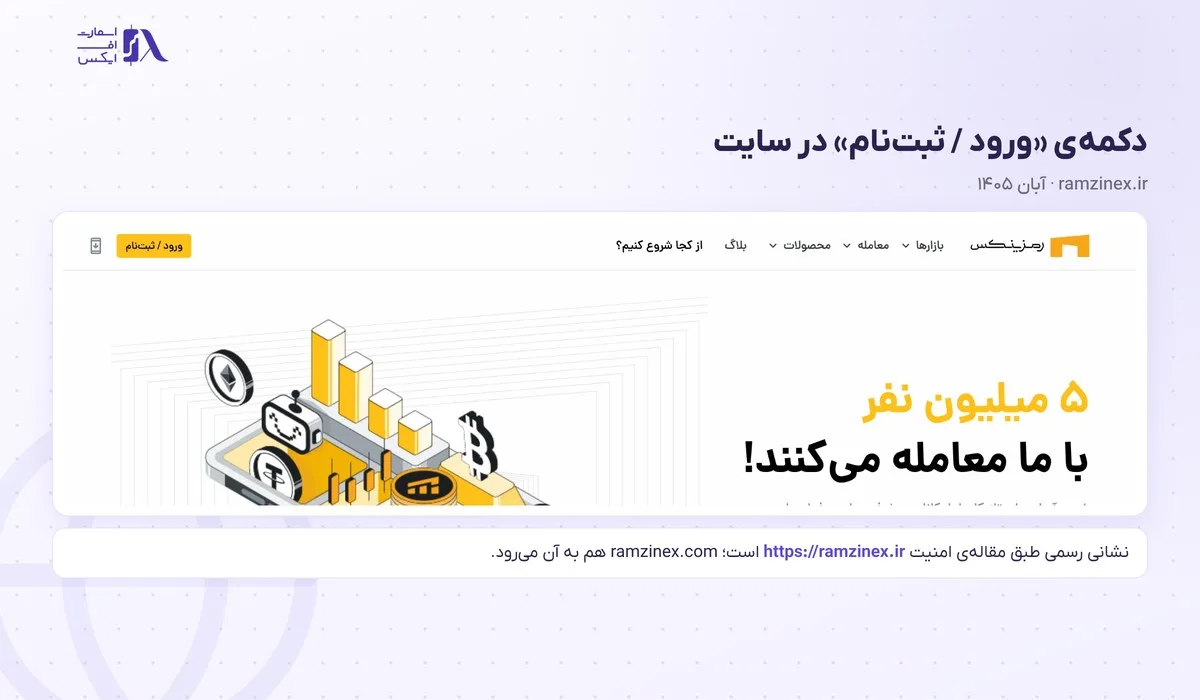
گام اول ورود به رمزینکس: شماره موبایل یا ایمیل
ورود و ثبتنام در رمزینکس یک صفحهی مشترک دارند. در کادر صفحه، شماره موبایل یا ایمیلی را بنویسید که با آن حساب ساختهاید و دکمهی «ورود» را بزنید. تصویر متحرک مقالهی ثبت نام و احراز هویت همین صفحه را با یک کادر و یک دکمه نشان میدهد.
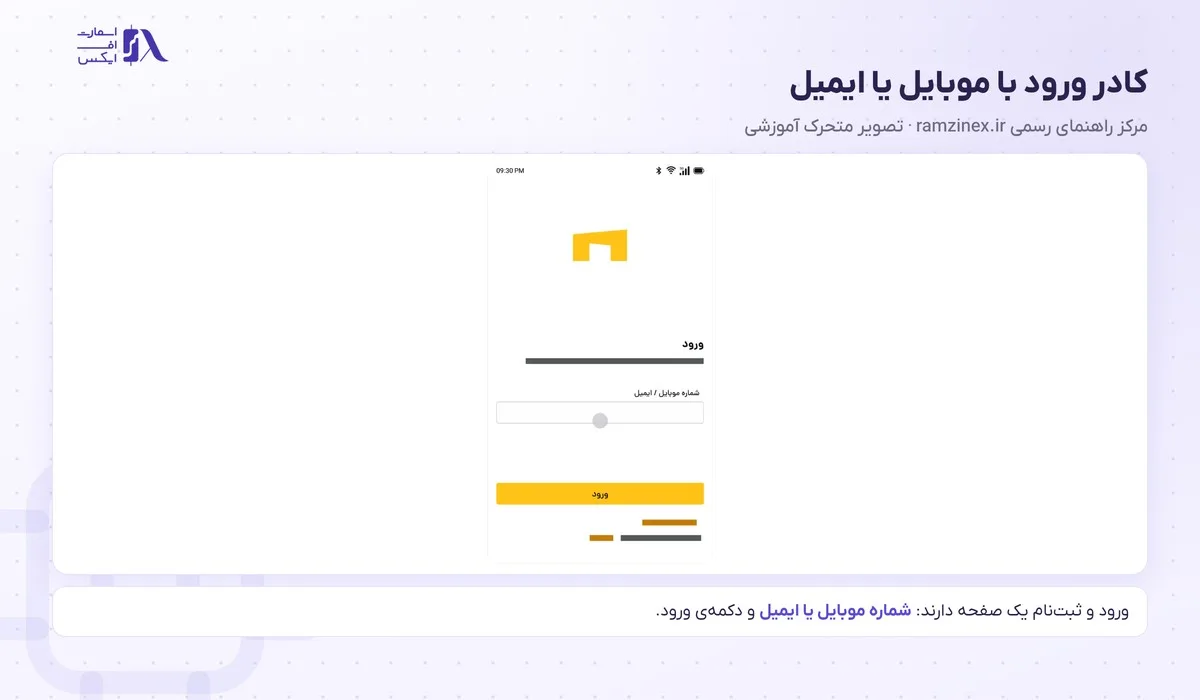
گام دوم: کد تأیید
کد تأییدی به شماره یا ایمیل فرستاده میشود که باید آن را در کادرهای صفحهی «تایید شماره موبایل» وارد کنید. در تصویر آموزشی این کد شش کادر دارد. اگر قابلیتهای امنیتی دیگر را فعال کرده باشید، بعد از این مرحله کد آنها هم خواسته میشود؛ جزئیات هر کدام پایینتر آمده است.
گام سوم: رمز ثابت در صورت فعال بودن
مقالهی امنیت گزینهای به نام «الزام رمز ثابت» معرفی کرده است. طبق متن آن، با فعال کردن این گزینه برای هر بار ورود به حساب، برداشت رمزارز و تغییر برخی تنظیمات امنیتی، وارد کردن رمز ثابت الزامی میشود. مسیر فعال کردن: منو، «امنیت»، گزینهی «الزام رمز ثابت». اگر آن را روشن کردهاید، ورود به رمزینکس پس از کد تأیید، رمز ثابت را هم میخواهد.
| مرحلهی ورود | همیشه | فقط اگر فعال کرده باشید |
|---|---|---|
| شماره موبایل یا ایمیل | بله | نیست |
| کد تأیید | بله | نیست |
| رمز ثابت | نیست | با «الزام رمز ثابت» |
| کد پیامکی هر ورود | نیست | با «تایید چندمرحلهای پیامک» |
| کد پین یا اثر انگشت | نیست | در اپ، با قفل دستگاه |
این جدول از متن مقالهی امنیت ساخته شده است. ترتیب دقیق نمایش این مراحل در صفحهی ورود در منابع رسمی شرح داده نشده و چون این راهنما از داخل حساب تهیه نشده، برای آن ترتیبی حدس نزدهایم.
روشهای ورود به رمزینکس: کد یکبارمصرف، رمز ثابت و Passkey
مقالهی «امنیت رمزینکس چگونه تامین میشود» در مجلهی رسمی، که ۵ مهر ۱۴۰۵ بهروز شده، روشهای ورود به رمزینکس را کنار هم آورده است. طبق این مقاله، کد یکبارمصرف باعث میشود ورود یا برداشت با تأیید از طریق شماره موبایل یا ایمیل انجام شود. رمز ثابت را میتوان بهعنوان لایهی دیگر به کار برد و اپهای رمزساز مثل Google Authenticator برای ورود، برداشت رمزارز و اقدامات حساس دیگر به کار میروند.
همان مقاله از قابلیتی به نام «ورود امن با Passkey» نام برده است. Passkey روشی است که در آن بهجای تایپ رمز، قفل خود دستگاه، یعنی اثر انگشت یا پین گوشی، هویت شما را تأیید میکند. مقاله نوشته است این قابلیت ورود بدون رمز عبور و با قفل دستگاه را ممکن میکند. مراحل فعال کردن Passkey در مقالههای رسمی شرح داده نشده است و این راهنما برای آن مسیری حدس نزده است.
مقالهی مجله یک نکتهی مفید دیگر هم دارد: رمزینکس تغییرات امنیتی مهم حساب را با پیامک و ایمیل و اعلان داخل حساب اطلاع میدهد. اگر پیامی دربارهی ورود یا تغییری دیدید که خودتان انجام ندادهاید، طبق توصیهی همان مقاله سریع با پشتیبانی تماس بگیرید و فهرست دستگاههای متصل را بررسی کنید.
| روش | کجا به کار میرود | منبع |
|---|---|---|
| کد یکبارمصرف موبایل یا ایمیل | ورود و برداشت | مجله، مهر ۱۴۰۵ |
| رمز ثابت | ورود، برداشت رمزارز، تغییر تنظیمات (با الزام رمز ثابت) | مرکز راهنما |
| Google Authenticator | ورود، برداشت رمزارز و اقدامات حساس | مرکز راهنما و مجله |
| Passkey | ورود بدون رمز با قفل دستگاه | مجله، مهر ۱۴۰۵ |
اپلیکیشن رمزینکس و ورود از گوشی
صفحهی رسمی اپلیکیشنها در ramzinex.ir/info/applications دو نسخه معرفی کرده است: «رمزینکس» و «رمزینکس لایت». برای اندروید سه منبع دانلود آمده است. برای iOS گزینهی PWA، یعنی نسخهی تحت وبی که به صفحهی اصلی گوشی اضافه میشود.
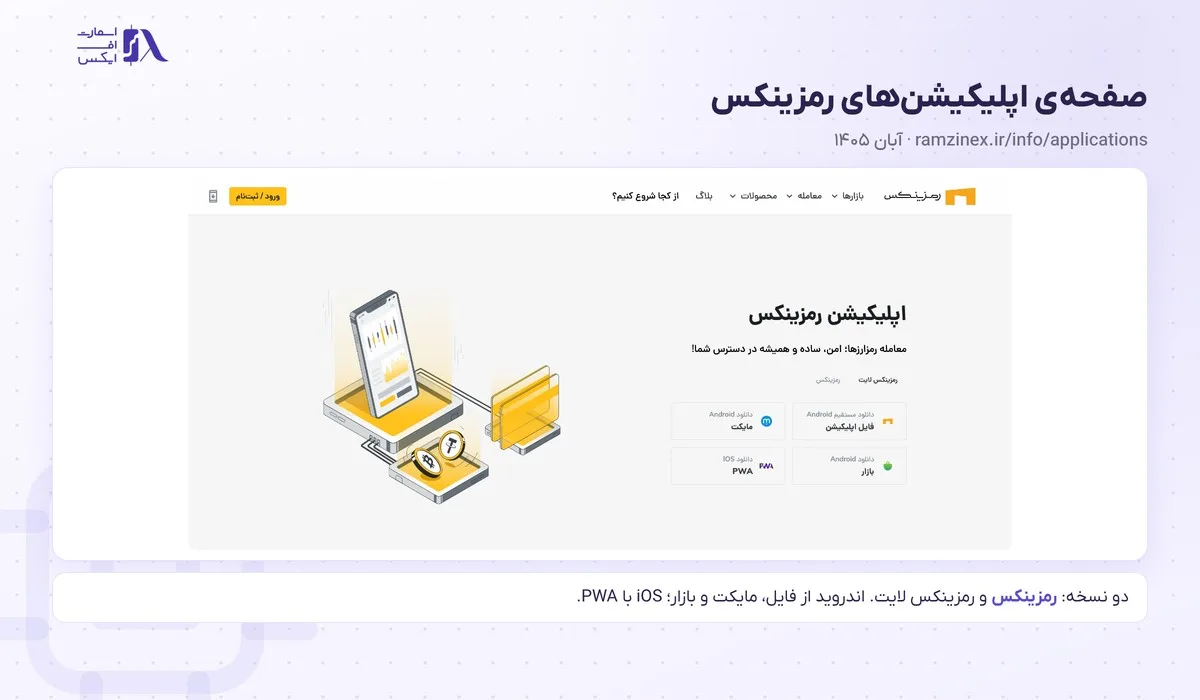
جدول همان صفحه فرق دو نسخه را اینطور گفته است: رمزینکس بیش از ۴۰ مگابایت حجم دارد و اپ موبایل است؛ رمزینکس لایت ۲ مگابایت است و روی مرورگر کار میکند. صفحهی رسمی نسخهی اصلی را سریعتر و پایدارتر و لایت را سبکتر و سادهتر توصیف کرده و نوشته است لایت بهروزرسانیها را زودتر میگیرد.
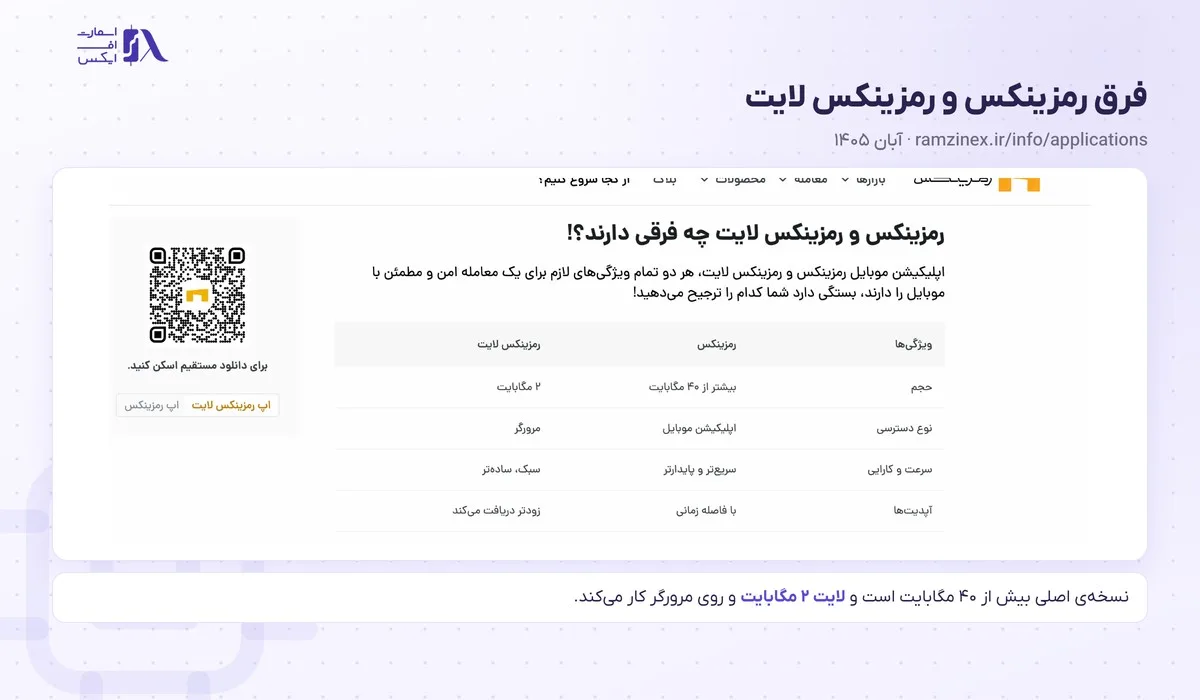
| ویژگی | رمزینکس | رمزینکس لایت |
|---|---|---|
| حجم | بیش از ۴۰ مگابایت | ۲ مگابایت |
| نوع دسترسی | اپلیکیشن موبایل | مرورگر |
| سرعت و کارایی | سریعتر و پایدارتر | سبک و سادهتر |
| بهروزرسانی | با فاصلهی زمانی | زودتر |
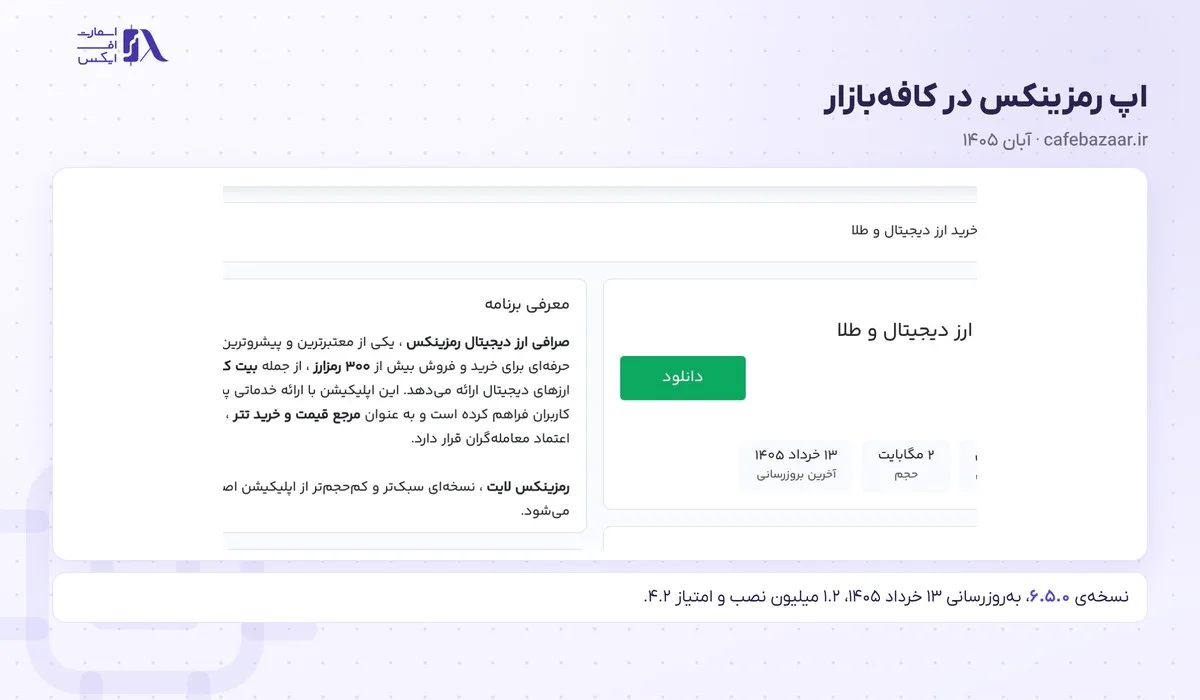
در کافهبازار، صفحهی «رمزینکس | خرید ارز دیجیتال و طلا» در آبان ۱۴۰۵ این مشخصات را نشان میداد: نسخهی ۶.۵.۰، آخرین بهروزرسانی ۱۳ خرداد ۱۴۰۵، حجم ۲ مگابایت، ۱.۲ میلیون نصب و امتیاز ۴.۲ از ۹٬۴۰۵ رأی. متن معرفی همان صفحه از رمزینکس لایت هم نام برده است. مقالهی امنیت توصیه کرده اپها را فقط از منابع رسمی مثل سایت رمزینکس، اپاستور، گوگلپلی و کافهبازار نصب کنید.
ورود به رمزینکس در اپ همان شناسهی سایت را میخواهد و حساب جدایی برای اپ ساخته نمیشود. اپ یک امکان اضافه هم دارد: ورود با اثر انگشت یا کد پین که در بخش امنیت همین راهنما آمده است.
فعالسازی Google Authenticator برای ورود به رمزینکس
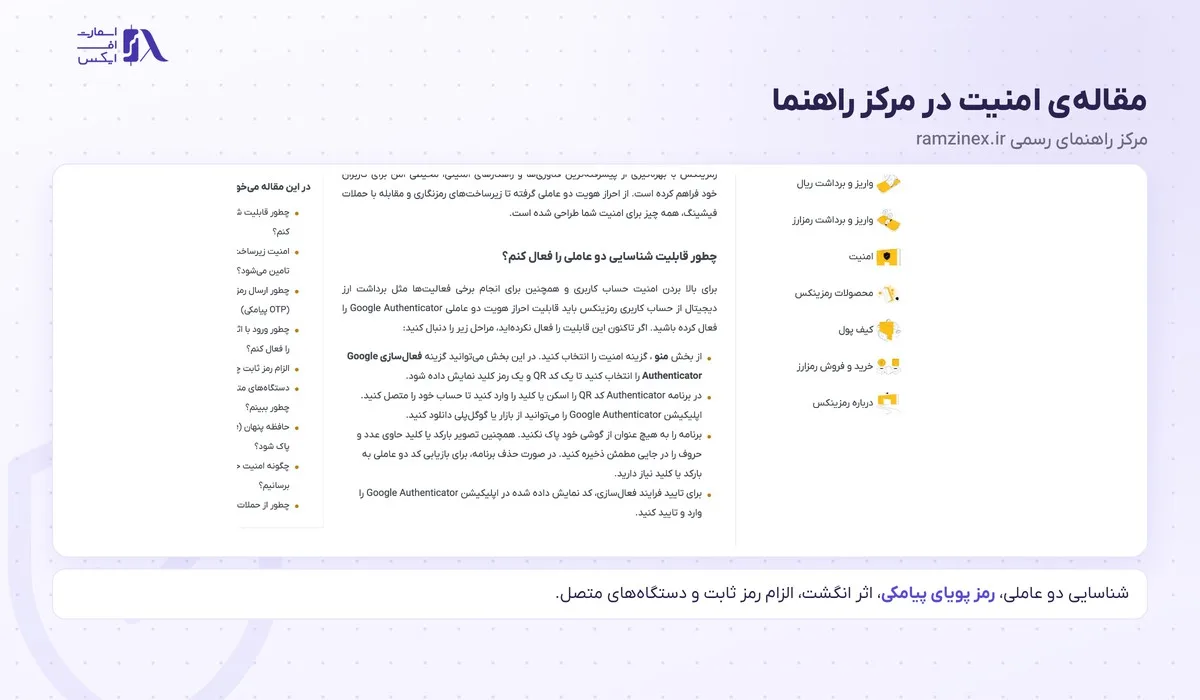
مقالهی امنیت مرکز راهنما نوشته است برای برداشت ارز دیجیتال باید قابلیت احراز دو عاملی Google Authenticator را فعال کرده باشید. Google Authenticator اپی است که هر ۳۰ ثانیه یک کد شش رقمی تازه میسازد. مراحل زیر از مقالهی مجلهی رمزینکس با عنوان «آموزش فعالسازی تایید چند مرحلهای (2FA) گوگل در رمزینکس» با بهروزرسانی ۲۲ مهر ۱۴۰۵ و ویدئوی رسمی رمزینکس در آپارات آمده است.
گام اول: بخش امنیت
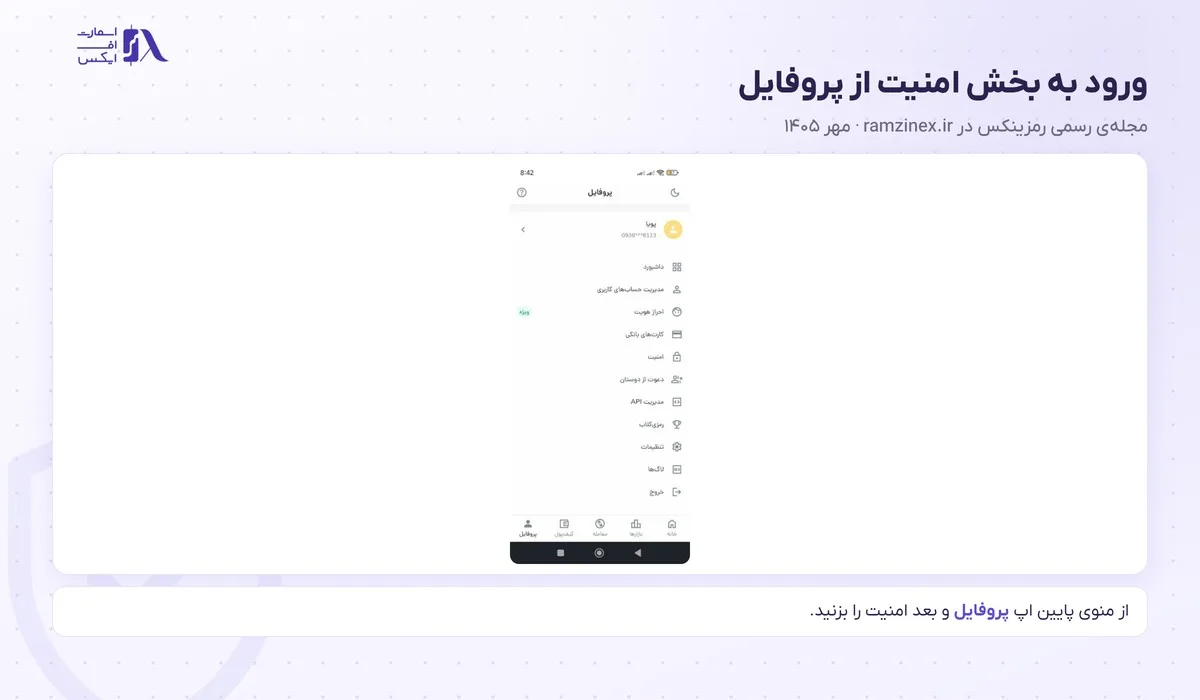
در اپ رمزینکس از منوی پایین روی «پروفایل» بزنید و گزینهی «امنیت» را انتخاب کنید. در سایت، طبق مقالهی امنیت، از «منو» گزینهی امنیت را بزنید.
گام دوم: گزینهی گوگل آتنتیکیتور
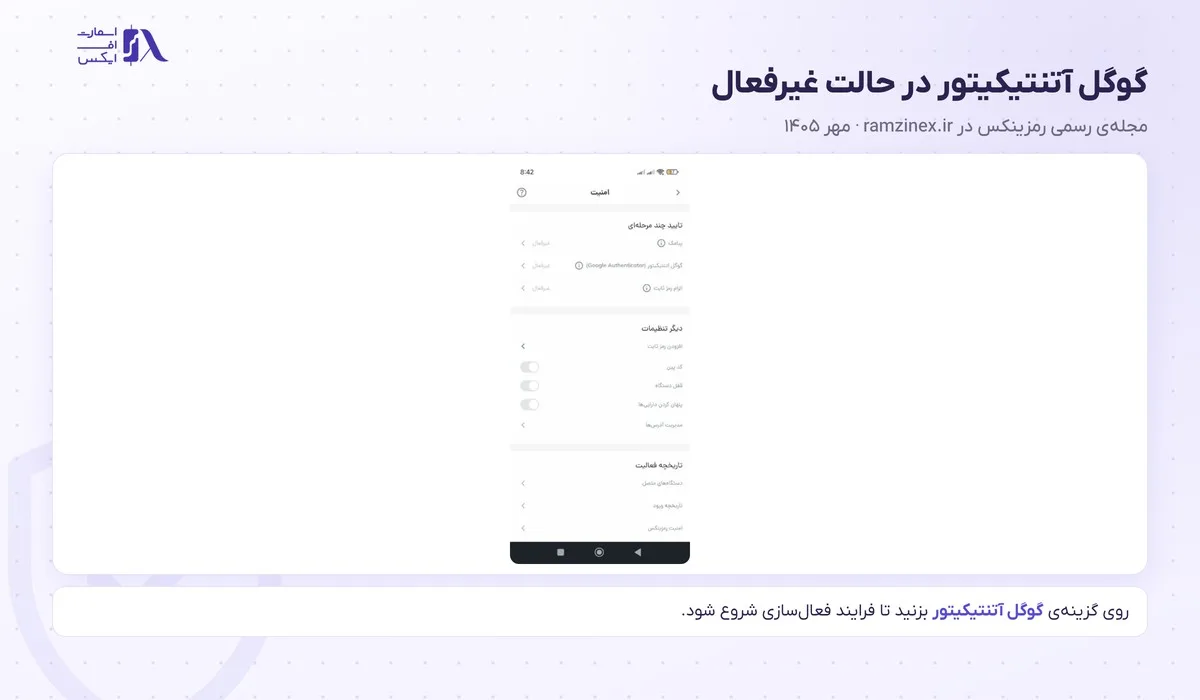
در صفحهی امنیت وضعیت حساب نمایش داده میشود. گزینهی «گوگل آتنتیکیتور» احتمالا در حالت «غیرفعال» است. روی آن بزنید تا فرایند فعالسازی شروع شود.
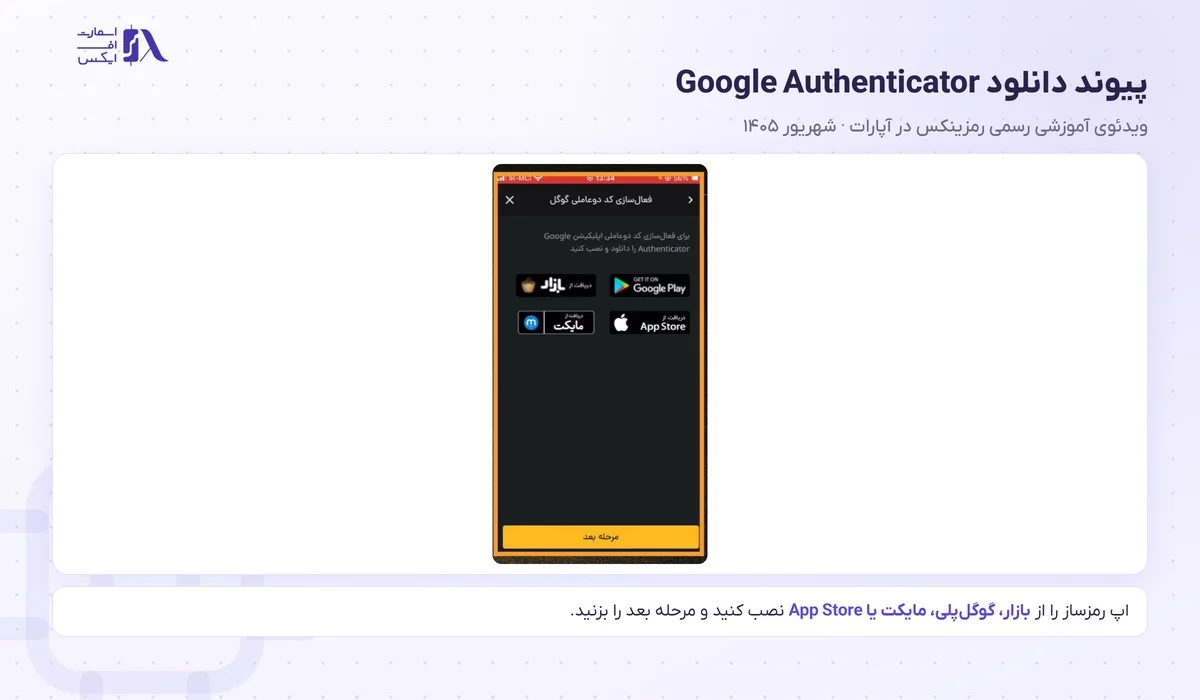
گام سوم: نصب اپ رمزساز
اگر Google Authenticator را ندارید، پیش از ادامهی کار و ورود به رمزینکس با دوعاملی، رمزینکس پیوند دانلود آن را از فروشگاههای اندروید و App Store نشان میدهد. اپ را نصب کنید؛ اگر از قبل دارید، دکمهی زرد «مرحله بعد» را بزنید.
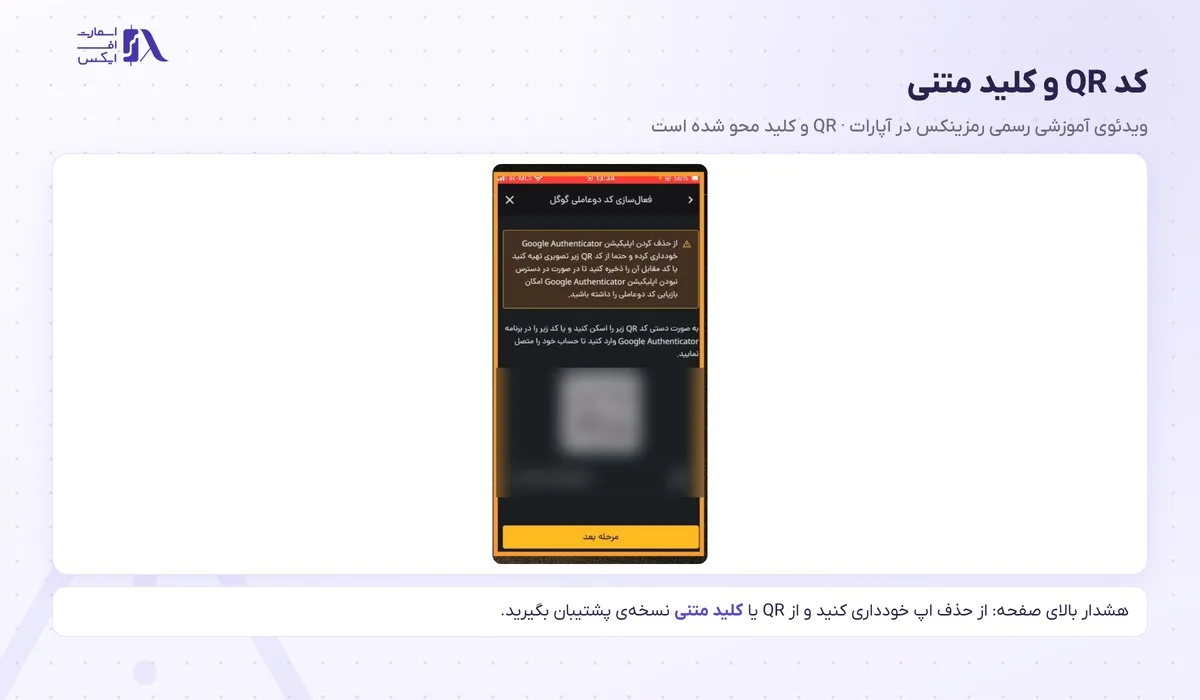
گام چهارم: کد QR و کلید متنی
رمزینکس یک کد QR و یک کلید متنی نشان میدهد. هشدار زرد بالای صفحه میگوید از حذف اپ Google Authenticator خودداری کنید و حتما از QR تصویری تهیه کنید یا کلید مقابل آن را ذخیره کنید تا اگر به اپ دسترسی نداشتید، امکان بازیابی کد دوعاملی را داشته باشید. مقالهی امنیت هم نوشته است اپ را به هیچ عنوان از گوشی پاک نکنید.
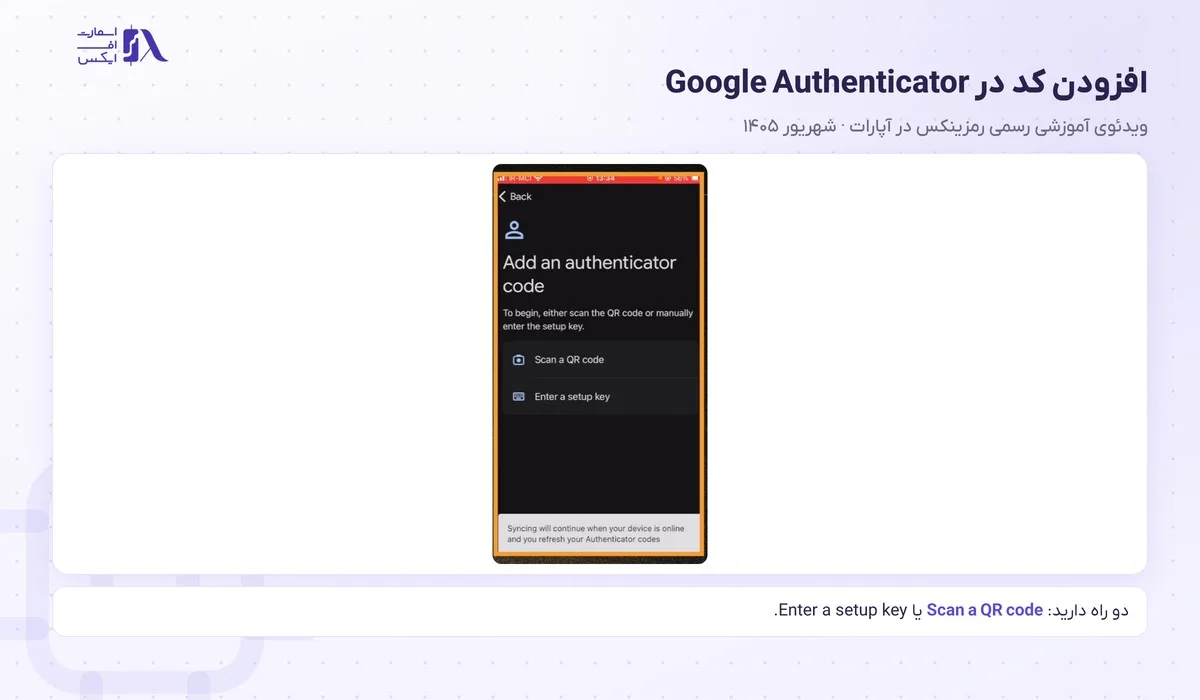
گام پنجم: افزودن حساب در Google Authenticator
در Google Authenticator دو راه دارید: Scan a QR code برای اسکن QR، یا Enter a setup key برای وارد کردن کلید متنی. ویدئوی رسمی راه دوم را نشان میدهد: در Account name یک نام مثل Ramzinex نوشته میشود و کلید در Your key قرار میگیرد. بعد از Add، زیر همان نام یک کد شش رقمی میبینید.
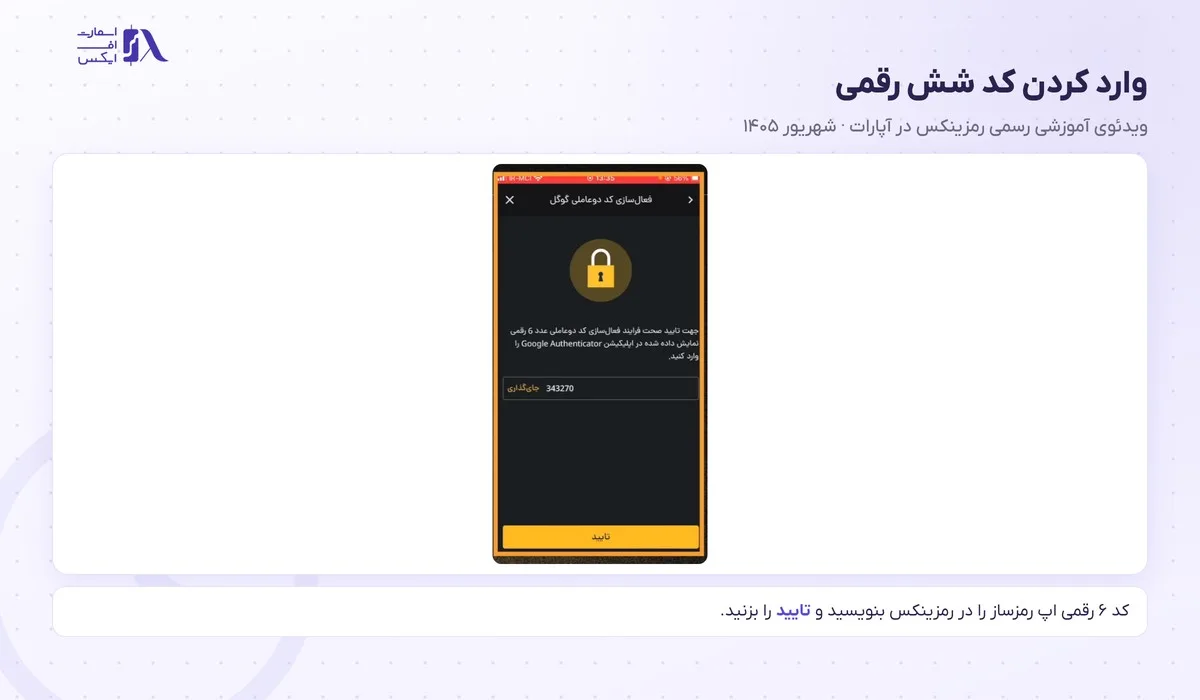
گام ششم: تأیید نهایی
یکی از کدهای شش رقمی اپ را در رمزینکس وارد کنید و «تایید» را بزنید. طبق مقالهی مجله، پیام «کاربر گرامی کد دو عاملی Google Authenticator فعال است» نمایش داده میشود.
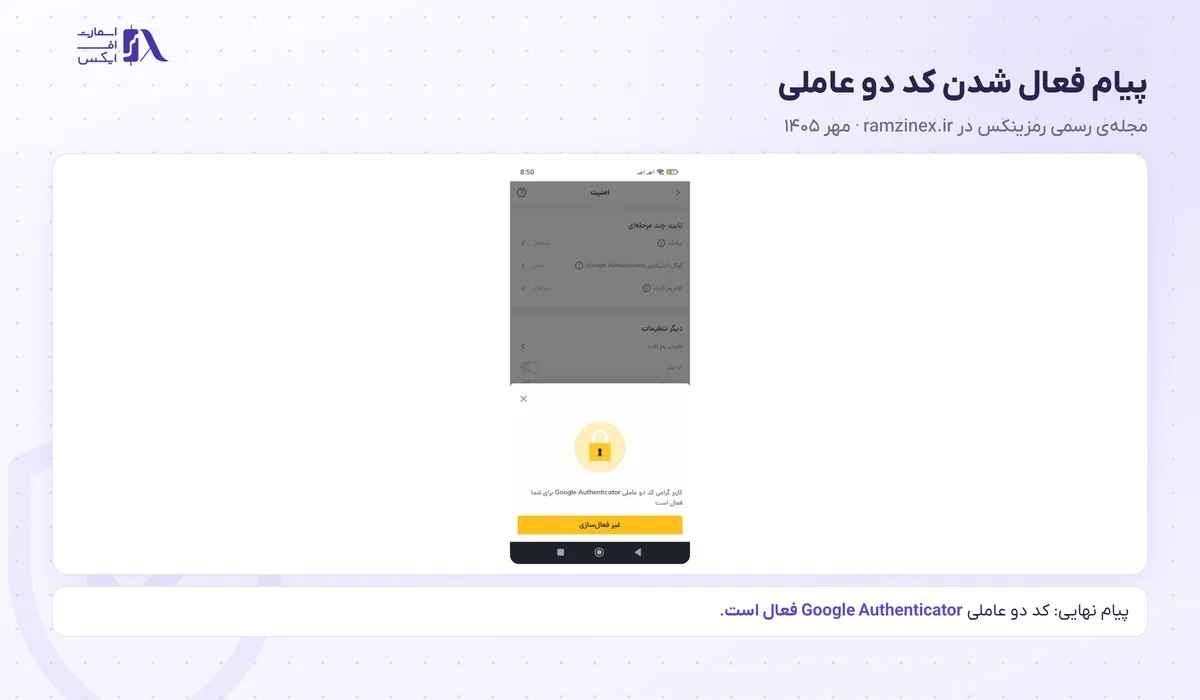
مقالهی مجله یک نکتهی مهم دربارهی ساعت گوشی دارد: کدهای گوگل به زمان حساساند و اگر ساعت گوشی حتی یک دقیقه جلو یا عقب باشد، کار نمیکنند. ساعت گوشی را روی تنظیم خودکار بگذارید.
اگر به Google Authenticator دسترسی ندارید
مقالهی مجله برای پاک شدن اپ یا گم شدن گوشی یک راه گفته است: برای ورود به رمزینکس باید ورود دوعاملی غیرفعال شود و این کار فقط از طریق پشتیبانی انجام میشود. کارشناسان با درخواست مدارک، اول هویت شما را احراز میکنند و بعد کد گوگل را غیرفعال میکنند تا با رمز عبور وارد شوید. پس از آن میتوانید دوعاملی را روی گوشی تازه دوباره فعال کنید.
مقالهی «راهنمای رمزینکس: پشتیبانی ۲۴/۷» زمان حل این مشکل را در جدولی «حداقل ۲۴ ساعت» نوشته است. اگر QR یا کلید متنی را هنگام فعالسازی ذخیره کرده باشید، طبق هشدار صفحهی فعالسازی میتوانید خودتان کد را در اپ تازه وارد کنید و منتظر پشتیبانی نمانید.
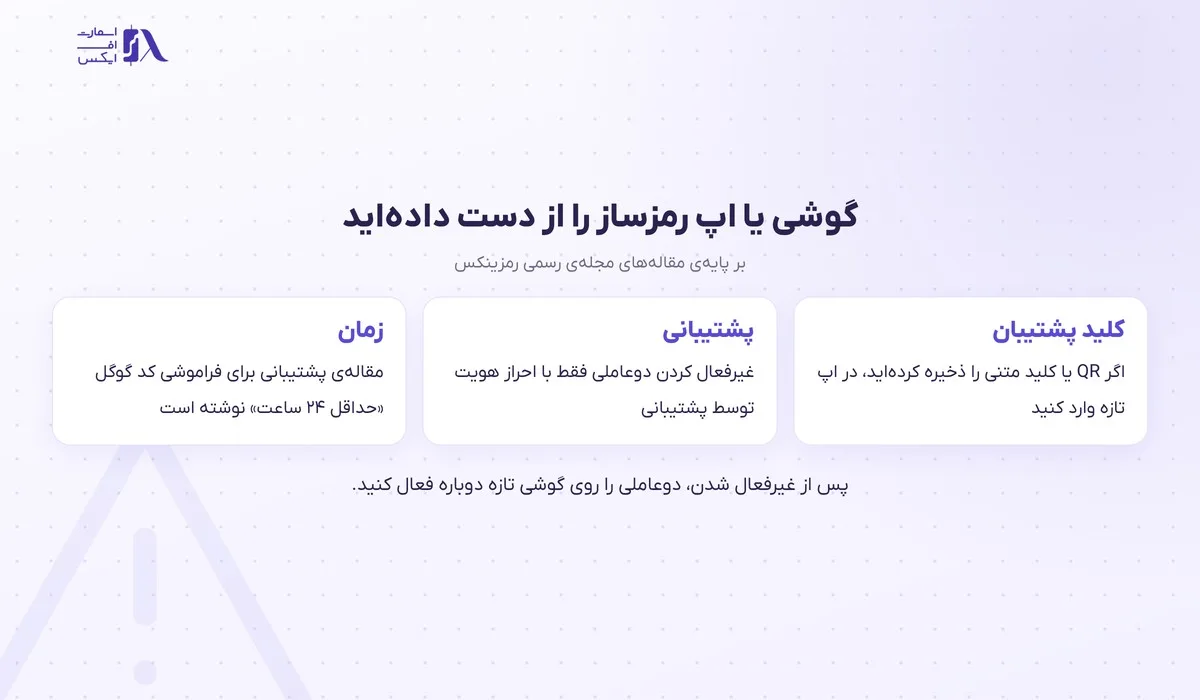
| وضعیت | راهحل طبق منابع رسمی | زمان |
|---|---|---|
| کلید متنی یا تصویر QR را دارید | وارد کردن کلید در Google Authenticator گوشی تازه | بلافاصله |
| گوشی جدید با همان حساب گوگل | به گفتهی مجله، کدها خودکار در گوشی جدید دیده میشوند | بلافاصله |
| هیچ پشتیبانی ندارید | احراز هویت و غیرفعال کردن دوعاملی توسط پشتیبانی | حداقل ۲۴ ساعت |
بازیابی رمز عبور و ورود به رمزینکس
مقالههای مرکز راهنما و مجلهی رمزینکس که برای این راهنما خوانده شد، مسیر «فراموشی رمز عبور» را شرح ندادهاند. ورود عادی به رمزینکس طبق تصویرهای آموزشی با شماره یا ایمیل و کد تأیید است و رمز ثابت فقط وقتی لازم میشود که «الزام رمز ثابت» را روشن کرده باشید. اگر رمز ثابت را فراموش کردهاید، منبع رسمی راهی جز پشتیبانی نگفته است و این راهنما برای آن مراحلی حدس نزده است.
صفحهی امنیت مرکز راهنما توصیههایی برای خود رمز دارد: رمز قوی که حرف و عدد و نشانه داشته باشد بسازید، آن را مرتب عوض کنید، با کسی در میان نگذارید و رمزی انتخاب کنید که در سایتهای دیگر استفاده نکردهاید.
امنیت حساب بعد از ورود به رمزینکس
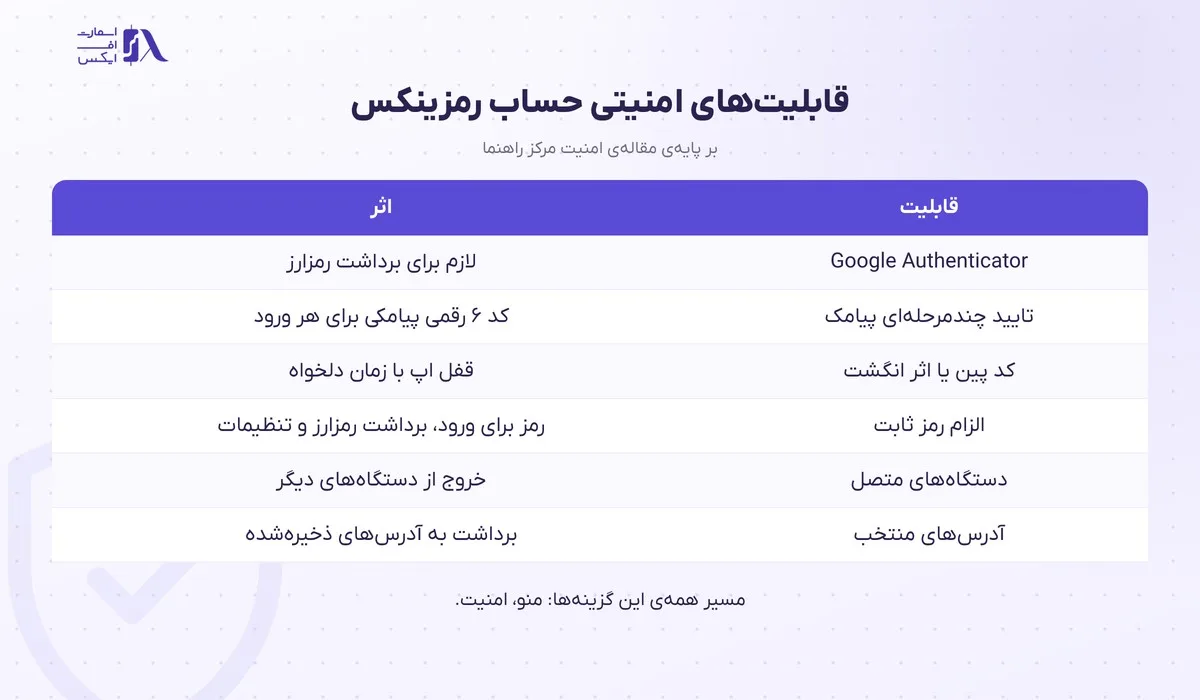
بعد از ورود به رمزینکس، مقالهی امنیت مرکز راهنما چند قابلیت را پیشنهاد میکند که همه از مسیر «منو»، «امنیت» در دسترساند. جدول زیر خلاصهی آنهاست.
تایید چندمرحلهای پیامک برای ورود به رمزینکس
با این قابلیت، که مقاله آن را «ارسال رمز پویا با پیامک» یا OTP پیامکی هم نامیده، فقط وقتی وارد حساب میشوید که کد فرستادهشده به شمارهی همراه را وارد کنید. مسیر: منو، «امنیت»، تیک گزینهی «تایید چندمرحله ای پیامک». یک کد ۶ رقمی پیامک میشود که باید آن را وارد و تأیید کنید. مقاله میگوید از آن به بعد، پس از هر خروج، فقط با کد ارسالشده به گوشی وارد حساب میشوید.
ورود با اثر انگشت یا کد پین
در بخش امنیت یکی از گزینههای کد پین یا قفل دستگاه را فعال کنید و پین یا اثر انگشت را وارد کنید. طبق مقاله، کد پین دستکم ۴ رقم است و پس از فعالسازی میتوانید زمان قفل خودکار را به دلخواه تنظیم کنید.
دستگاههای متصل
در بخش امنیت گزینهی «دستگاههای متصل» فهرست دستگاههایی را نشان میدهد که با آنها وارد حساب شدهاید. دکمهی «خروج از تمامی دستگاههای دیگر» شما را از همهی دستگاهها جز دستگاه فعلی خارج میکند و با سه نقطهی کنار هر نام، میتوانید فقط از همان دستگاه خارج شوید. قوانین رمزینکس هم گفته است در این بخش آیپی دستگاهها دیده میشود و توصیه کرده گاهی آن را بررسی کنید.
پاک کردن حافظهی پنهان
اگر از کامپیوتر محل کار یا دانشگاه وارد شدهاید، مقالهی امنیت پاک کردن حافظهی پنهان را توصیه کرده است. مسیر: منو، «تنظیمات»، و در صفحهی جدید پایینتر از مدیریت نسخه، گزینهی «پاک کردن حافظه پنهان».
| قابلیت | مسیر در حساب | اثر طبق مقالهی امنیت |
|---|---|---|
| Google Authenticator | منو، امنیت | لازم برای برداشت رمزارز |
| تایید چندمرحلهای پیامک | منو، امنیت | کد پیامکی برای هر ورود |
| کد پین یا اثر انگشت | منو، امنیت | قفل با زمان دلخواه |
| الزام رمز ثابت | منو، امنیت | رمز برای ورود، برداشت رمزارز و تغییر تنظیمات |
| دستگاههای متصل | منو، امنیت | خروج از دستگاههای دیگر |
| پاک کردن حافظهی پنهان | منو، تنظیمات | حذف دادههای موقت روی دستگاه |
سایت رمزینکس باز نمیشود
منابع رسمی رمزینکس برای مشکل ورود چند واقعیت و راه گفتهاند. هیچکدام از اینها روش دسترسی غیررسمی نیست و این راهنما هم چنین روشی آموزش نمیدهد.
- محدودیت IP: طبق پیام صفحهی ۴۰۳، خدمات حساب فقط با IP ایران در دسترس است و اگر داخل ایران هستید باید فیلترشکن را خاموش کنید.
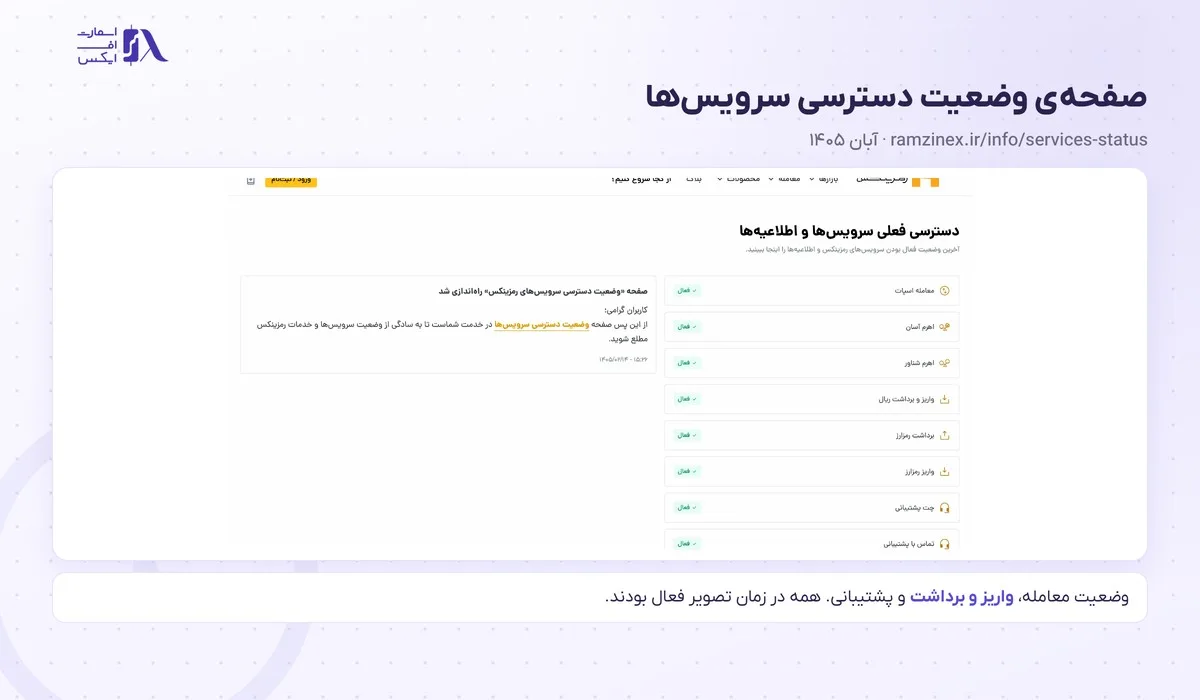
- صفحهی وضعیت سرویسها: در ramzinex.ir/info/services-status وضعیت یازده سرویس، از معاملهی اسپات تا تماس با پشتیبانی، دیده میشود. این صفحه در اردیبهشت ۱۴۰۵ راه افتاد و در آبان ۱۴۰۵ همهی سرویسها «فعال» بودند.
- اطلاعیههای بهروزرسانی: رمزینکس قطعیهای برنامهریزیشده را در کانال رسمی اعلام میکند؛ مثلا ۱۱ شهریور ۱۴۰۵ نوشت در بامداد ۱۲ شهریور از ساعت ۳ تا ۵ ممکن است دسترسی با اختلال یا توقف موقت همراه باشد.
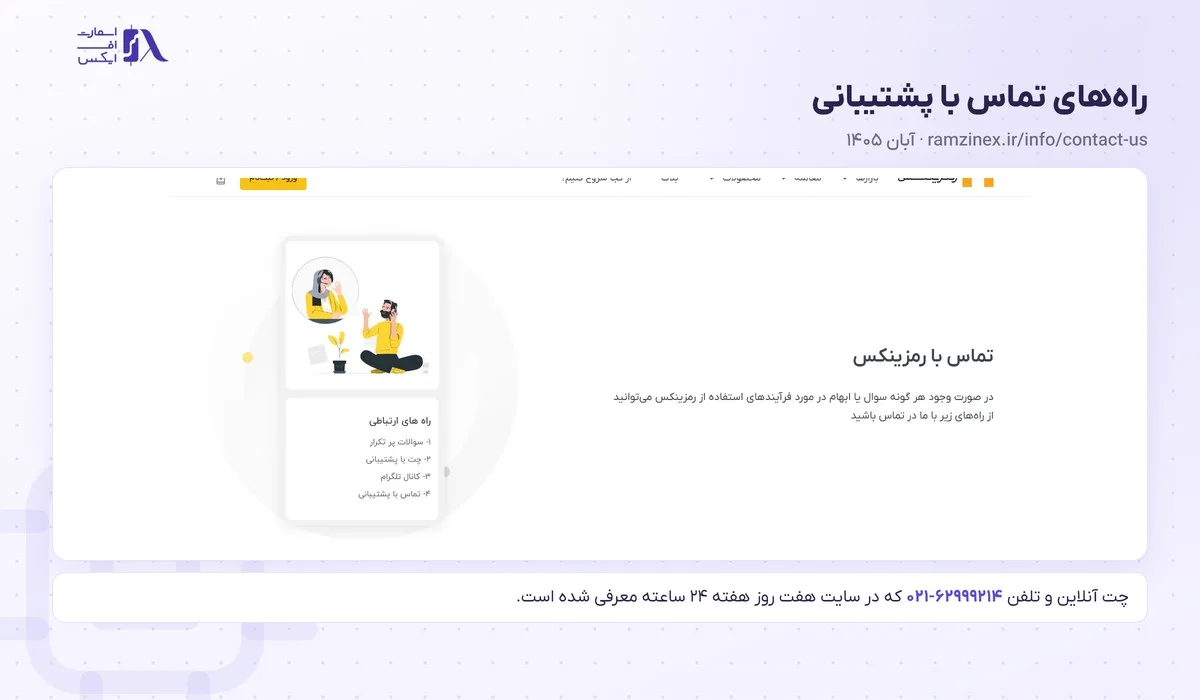
- پشتیبانی: چت آنلاین پایین صفحهها و تلفن ۶۲۹۹۹۲۱۴-۰۲۱ که در سایت «هفت روز هفته ۲۴ ساعته» معرفی شده است.
مقالهی پشتیبانی مجله نوشته است برای ورود به گفتگو با پشتیبانی باید نام و نام خانوادگی، تلفن همراه، کد ملی و موضوع پرسش را وارد کنید. همان مقاله تأکید کرده که حسابهای اجتماعی رمزینکس برای پشتیبانی نیستند و هرگز به شما پیام نمیدهند.
حساب بدون فعالیت
یک دلیل دیگر برای مشکل ورود به رمزینکس در قوانین آمده است: اگر حساب ۶ ماه یا بیشتر فعالیت مستمر نداشته باشد، رمزینکس میتواند آن را برای امنیت موقتا مسدود کند و برای استفادهی دوباره، اطلاعات یا مدارک تکمیلی بخواهد. اگر پس از مدت طولانی وارد میشوید و با محدودیت روبهرو شدید، این بند را در نظر بگیرید و از پشتیبانی بپرسید.
چکلیست امنیت پس از اولین ورود به رمزینکس
بعد از اولین ورود به رمزینکس، چند کار را از روی توصیههای مقالهی امنیت و مجلهی رسمی انجام دهید تا دسترسی به حساب فقط در دست خودتان بماند:
- Google Authenticator را فعال کنید و QR یا کلید متنی را جایی امن و جدا از گوشی نگه دارید.
- اگر میخواهید هر ورود به رمزینکس با پیامک هم تأیید شود، «تایید چندمرحله ای پیامک» را روشن کنید.
- در اپ، کد پین یا اثر انگشت را فعال کنید و زمان قفل خودکار را تنظیم کنید.
- فهرست «دستگاههای متصل» را ببینید و از دستگاههای ناشناس خارج شوید.
- آدرسهای پرکاربرد را در «لیست آدرسهای منتخب» ذخیره کنید تا هنگام برداشت، آدرس را دستی وارد نکنید.
- ساعت گوشی را روی تنظیم خودکار بگذارید تا کدهای رمزساز درست کار کنند.
مقالهی امنیت دربارهی لیست آدرسهای منتخب نوشته است با ذخیرهی آدرسها دیگر لازم نیست هر بار آنها را وارد کنید و احتمال فرستادن دارایی به کیف پول اشتباه کم میشود. این قابلیت مستقیم به ورود به رمزینکس ربطی ندارد و فقط برداشت را دقیقتر میکند.
صفحهی جعلی و فیشینگ هنگام ورود به رمزینکس
مقالهی امنیت مرکز راهنما فیشینگ را حملهای تعریف کرده که در آن مهاجم با فریب کاربر، نام کاربری، رمز عبور، کد تأیید دو عاملی یا اطلاعات کارت را میدزدد. همان مقاله روشهای رایج آن را اینطور فهرست کرده است:
- ساخت صفحهی جعلی با ظاهر و نشانی شبیه سایت اصلی
- فرستادن ایمیل یا پیامک با پیوند مخرب
- صفحههای جعلی در شبکههای اجتماعی
- پخش بدافزار با ظاهر اپلیکیشن اصلی
- نفوذ از راه شبکهی وایفای
مقاله دو نشانه را برای تشخیص گفته است. اول نشانی سایت: صفحههای فیشینگ معمولا فقط یک حرف یا علامت با نشانی اصلی فرق دارند، پس پیش از ورود به رمزینکس نوار نشانی را با ramzinex.ir مقایسه کنید. دوم وادار کردن کاربر به کاری فوری؛ مثلا پیامی که از شما میخواهد همین حالا وارد حساب شوید. مقالهی پشتیبانی مجله هم نوشته است همهی حسابهای اجتماعی با نام رمزینکس جز حسابهای رسمی اینستاگرام، تلگرام و ایکس که از صفحهی اول سایت پیوند داده شدهاند، ارتباطی با رمزینکس ندارند. اگر چنین حسابی به شما پیام بدهد، طبق همان مقاله قصد کلاهبرداری دارد.
ورود از کامپیوتر عمومی
مقالهی امنیت ورود به رمزینکس از کامپیوترهای کافینت، دانشگاه یا محل کار را خطرناکتر دانسته است، چون هرچه دستگاههای متصل به حساب بیشتر باشد، احتمال دسترسی دیگران بیشتر میشود. اگر ناچار از چنین دستگاهی وارد شدید، پس از کار از «پاک کردن حافظه پنهان» در تنظیمات استفاده کنید و از فهرست «دستگاههای متصل» آن دستگاه را خارج کنید. همان مقاله توصیه کرده به وایفای عمومی و ناشناس وصل نشوید.
کلید API و دسترسی رباتها
اگر از معامله با API یا ربات استفاده میکنید، مقالهی امنیت مجله نوشته است میتوانید کلید API را به IP مشخص محدود کنید و اجازهی برداشت را از آن بگیرید تا ربات فقط بازار را بخواند و معامله کند. درخواستها و اتصالهای خودکار در داشبورد ثبت میشوند و کلید فعال را هر زمان میتوانید منقضی کنید. کلید API هم مثل رمز، دسترسی به حساب است و نباید آن را با کسی در میان بگذارید.
پیش از تماس با پشتیبانی رمزینکس
مقالهی «راهنمای رمزینکس: پشتیبانی ۲۴/۷» نوشته است برای شروع گفتگو با پشتیبانی باید نام و نام خانوادگی، تلفن همراه، کد ملی و موضوع پرسش را وارد کنید. برای مشکلهای انتقال رمزارز هم بهتر است آدرس مبدأ و مقصد، شبکهی انتقال، شناسهی تراکنش و تگ یا ممو را آماده داشته باشید. همان مقاله تأکید کرده است پشتیبانی هرگز کلمات بازیابی کیف پول شخصی شما را نمیخواهد.
به گفتهی مقاله، پرسشهای عمومی در لحظه پاسخ داده میشوند، ولی بعضی مشکلات اقدام تیم فنی را لازم دارند. جدول همان مقاله زمان آنها را اینطور نوشته است:
| نوع مشکل | زمان حل طبق مقالهی پشتیبانی |
|---|---|
| فراموشی کد گوگل آتنتیکیتور | حداقل ۲۴ ساعت |
| واریز بدون تگ یا با تگ اشتباه | حداقل ۱۴ روز |
| انتقال روی شبکهی اشتباه | حداقل ۴۵ روز |
| برداشت به آدرس اشتباه | رمزینکس به مقصد دسترسی ندارد؛ پیگیری از سمت مقصد |
خطاهای رایج هنگام ورود به رمزینکس
| مشکل | علت طبق منابع رسمی | راهحل رسمی |
|---|---|---|
| خطای ۴۰۳ | دسترسی با IP خارج از ایران | اینترنت داخل ایران؛ اگر ادامه داشت، پیام به پشتیبانی |
| کد Google Authenticator پذیرفته نمیشود | ساعت گوشی دقیق نیست | تنظیم خودکار ساعت گوشی |
| گم شدن گوشی یا پاک شدن اپ رمزساز | دسترسی به کد دوعاملی نیست | کلید پشتیبان یا غیرفعال کردن با پشتیبانی |
| اختلال موقت در دسترسی | بهروزرسانی برنامهریزیشده | بررسی صفحهی وضعیت و اطلاعیههای کانال رسمی |
| حساب محدود شده | عدم فعالیت ۶ ماهه یا اطلاعات نادرست | ارائهی مدارک تکمیلی طبق درخواست |
مقالهی پشتیبانی مجله سه اصل امنیتی هم دارد: رمزینکس هرگز به شما پیام نمیدهد؛ هرگز کلمات بازیابی کیف پول، رمز عبور یا کد دوعاملی شما را نمیخواهد؛ و هرگز نمیخواهد حسابتان را در اختیار دیگری بگذارید. همان مقاله نوشته است نشانی رسمی همیشه ramzinex.ir است و هر تغییری در این دامنه یعنی وارد سایت جعلی شدهاید.
اگر بعد از ورود قصد واریز دارید، روشهای واریز ریال، سقف برداشت و انتقال تتر در راهنمای واریز و برداشت در رمزینکس آمده است. برای نگهداری امن رمزارز بیرون از صرافی، درسهای کیف پول ارز دیجیتال، کلید خصوصی و کیف پول سختافزاری را ببینید.
جمعبندی ورود به رمزینکس
ورود به رمزینکس در ramzinex.ir یا اپ با شماره موبایل یا ایمیل و کد تأیید انجام میشود و در آبان ۱۴۰۵ بخش حساب کاربری فقط با IP ایران باز میشد. اپ در دو نسخهی رمزینکس و رمزینکس لایت برای اندروید و بهصورت PWA برای iOS عرضه شده است. Google Authenticator برای برداشت رمزارز لازم است و کلید پشتیبان آن باید جدا از گوشی نگه داشته شود؛ اگر گم شود، پشتیبانی پس از احراز هویت آن را غیرفعال میکند. قابلیتهای تایید پیامکی، کد پین، الزام رمز ثابت و دستگاههای متصل از مسیر منو و امنیت فعال میشوند.
برای مقایسه با صرافیهای داخلی دیگر، صفحههای صرافی نوبیتکس و صرافی والکس و فهرست صرافیهای ارز دیجیتال را ببینید. نرخ روز تتر در صفحهی قیمت تتر به تومان و وضعیت احساسات بازار در شاخص ترس و طمع آمده است.
منابع

او هفت سال است که در بازار فارکس و ارز دیجیتال معامله میکند و تخصصش سبک اسمارت مانی و پرایس اکشن کلاسیک است. در این مدت بیش از ۵۰۰ نفر را در دورههای خصوصی آموزش داده است. بسیاری از این شاگردان امروز مستقل معامله میکنند. در اسمارت اف ایکس سرپرستی بررسی بروکرها و صرافیها، تحلیل روزانهی نمادها و تولید محتوای آموزشی بر عهدهی اوست. همهی مطالبی که با نام او منتشر میشود پیش از انتشار بازبینی و تایید میشود.
آخرین بروزرسانی: ۱۷ آبان ۱۴۰۵ درباره نویسنده LinkedIn
سوالات متداول ورود و اپلیکیشن صرافی رمزینکس
۱۰ سوالرمزینکس ورود چطور انجام میشود؟
در ramzinex.ir یا اپ، دکمهی ورود / ثبتنام را بزنید، شماره موبایل یا ایمیل حساب را وارد کنید و کد تأییدی را که فرستاده میشود بنویسید. اگر الزام رمز ثابت یا تایید چندمرحلهای پیامک را فعال کرده باشید، آنها هم خواسته میشوند. بخش حساب کاربری در آبان ۱۴۰۵ فقط با IP ایران باز میشد.
چرا هنگام ورود به رمزینکس خطای ۴۰۳ میگیرم؟
متن رسمی همین صفحه میگوید استفاده از خدمات رمزینکس در حال حاضر فقط با IP ایران امکانپذیر است. اگر داخل ایران هستید، طبق همان پیام فیلترشکن را خاموش کنید و اگر مشکل ادامه داشت با دکمهی ارتباط با پشتیبانی به رمزینکس پیام دهید. صفحههای عمومی سایت این محدودیت را نداشتند.
ورود به رمزینکس بدون کد دو عاملی ممکن است؟
اگر Google Authenticator را فعال کردهاید و به آن دسترسی ندارید، طبق مجلهی رمزینکس غیرفعال کردن آن فقط از طریق پشتیبانی انجام میشود. کارشناسان با درخواست مدارک هویت شما را احراز میکنند و بعد کد را غیرفعال میکنند. مقالهی پشتیبانی زمان این کار را حداقل ۲۴ ساعت نوشته است.
گوگل آتنتیکیتور رمزینکس را چطور فعال کنم؟
در اپ از منوی پایین پروفایل و بعد امنیت را بزنید و روی گوگل آتنتیکیتور ضربه بزنید. اپ رمزساز را نصب کنید، کد QR را اسکن کنید یا کلید متنی را در Enter a setup key وارد کنید. کد شش رقمی اپ را در رمزینکس بنویسید و تایید را بزنید. QR یا کلید را جای امنی ذخیره کنید.
اپلیکیشن رمزینکس برای آیفون هست؟
صفحهی رسمی اپلیکیشنهای رمزینکس برای iOS گزینهی PWA را گذاشته است که نسخهی تحت وب است و به صفحهی اصلی گوشی اضافه میشود. برای اندروید سه منبع دانلود معرفی شده است. رمزینکس لایت هم با حجم ۲ مگابایت روی مرورگر کار میکند.
فرق رمزینکس و رمزینکس لایت چیست؟
طبق جدول صفحهی اپلیکیشنها، رمزینکس بیش از ۴۰ مگابایت حجم دارد و اپ موبایل است، اما لایت ۲ مگابایت است و روی مرورگر کار میکند. نسخهی اصلی سریعتر و پایدارتر توصیف شده و لایت سبکتر و سادهتر است و بهروزرسانیها را زودتر دریافت میکند. حساب در هر دو یکی است.
تایید چندمرحلهای پیامک رمزینکس چیست؟
قابلیتی است که مقالهی امنیت آن را رمز پویای پیامکی یا OTP هم نامیده است. با فعال کردن آن از منو و امنیت، یک کد ۶ رقمی پیامک میشود که باید تأییدش کنید. از آن به بعد پس از هر خروج، فقط با وارد کردن کد ارسالشده به گوشی میتوانید دوباره وارد حساب شوید.
الزام رمز ثابت در رمزینکس یعنی چه؟
طبق مقالهی امنیت مرکز راهنما، با روشن کردن این گزینه برای هر بار ورود به حساب، برداشت رمزارز و تغییر برخی تنظیمات امنیتی، وارد کردن رمز ثابت الزامی میشود. مسیر فعال کردن آن از منو و بخش امنیت است. این گزینه را در کنار کد تأیید و Google Authenticator به کار میبرید.
سایت رمزینکس باز نمیشود، چه کار کنم؟
اول مطمئن شوید از اینترنت داخل ایران وصل هستید، چون بخش حساب فقط با IP ایران باز میشود. صفحهی وضعیت سرویسها در ramzinex.ir/info/services-status و اطلاعیههای کانال رسمی تلگرام را ببینید. پشتیبانی هم با چت آنلاین و تلفن ۶۲۹۹۹۲۱۴-۰۲۱ در دسترس است.
چطور از دستگاههای دیگر در رمزینکس خارج شوم؟
طبق مقالهی امنیت، از منو وارد امنیت شوید و گزینهی دستگاههای متصل را بزنید. فهرست دستگاههایی که با آنها وارد شدهاید نمایش داده میشود. دکمهی خروج از تمامی دستگاههای دیگر شما را از همه جز دستگاه فعلی خارج میکند و با سه نقطهی کنار هر نام میتوانید از یک دستگاه خارج شوید.
