

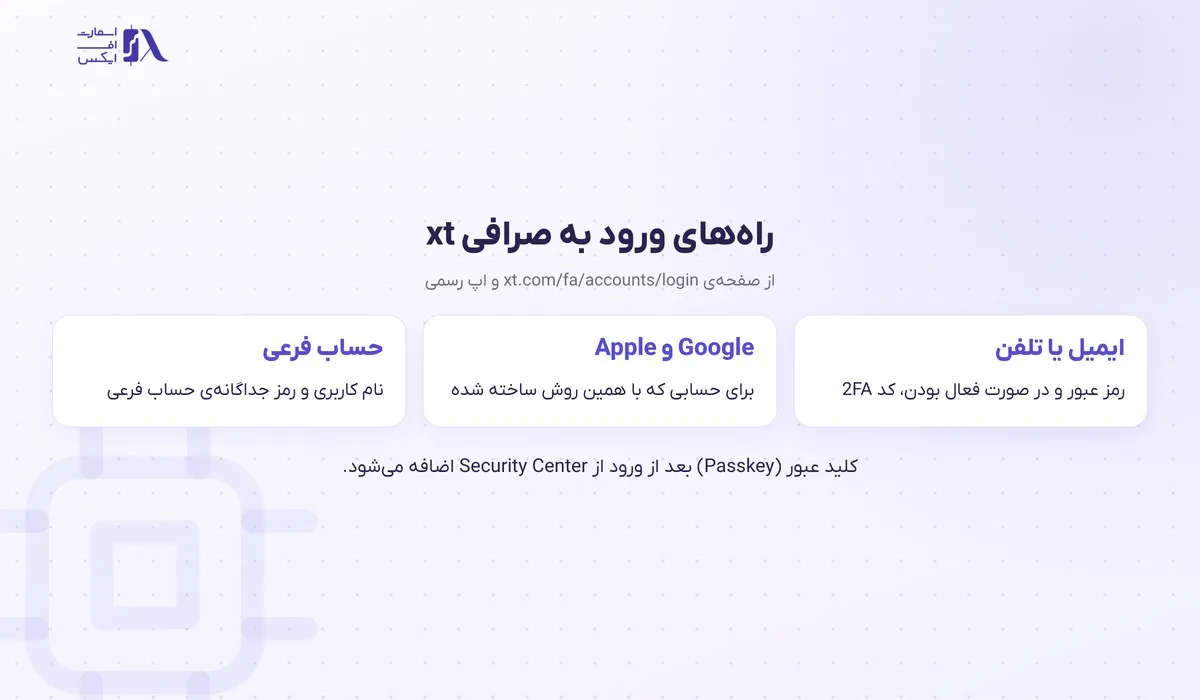
ورود به صرافی xt از صفحهی xt.com/fa/accounts/login با ایمیل یا شمارهی تلفن و رمز عبور انجام میشود. اگر ورود دومرحلهای (2FA) را فعال کرده باشید، کد ۶ رقمی Google Authenticator یا کد پیامک و ایمیل هم خواسته میشود. صفحهی ورود زبانهی سومی برای حساب فرعی و دو دکمه برای ورود با Google و Apple دارد. این راهنما هر روش را با تصویر صفحههای رسمی و مقالههای مرکز راهنمای فارسی XT در آبان ۱۴۰۵ نشان میدهد و مسیر ریست رمز، تغییر 2FA و رفع خطای اتصال را هم توضیح میدهد.
اگر هنوز حساب ندارید، از آموزش ثبت نام در صرافی xt شروع کنید. معرفی کلی صرافی ایکس تی (XT.com) بههمراه کارمزدها و وضعیت مجوزها در صفحهی بررسی صرافی ایکس تی آمده است. موضوع این صفحه فقط ورود به حساب و نگهداری امن آن است.
ورود به صرافی xt از کدام صفحه انجام میشود
دکمهی «ورود به سیستم» در نوار بالای همهی صفحههای سایت فارسی، کنار «ثبتنام» قرار دارد. با زدن آن صفحهای با عنوان «وارد XT.COM شوید» باز میشود. این صفحه سه زبانه دارد: «آدرس ایمیل»، «تلفن همراه» و «حساب فرعی». زیر کادر، دکمهی «بعدی» و پیوند «ثبت نام حساب XT» قرار دارد و پایینتر دو نماد Apple و Google دیده میشود.
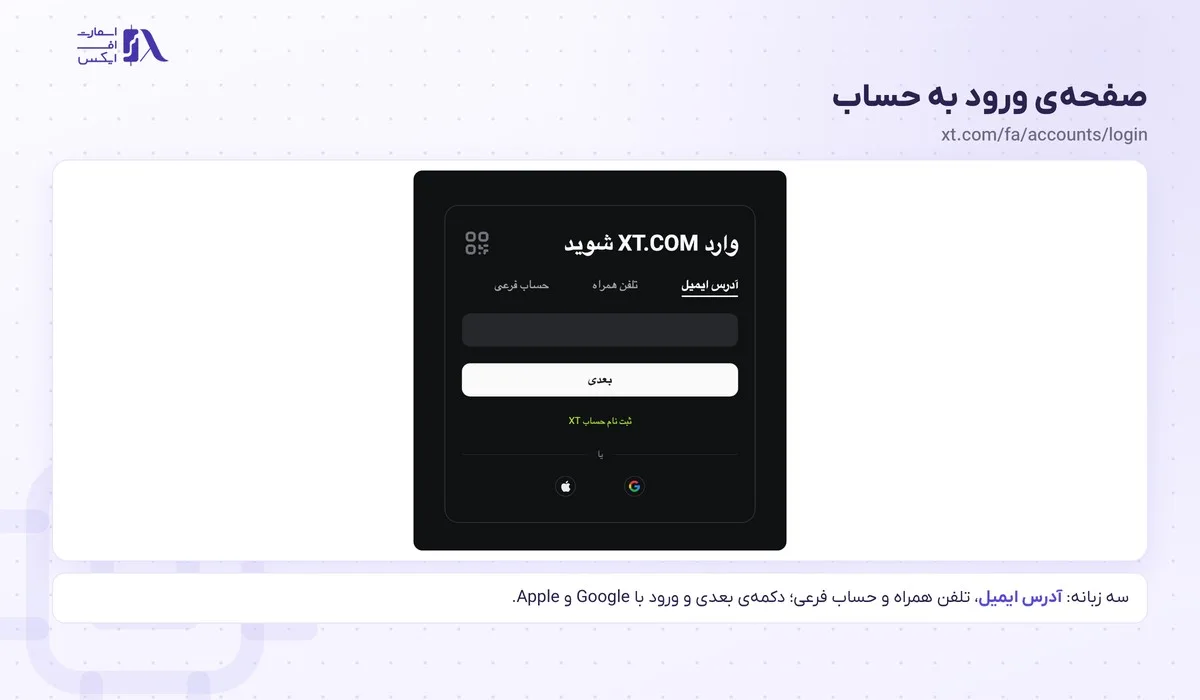
گوشهی بالای همین کادر یک نماد کد QR هم هست. مرکز راهنمای فارسی برای کار این نماد مقالهای ندارد و در این راهنما توضیح داده نمیشود.
نشانی رسمی و کانال تأیید پیش از ورود به صرافی xt
پیش از وارد کردن رمز، نشانی نوار مرورگر را نگاه کنید. مقالهی «چگونه حساب XT خود را ایمن کنیم» فیشینگ را حملهای تعریف میکند که در آن مهاجم خود را نهاد معتبر جا میزند تا رمز و اطلاعات حساس کاربر را بدزدد. توصیهی همان مقاله این است که نشانی https://www.xt.com را در بوکمارک ذخیره کنید و همیشه از همانجا وارد شوید.
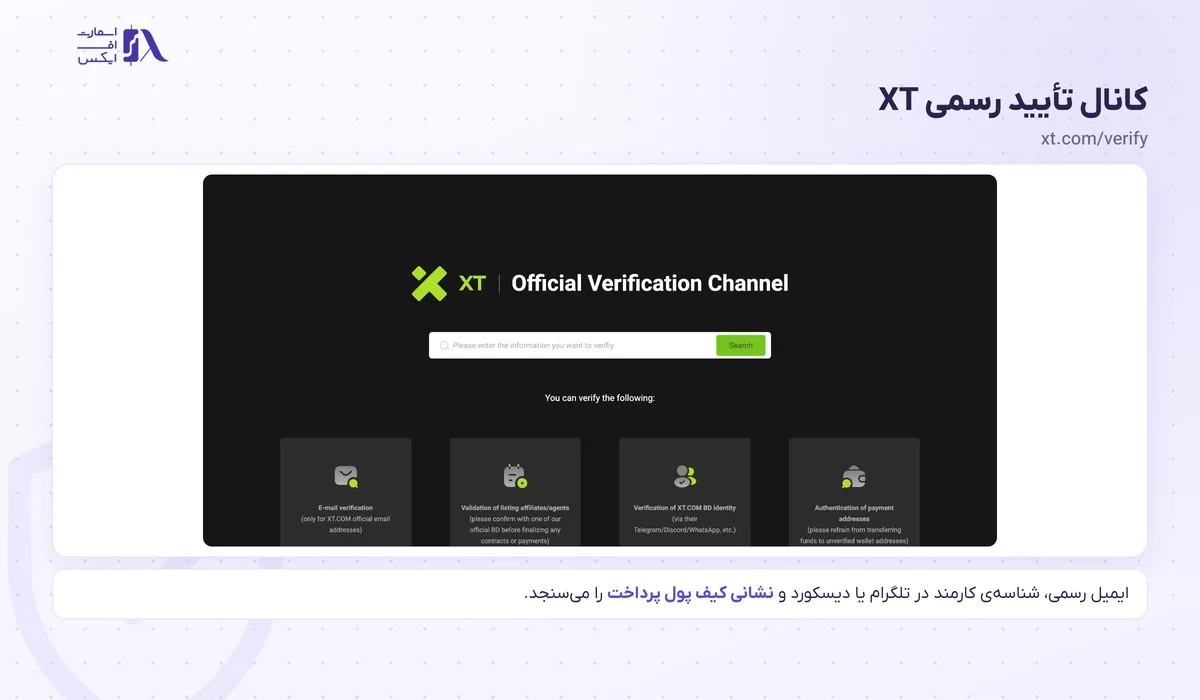
صرافی صفحهای به نام Official Verification Channel روی نشانی xt.com/verify دارد. در کادر جستوجوی آن میشود چهار چیز را سنجید: ایمیلهای رسمی XT.COM، نمایندههای لیستینگ، هویت کارمندان BD در تلگرام یا دیسکورد یا واتساپ، و نشانی کیف پولی که برای پرداخت معرفی شده است. اگر کسی با ادعای پشتیبانی پیام داد، این صفحه اولین جای بررسی است.
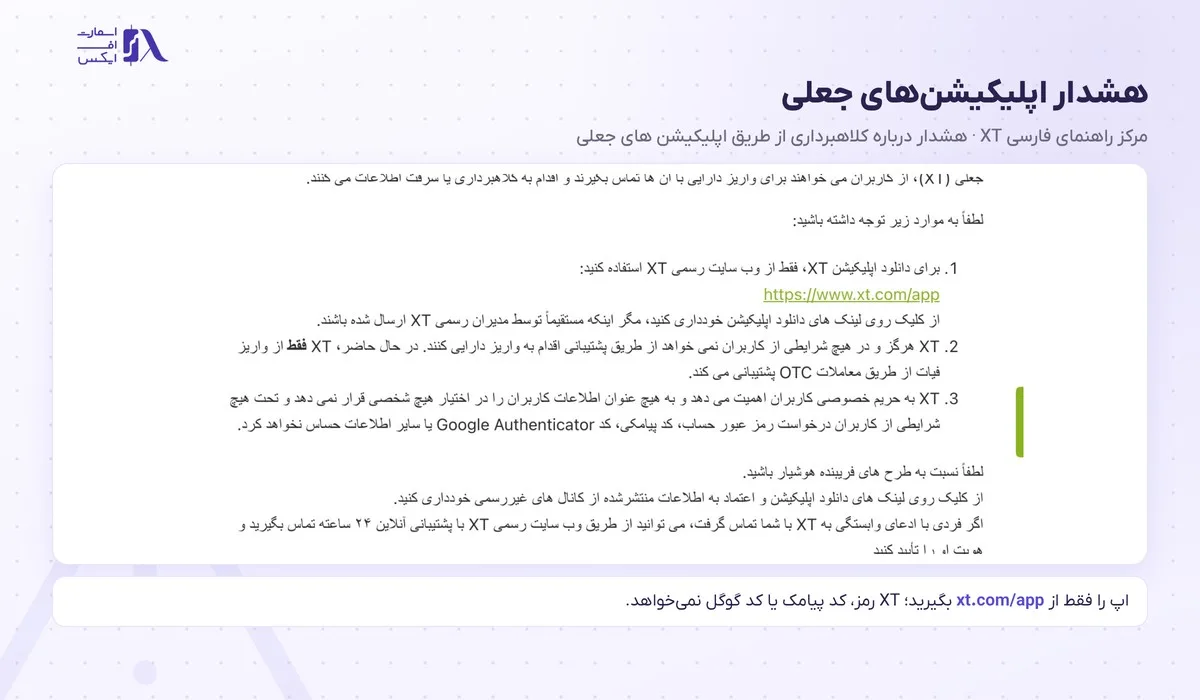
دو اطلاعیهی رسمی دیگر هم به همین موضوع میپردازند. اطلاعیهی «هشدار درباره کلاهبرداری از طریق اپلیکیشنهای جعلی» میگوید اپ را فقط از xt.com/app بگیرید و XT هرگز رمز حساب، کد پیامکی یا کد Google Authenticator را نمیخواهد. اطلاعیهی «هشدار درباره کلاهبرداریهای آنلاین و تماسهای تلفنی جعلی» اضافه میکند که مدیران جامعههای رسمی معمولا پیام خصوصی نمیفرستند. درس روشهای رایج کلاهبرداری ارز دیجیتال نمونههای این پیامها را توضیح داده است.
مراحل ورود به صرافی xt با ایمیل یا تلفن
ترتیب زیر از صفحهی ورود فارسی و مقالههای 2FA مرکز راهنما گرفته شده است. این راهنما بدون ورود به حساب نوشته شده است، پس صفحههای بعد از دکمهی «بعدی» از روی مقالههای رسمی توصیف میشوند.
گام اول ورود به صرافی xt: انتخاب زبانه
اگر حساب را با ایمیل ساختهاید، زبانهی «آدرس ایمیل» را نگه دارید. برای حسابی که با شماره ساخته شده، «تلفن همراه» را بزنید. در این زبانه یک دکمهی پیششماره کنار کادر هست که باید همان پیششمارهی هنگام ثبت نام باشد.
گام دوم: رمز عبور و دکمهی بعدی
ایمیل یا شماره را بنویسید و «بعدی» را بزنید تا کادر رمز باز شود. رمز همان است که هنگام ثبت نام با دستکم ۸ نویسه، یک حرف بزرگ و یک عدد ساختهاید.
گام سوم: کد ورود دومرحلهای
طبق مقالهی فعالسازی Google Authenticator، پس از روشن شدن 2FA برای ورود، برداشت دارایی و ساخت نشانی برداشت به کد تأیید نیاز دارید. کد Google Authenticator هر ۳۰ ثانیه عوض میشود. مقالهی انگلیسی «How to set up or reset Two Factor Authentication» همین سه کاربرد را برای کد پیامکی و کد ایمیل هم نوشته است.
| روش ورود | آنچه لازم است | منبع رسمی |
|---|---|---|
| آدرس ایمیل | ایمیل و رمز، بهاضافهی کد 2FA اگر فعال باشد | صفحهی ورود و مقالهی 2FA |
| تلفن همراه | پیششماره و شماره و رمز، بهاضافهی کد 2FA | صفحهی ورود و مقالهی 2FA |
| حساب فرعی | نام کاربری و رمز حساب فرعی سفارشی | مقالهی حساب فرعی چیست |
| Google یا Apple | حساب Google یا Apple | صفحهی ورود و ویدئوی رسمی ثبت نام |
| کلید عبور (Passkey) | اثر انگشت، رمز دستگاه یا کلید USB | مقالهی ایجاد passkey |
ورود با حساب Google یا Apple
دو نماد Apple و Google پایین کادر ورود هستند.
ویدئوی رسمی ثبت نام میگوید بهجای ایمیل و رمز میشود با حساب Gmail یا Apple ثبت نام کرد و این دو نماد در صفحهی ورود هم تکرار شدهاند. مرکز راهنمای فارسی برای ورود با این دو روش مقالهی جداگانهای ندارد. اینکه بعد از ورود با Google یا Apple کد 2FA در چه مرحلهای خواسته میشود، در هیچ منبع رسمی نشان داده نشده و در این راهنما ادعا نمیشود. اگر حساب را با ایمیل ساختهاید و بعدا Google را امتحان میکنید، منبع رسمی دربارهی یکی شدن دو حساب هم چیزی نگفته است، پس برای اطمینان از همان روش ثبت نام وارد شوید.
ورود به حساب فرعی XT
زبانهی سوم صفحهی ورود «حساب فرعی» است و دو کادر «نام کاربری» و «لطفا رمز عبور خود را وارد کنید» دارد. طبق مقالهی «حساب فرعی چیست»، فقط حساب فرعی سفارشی که هنگام ساخت برایش نام کاربری و رمز تعیین شده، از این زبانه مستقیم وارد میشود. حساب فرعی عمومی ورود مستقیم ندارد و فقط از داخل حساب اصلی با گزینهی «تعویض حساب» باز میشود.
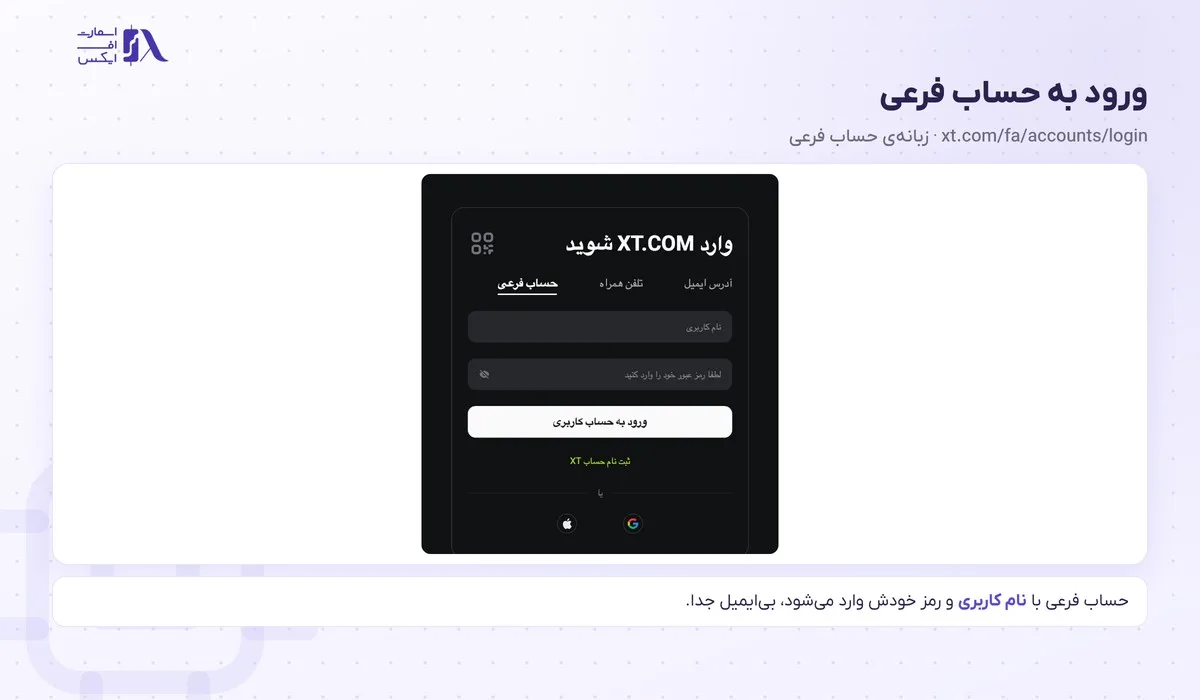
اگر حساب اصلی حساب فرعی را مسدود کند، طبق همان مقاله حساب فرعی در حال ورود اجبارا خارج میشود و ورود دوبارهاش ممکن نیست. تنظیم Google Authenticator برای حساب فرعی هم از بخش «امنیت حساب» در صفحهی مدیریت حساب فرعی انجام میشود.
ورود به صرافی xt از اپلیکیشن
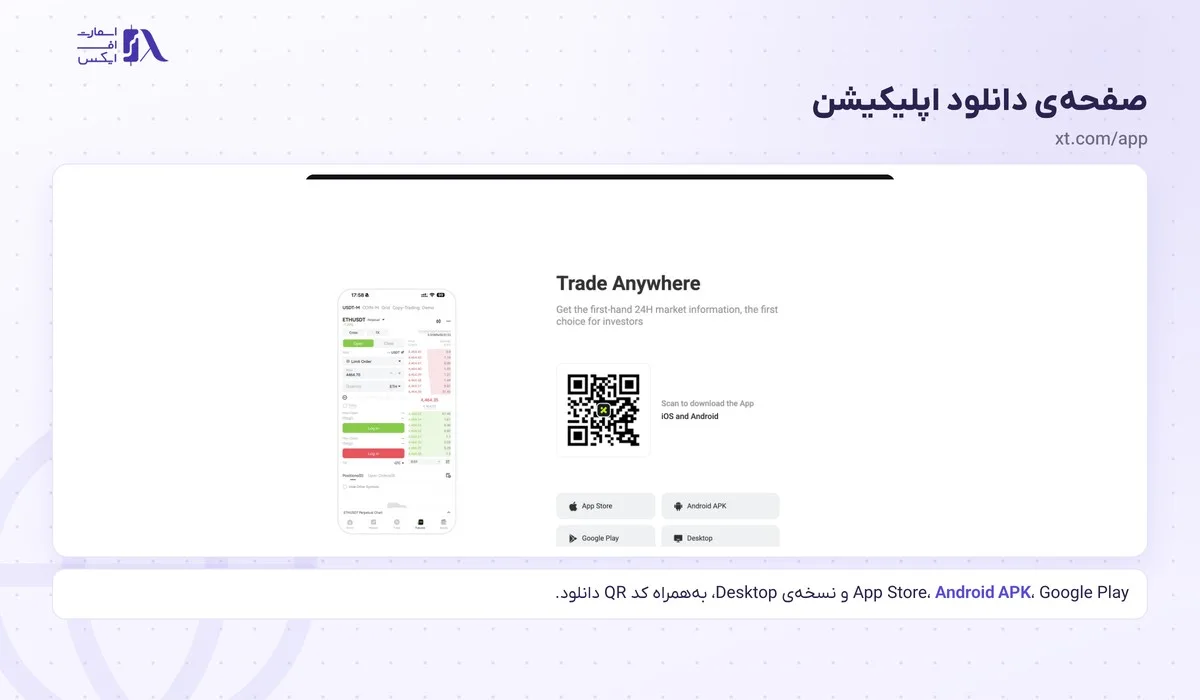
صفحهی دانلود رسمی xt.com/app چهار گزینه دارد: App Store، Android APK، Google Play و Desktop. کنار آنها یک کد QR با عنوان Scan to download the App هست. مقالهی «نحوه دانلود اپلیکیشن XT در گوشیهای اندروید» دو راه را معرفی میکند: دکمهی دانلود سایت رسمی و انتخاب نسخهی سازگار با اندروید گوشی، یا باز کردن لینک رسمی XT APP در مرورگر.
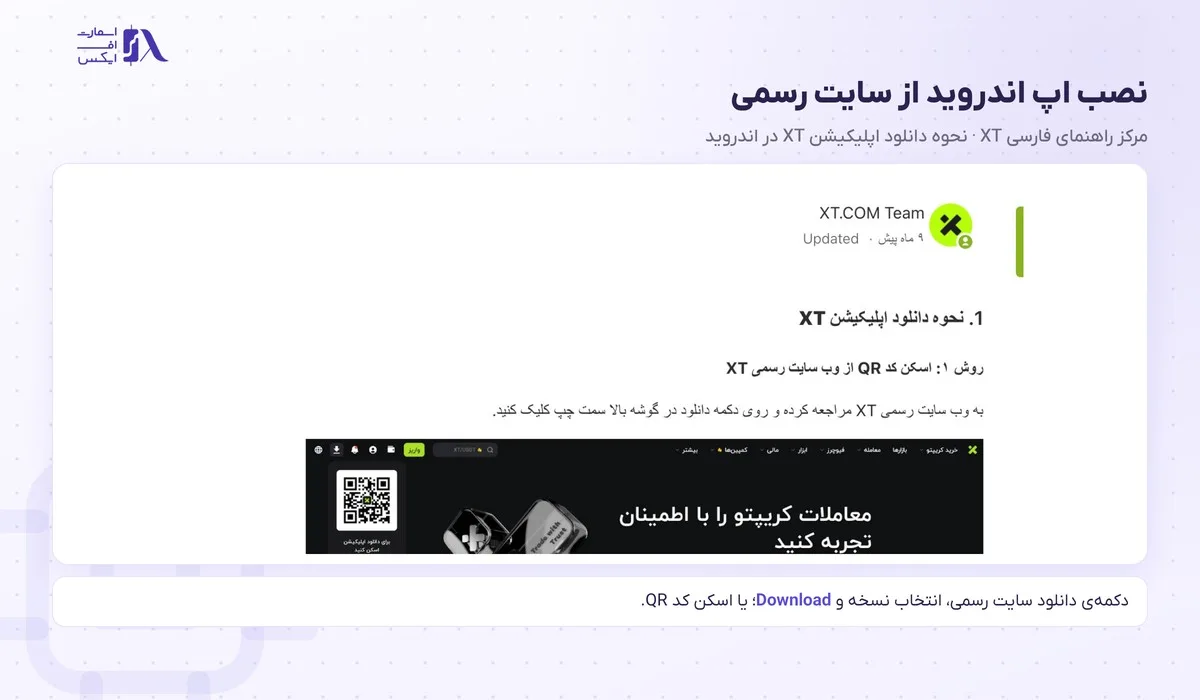
همین مقاله برای گوشیهایی که هشدار Security Risk میدهند، برای هر کدام از برندهای Huawei و Xiaomi و OPPO تنظیم جداگانهای آورده است. برای گوشیهای اندرویدی دیگر هم خاموش کردن موقت آنتیویروس را پیشنهاد کرده است. مرکز راهنما برای نصب از App Store هم مقالهای دارد که به منطقهی حساب Apple بستگی دارد و در این راهنما بازگو نمیشود.
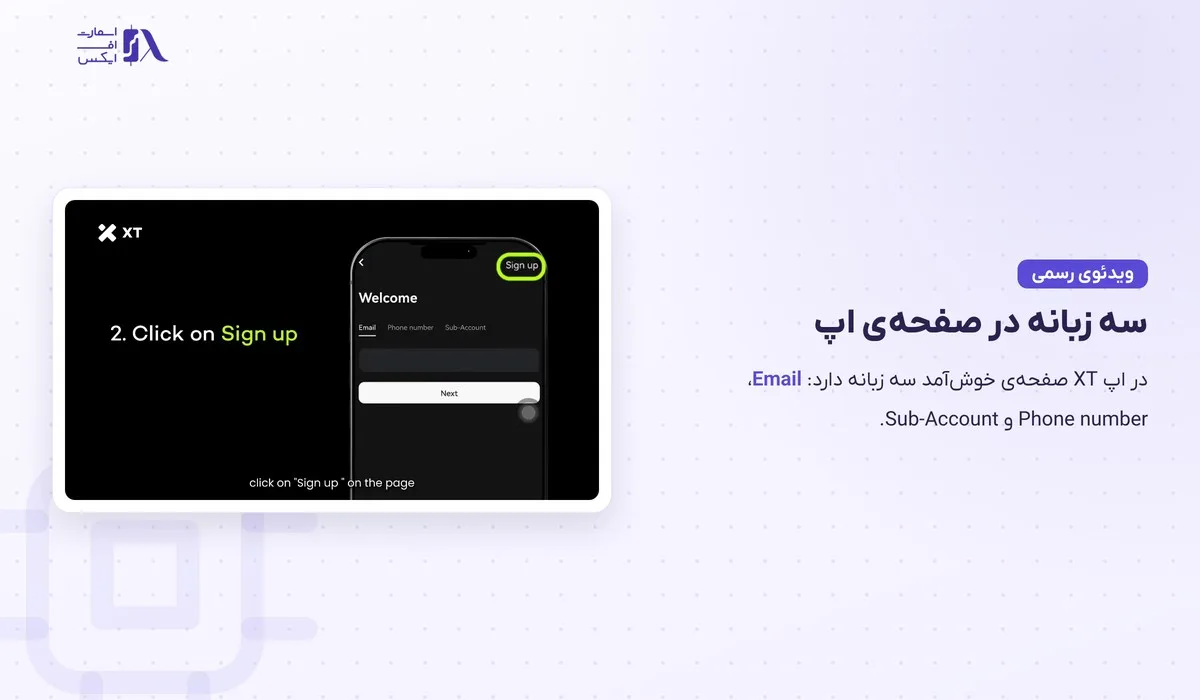
در خود اپ، مسیر ورود طبق مقالهی ریست رمز این است: روی نمادی که گوشهی بالای سمت راست صفحهی اصلی است بزنید و «ورود به سیستم/ثبت نام» را انتخاب کنید. صفحهی Welcome در ویدئوی رسمی سه زبانهی Email، Phone number و Sub-Account نشان میدهد که همان سه گزینهی نسخهی وب است.
امنیت دستگاه پیش از هر ورود به صرافی xt
مقالهی «راهنمای امنیت پلتفرم XT» چهار دستور کوتاه دارد. رمز حساب را به هیچ کس، حتی کسی که خود را پشتیبانی فنی معرفی میکند، ندهید. XT برای احراز هویت یا تأیید اطلاعات به کاربر زنگ نمیزند. در هیچ شرایطی دارایی را به کسی که خود را کارمند XT مینامد منتقل نکنید. ورود دومرحلهای را هم روشن نگه دارید تا اگر رمز لو رفت، ورود برای دیگری آسان نباشد.
مقالهی «چگونه حساب XT خود را ایمن کنیم» دربارهی خود دستگاه هم توصیه دارد. برنامهها و افزونههای مرورگری را که لازم ندارید حذف کنید و فقط برنامههای مطمئن را نگه دارید. در صورت امکان برای معامله یک دستگاه یا پارتیشن جدا داشته باشید. مرورگر، سیستمعامل و برنامهها را بهروز نگه دارید، چون نسخهی قدیمی در برابر نفوذ آسیبپذیرتر است. همان مقاله اتصال کابلی را به شبکهی بیسیم عمومی ترجیح داده است.
رمز ورود هم قاعدهی خودش را دارد. طبق همین مقاله رمز باید دستکم ۸ نویسه باشد و حرف بزرگ و کوچک بههمراه عدد و نماد خاص داشته باشد. نام، ایمیل، تاریخ تولد و شمارهی همراه را در رمز به کار نبرید و رمز تازه را کاملا متفاوت از رمز قبلی بسازید. کارکنان XT هرگز رمز شما را درخواست نمیکنند.
فعال کردن Google Authenticator برای ورود به صرافی xt
Google Authenticator برنامهای است که هر ۳۰ ثانیه یک رمز ۶ رقمی تازه میسازد. مقالهی «چطور کد تأیید هویت گوگل آتنتیکیتور را فعال کنم» سه مرحله دارد:
- وارد xt.com شوید، روی مرکز شخصی (Personal Center) گوشهی بالا بزنید و مرکز امنیت (Security Center) را انتخاب کنید.
- روی Settings کنار Google Authenticator کلیک کنید.
- راهنمای صفحه را دنبال کنید، رمز امنیتی حساب و کد ۶ رقمی برنامه را وارد کنید و Submit را بزنید. اگر 2FA پیامکی هم فعال است، باید رمز حساب، کد برنامه و کد پیامک را با هم وارد کنید.
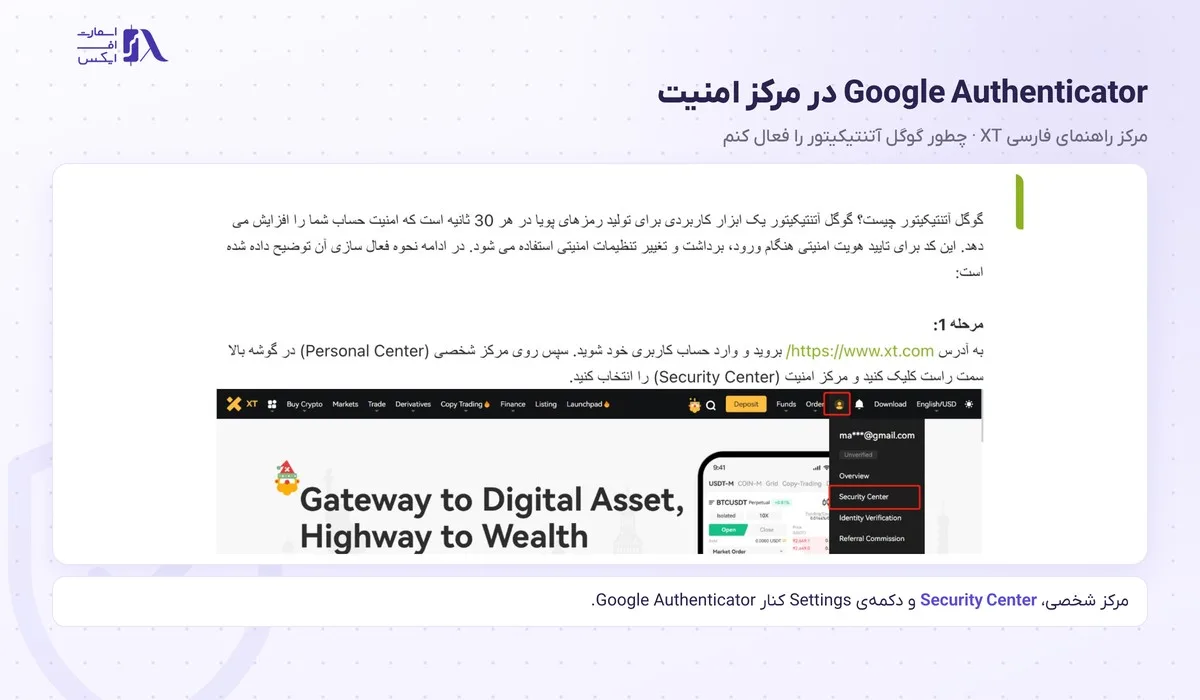
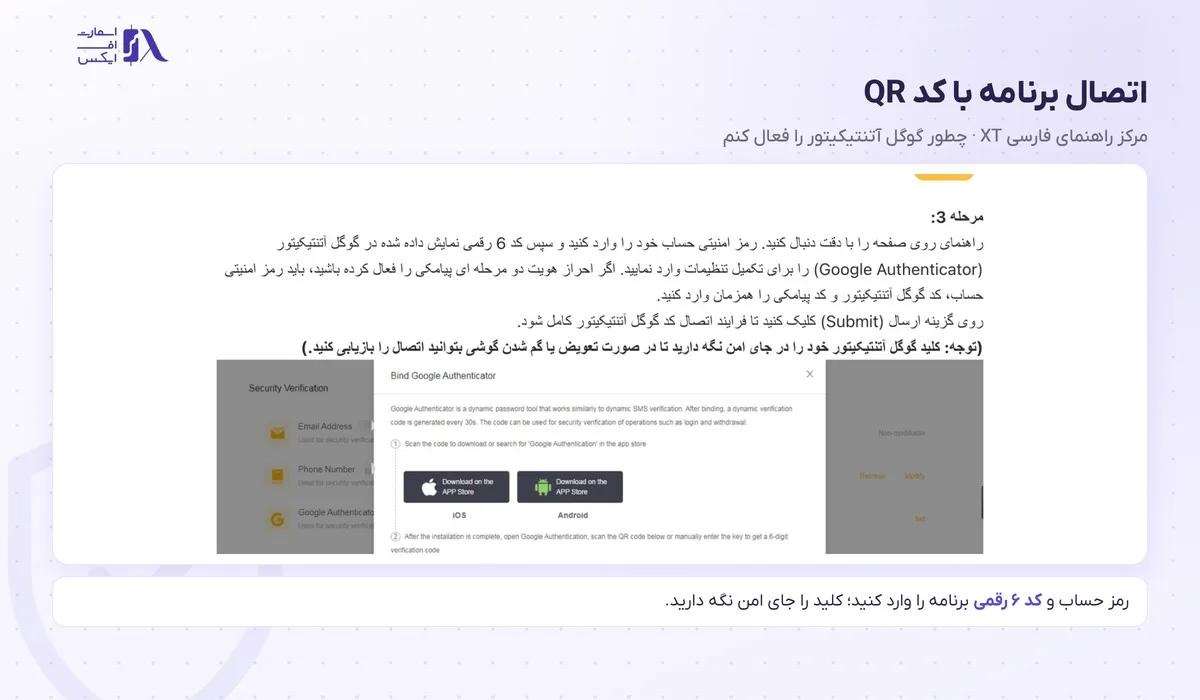
مقاله تأکید کرده کلید Google Authenticator را جای امن نگه دارید تا اگر گوشی عوض یا گم شد بتوانید اتصال را بازیابی کنید. برای گوشیهایی که Google Play ندارند، گزینهی Manual Input وارد کردن دستی کلید را ممکن میکند. اهمیت نگهداری این کلید شبیه نگهداری عبارت بازیابی کیف پول است که در درس کلید خصوصی ارز دیجیتال توضیح داده شده است.
ورود دومرحلهای با پیامک یا ایمیل و کلید عبور (Passkey)
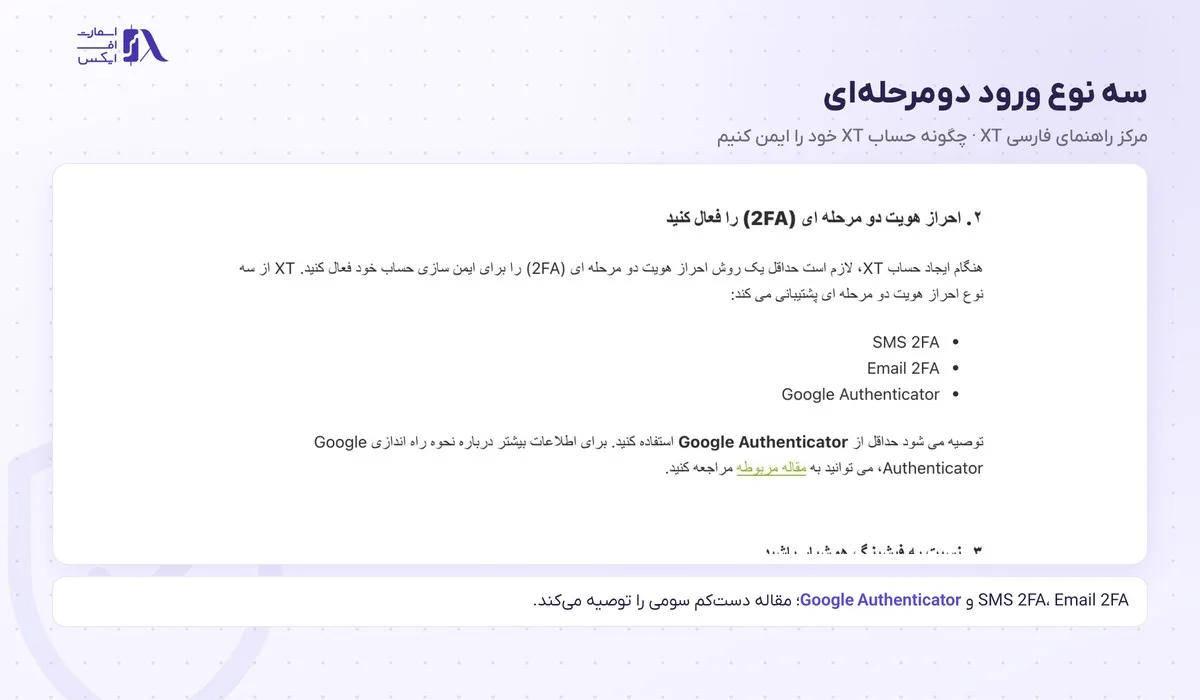
XT سه نوع 2FA را میشناسد که SMS 2FA و Email 2FA و Google Authenticator هستند. مقالهی ایمنسازی حساب میگوید هنگام ساخت حساب دستکم یکی را باید فعال کنید و دستکم Google Authenticator را توصیه میکند. مقالهی انگلیسی 2FA مسیر اتصال هر سه را یکی نوشته است: پروفایل، Security Center، گزینهی Two-factor Authentication و دکمهی Connect.
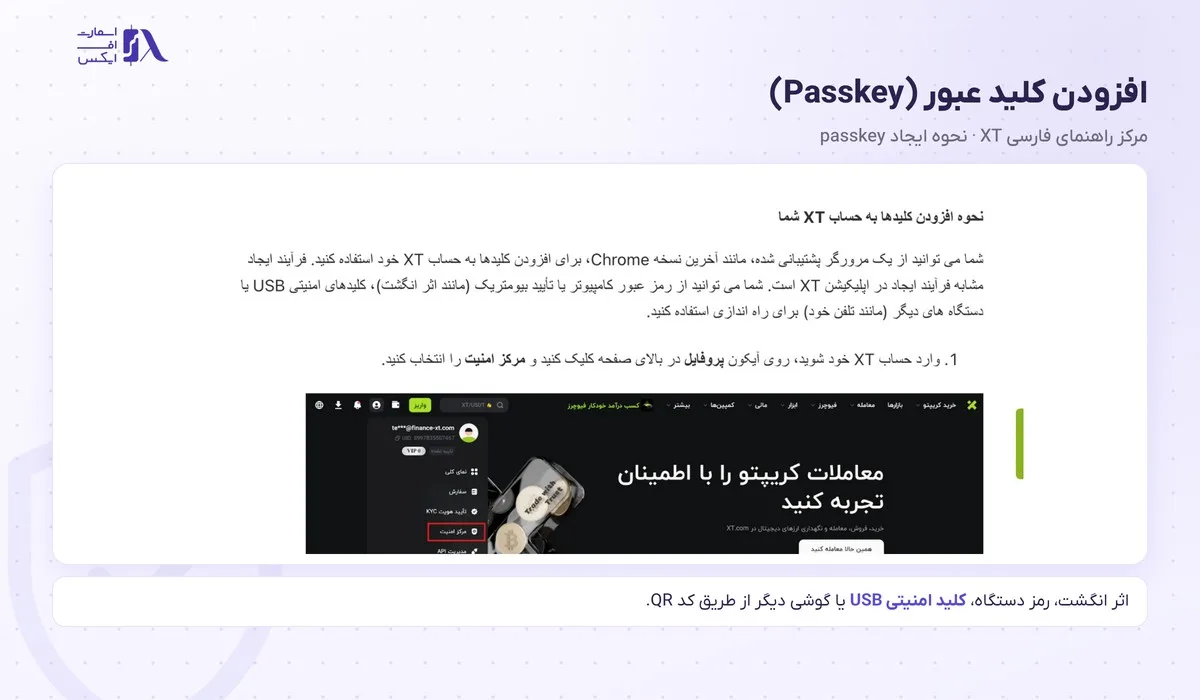
کلید عبور (Passkey) روش جدیدتری است که بهجای رمز از اثر انگشت، رمز دستگاه یا کلید سختافزاری استفاده میکند. طبق مقالهی رسمی، در مرورگر پشتیبانیشده مثل آخرین نسخهی Chrome از Security Center دکمهی تنظیمات کنار «کلید عبور» را میزنید، ایمیل حساب را تأیید میکنید و یکی از سه روش را برمیگزینید: رمز یا اثر انگشت همان دستگاه، کلید امنیتی USB، یا گوشی دیگر با اسکن کد QR و روشن بودن Bluetooth. کلید ساختهشده فقط روی همان دستگاه ذخیره میشود.
کد ضد فیشینگ در ایمیلهای XT
کد ضد فیشینگ (Anti-Phishing Code) متنی است که خودتان تعیین میکنید و از آن به بعد در همهی ایمیلهای رسمی XT دیده میشود. پس ایمیلی را که این کد را ندارد با احتیاط بررسی کنید و روی لینک آن نزنید. طبق مقالهی رسمی، پس از ورود از پروفایل به مرکز امنیت بروید، گزینهی تنظیمات کد ضد فیشینگ را بزنید، کد را بنویسید و بسته به 2FA فعال، کد Google Authenticator یا کد پیامک را وارد کنید. برای تغییر کد هم دکمهی «تغییر» و کد Google Authenticator لازم است.
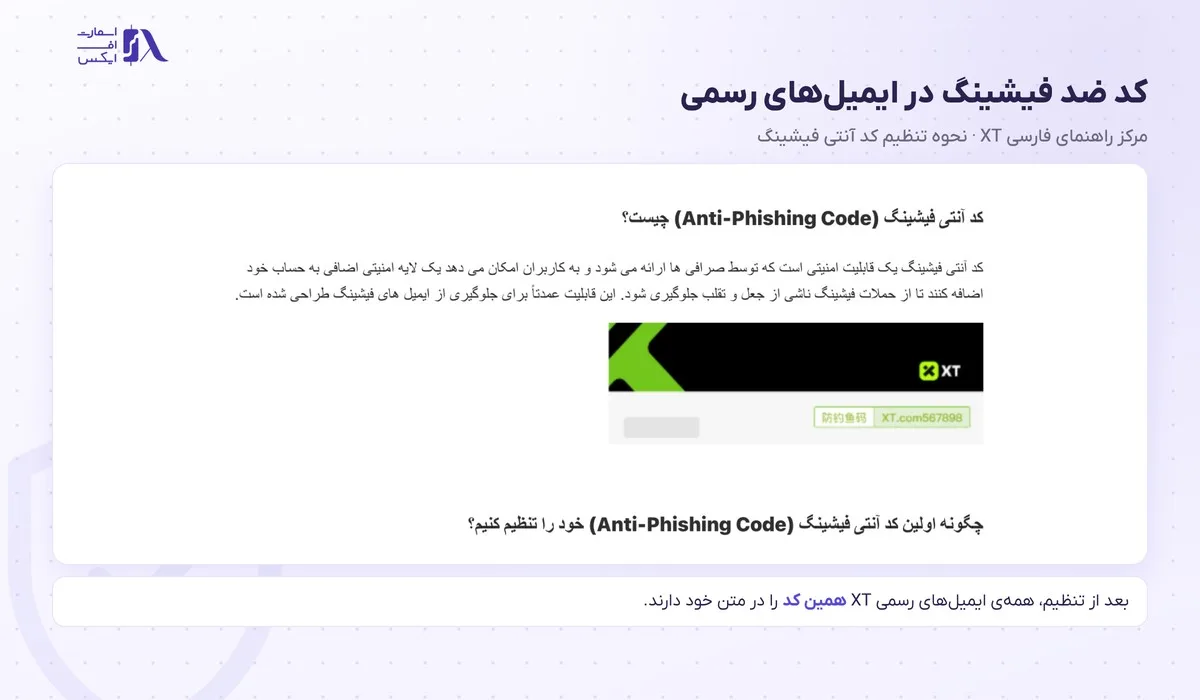
نقشهی Security Center بعد از ورود به صرافی xt
بیشتر تنظیمهای امنیتی این راهنما از یک صفحه انجام میشود: پروفایل و بعد مرکز امنیت (Security Center). جدول زیر نام هر ردیف و دکمهی آن را از مقالههای فارسی مرکز راهنما کنار هم گذاشته است تا پس از هر ورود به صرافی xt بدانید هر کار کجاست.
| ردیف در Security Center | دکمه | کار | مقالهی رسمی |
|---|---|---|---|
| Google Authenticator | Settings یا Unbind | اتصال یا لغو اتصال برنامه | فعال کردن گوگل آتنتیکیتور، لغو اتصال 2FA |
| تلفن (Phone) | Change یا Unbind | تغییر یا حذف شماره | ریست شماره تلفن و ایمیل |
| ایمیل | Change | تغییر نشانی ایمیل | ریست شماره تلفن و ایمیل |
| کلید عبور (Passkeys) | تنظیمات | افزودن، تغییر نام یا حذف کلید | ایجاد passkey |
| کد ضد فیشینگ | تنظیمات یا تغییر | ساخت یا عوض کردن کد ایمیلها | تنظیم کد آنتی فیشینگ |
| مدیریت حساب کاربری | حذف | حذف دائمی حساب | غیرفعال کردن حساب XT |
برای حذف یک کلید عبور در Chrome، مقالهی passkey میگوید باید با همان کلید درخواست را تأیید کنید. مثلا برای حذف کلید USB باید آن را به رایانه وصل کنید. در اپ نماد سطل زباله کنار کلید همین کار را با passkey یا 2FA انجام میدهد.
فراموشی رمز و ریست رمز ورود
مقالهی «نحوه ریست رمز عبور» (بهروزرسانی ۴ آبان ۱۴۰۵) پنج گام برای وب نوشته است:
- به xt.com بروید و دکمهی ورود به سیستم (Login) را بزنید.
- در صفحهی ورود گزینهی Forgot your password را انتخاب کنید.
- ایمیل یا شمارهی ثبت نام را بنویسید و Next را بزنید.
- تأیید امنیتی را با کدی که به ایمیل، شماره یا Google Authenticator میآید کامل کنید و Confirm را بزنید.
- رمز تازه را دو بار وارد کنید و Confirm را بزنید.
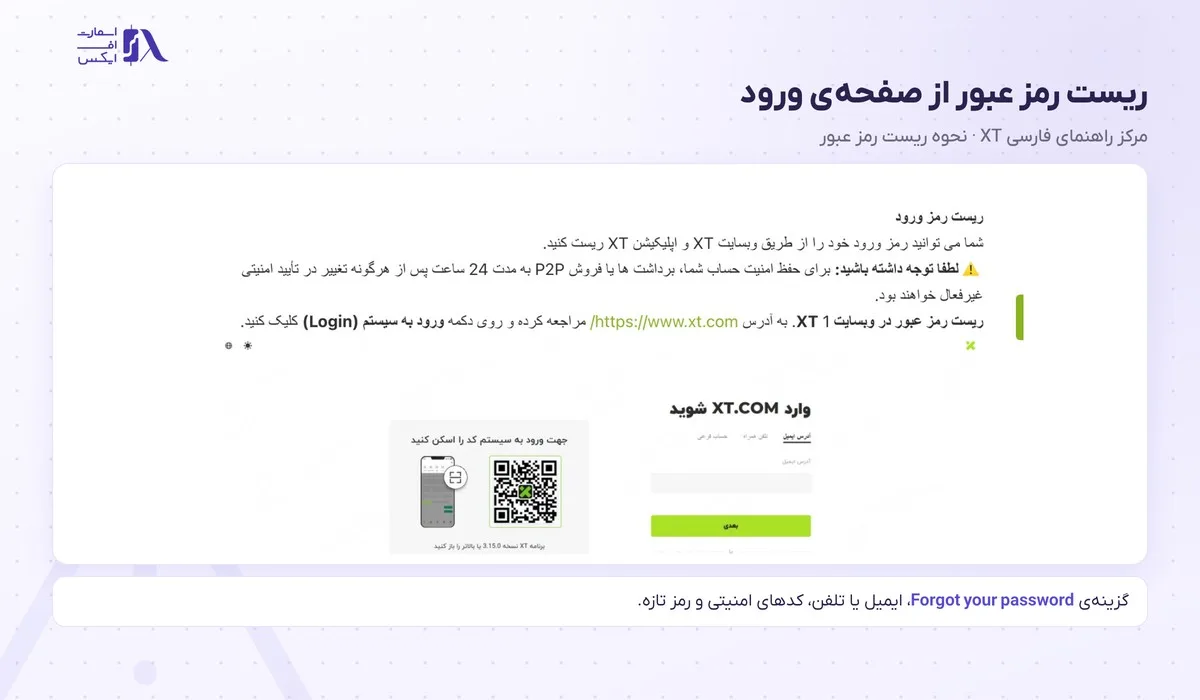
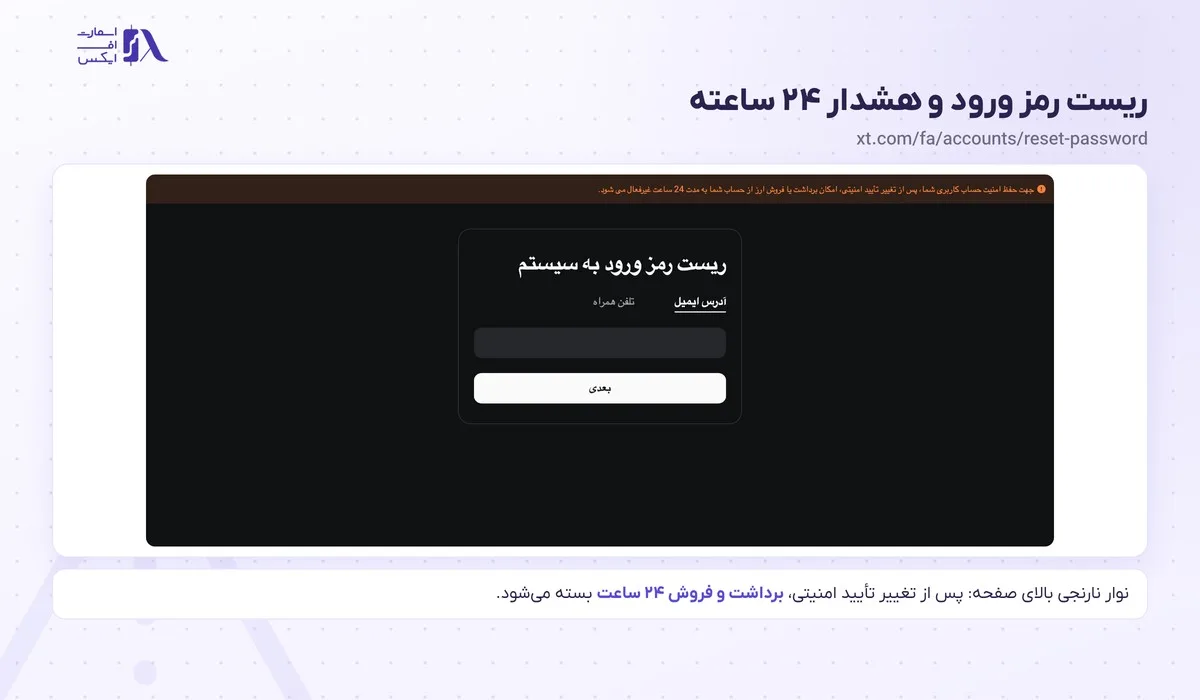
در اپ همین کار از نماد گوشهی بالای صفحهی اصلی، «ورود به سیستم/ثبت نام» و Forget Password شروع میشود و ترتیب بقیهی گامها یکی است. صفحهی ریست رمز روی xt.com/fa/accounts/reset-password یک نوار هشدار نارنجی دارد: پس از تغییر تأیید امنیتی، برداشت یا فروش ارز از حساب به مدت ۲۴ ساعت غیرفعال میشود.
وقتی کد تأیید هم در دسترس نیست
مقالهی انگلیسی ریست 2FA برای کسی که رمز را فراموش کرده و به کد هم دسترسی ندارد مسیر سوم را آورده است. در صفحهی Forgot Your Password بعد از نوشتن ایمیل یا تلفن، گزینهی Security Verification Not Available را بزنید، روش ازدسترفته را انتخاب کنید، اطلاعات تازه را وارد کنید و یک عکس از خودتان با مدرک شناسایی بفرستید. در عکس باید یادداشت دستنویس «XT + تاریخ + امضا» دیده شود.
مقالهی جداگانهی «How to reset security items when multiple security items are lost» برای وقتی که چند روش امنیتی با هم از دست رفته، سه پرسش امنیتی زماندار و سابقهی واریز را هم اضافه میکند. هر تصویر باید PNG یا JPG و حداکثر ۵ مگابایت باشد و بررسی معمولا ۱ تا ۳ روز کاری طول میکشد.
طبق همین مقاله، مدرک سابقهی واریز یعنی اسکرینشات برداشت از صرافی یا کیف پول دیگر به حساب XT. در تصویر باید نام رمزارز، مقدار، نشانی مقصد در XT و تاریخ تراکنش دیده شود. نتیجهی بررسی به همان ایمیل یا شمارهای فرستاده میشود که در فرم بازیابی وارد کردهاید. پس از تأیید هم برداشت و معاملهی P2P تا ۲۴ ساعت بسته میماند و بعد خودکار باز میشود.
تغییر شماره، ایمیل یا Google Authenticator
مقالهی «نحوه ریست شماره تلفن و ایمیل» شرط اول را اینطور نوشته است: پیش از تغییر، دو مورد از Google Authenticator و شماره و ایمیل باید به حساب وصل باشد. بعد در Security Center دکمهی Change کنار شماره یا ایمیل را میزنید، مقدار تازه و کدهای تأیید را وارد میکنید و OK را انتخاب میکنید.
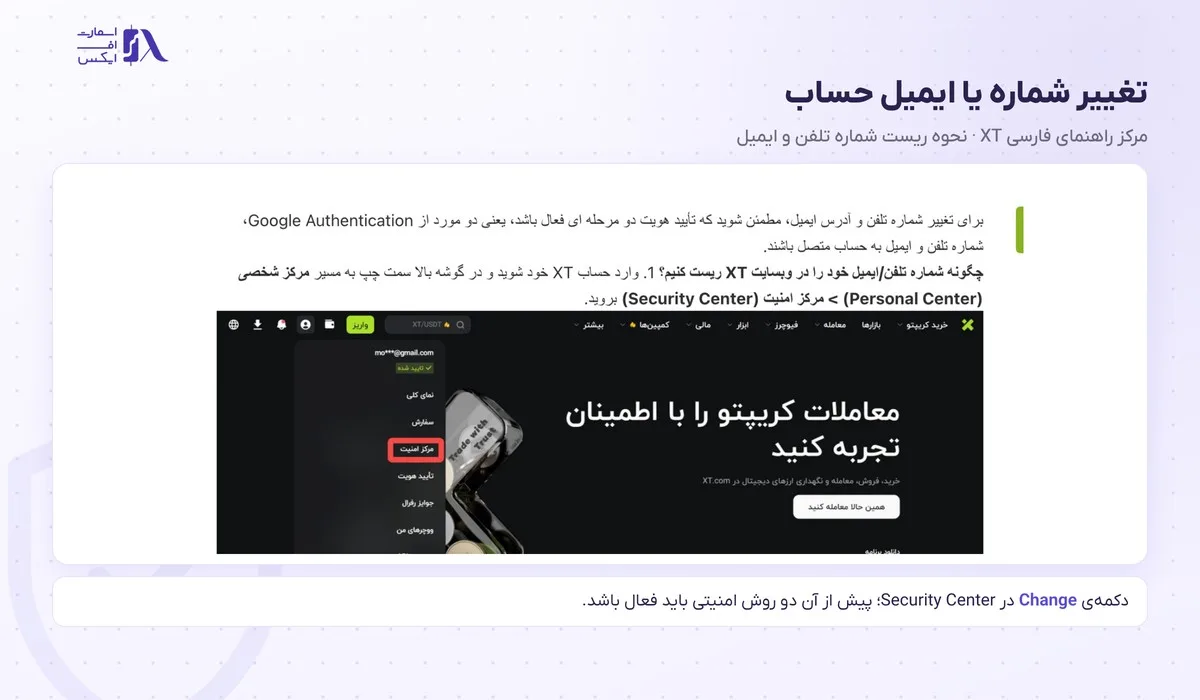
برای لغو اتصال Google Authenticator، مقالهی «چطور اتصال 2FA را لغو کنیم» گزینهی Unbind را در Security Center معرفی میکند که کد Google Authenticator و کد ایمیل را میخواهد. این مقاله برای کسی است که هنوز وارد حساب میشود و برنامه کار میکند. اگر به گوشی تازه رفتهاید، اول اتصال قبلی را لغو و بعد روی گوشی جدید دوباره فعال کنید.
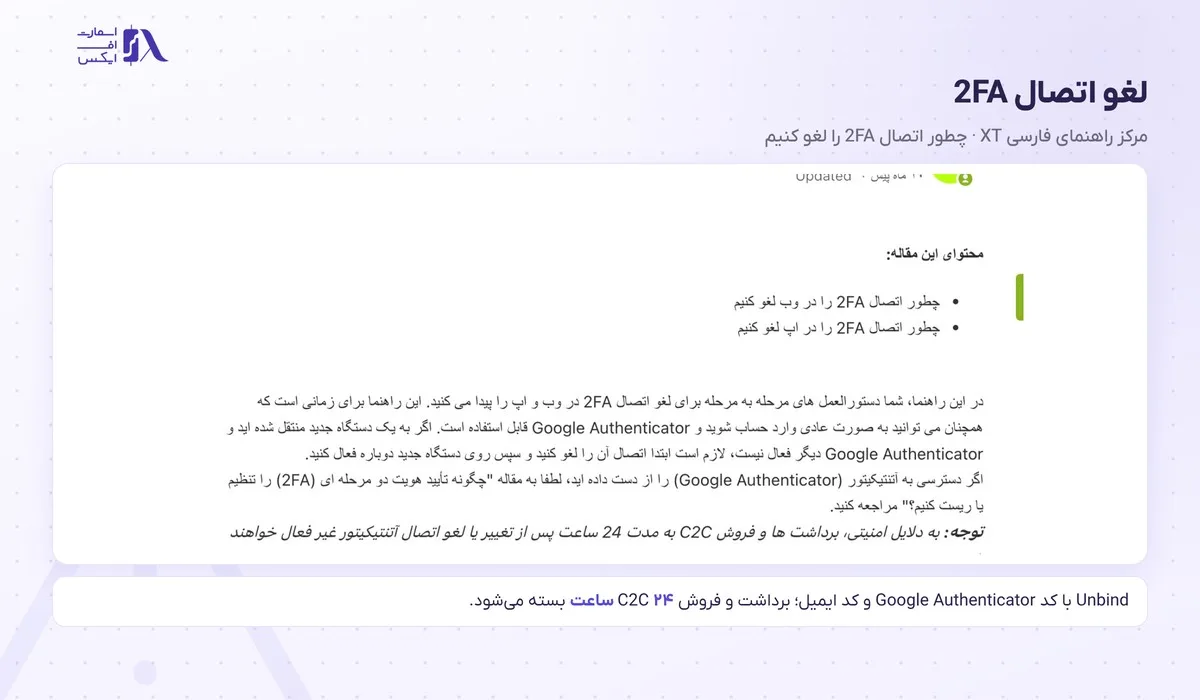
این مقالهها یک قاعدهی مشترک دارند. پس از ریست رمز، تغییر یا لغو 2FA و تغییر شماره یا ایمیل، برداشت بههمراه فروش P2P یا C2C به مدت ۲۴ ساعت بسته میشود.
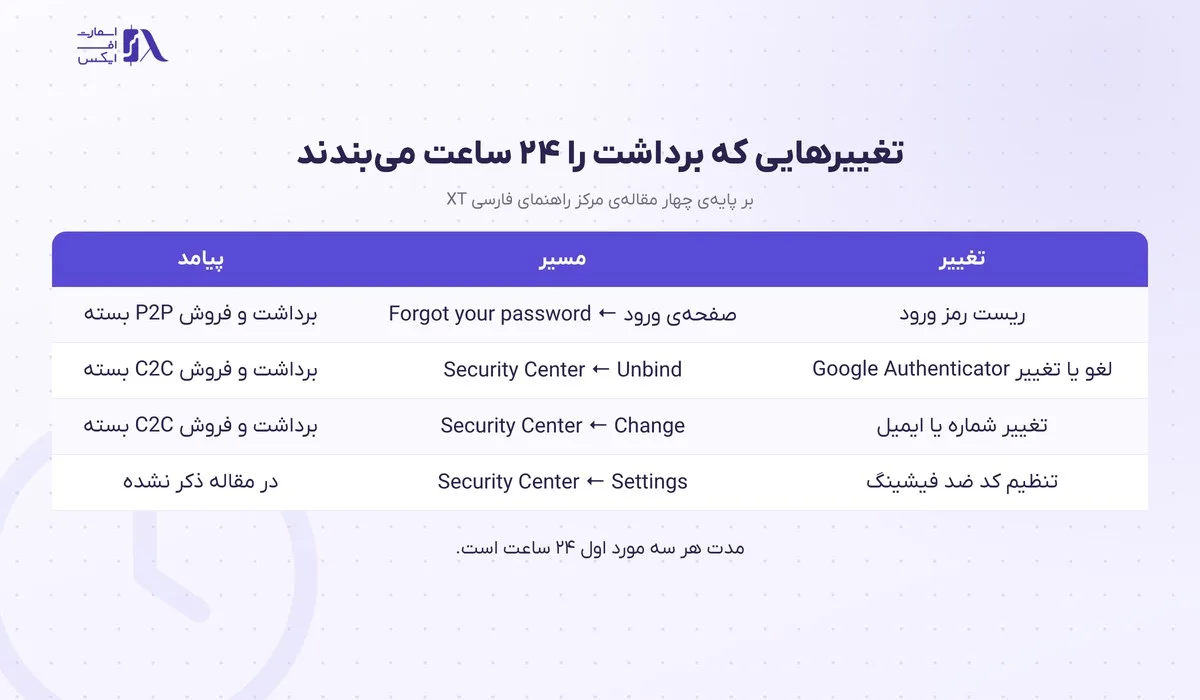
| تغییر | کدهای لازم | پیامد |
|---|---|---|
| ریست رمز ورود | کد ایمیل، شماره یا Google Authenticator | ۲۴ ساعت بدون برداشت و فروش P2P |
| لغو اتصال Google Authenticator | کد برنامه و کد ایمیل | ۲۴ ساعت بدون برداشت و فروش C2C |
| تغییر شماره یا ایمیل | کد تأیید و اطلاعات امنیتی | ۲۴ ساعت بدون برداشت و فروش C2C |
| ریست بدون روش امنیتی قبلی | عکس با مدرک و یادداشت دستنویس | بررسی ۱ تا ۳ روز کاری |
وقتی ورود به صرافی xt انجام نمیشود یا اپ وصل نمیشود
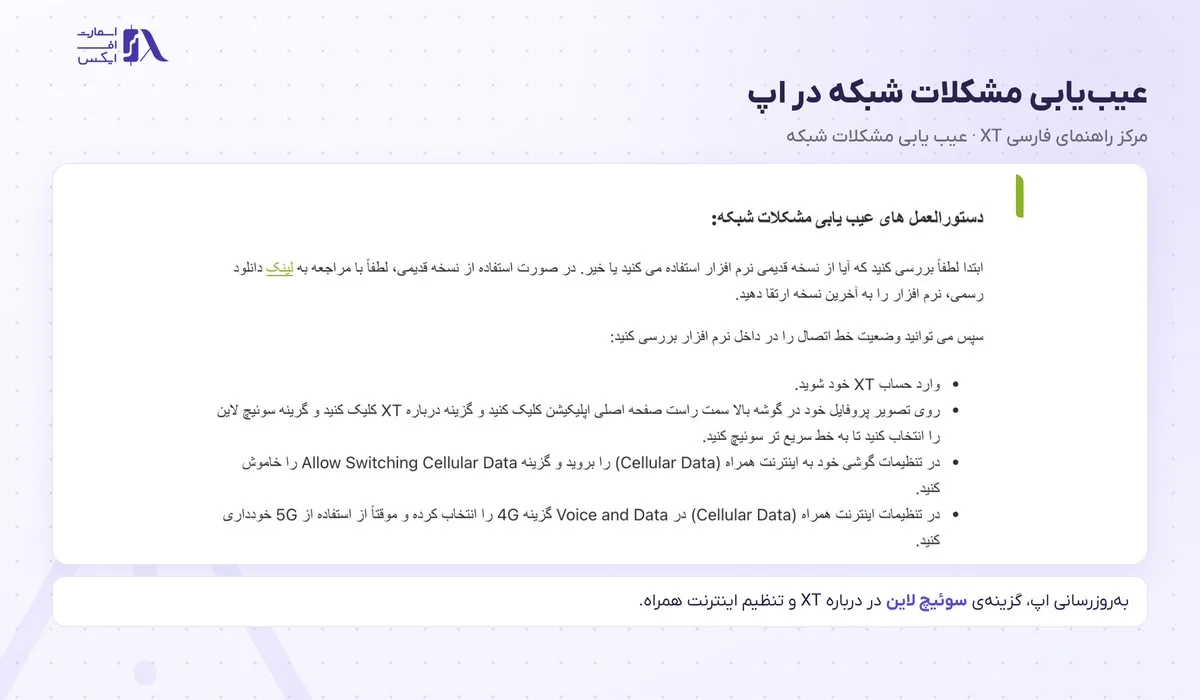
مقالهی «عیبیابی مشکلات شبکه» برای اپ این ترتیب را پیشنهاد کرده است:
- اگر نسخهی اپ قدیمی است، از لینک دانلود رسمی آخرین نسخه را نصب کنید.
- وارد حساب شوید، روی تصویر پروفایل گوشهی بالای صفحهی اصلی بزنید، «درباره XT» و بعد «سوئیچ لاین» را بزنید تا به خط سریعتر بروید.
- در تنظیمات اینترنت همراه گوشی گزینهی Allow Switching Cellular Data را خاموش کنید.
- در بخش Voice and Data گزینهی 4G را انتخاب کنید و موقتا از 5G استفاده نکنید.
- به Wi-Fi یا شبکهی مخابراتی دیگری وصل شوید، یا اپ را کامل ببندید و دوباره وارد شوید.
همین مقاله سرعت شبکهی بالای ۱۰۰ Mbps را شرط نوشته و یادآوری کرده که هنگام تغییر شبکه ممکن است پیام خطا ببینید. فوتر سایت هم پیوندی به نام «پاک کردن کش» دارد. مرکز راهنمای فارسی دربارهی دسترسی از داخل ایران یا اینترنت داخلی اعلامی ندارد و این وضعیت در این راهنما آزمایش نشده است.
یک مورد دیگر هم به ورود مربوط است. مقالهی «حساب من به دلیل کنترل ریسک مسدود شده است» نخستین دلیل مسدودی موقت را ورود از IP کشوری نوشته که جزو مناطق پشتیبانیشدهی XT برای تراکنش نیست. دستگاه یا IP مشکوک و خطر سرقت حساب هم در همین فهرست است. برای رفع مسدودی، ثبت تیکت و بررسی ۳ تا ۷ روز کاری پیشنهاد شده و ارائهی مدرک مالکیت حساب لازم است.
مسدودی حساب و پرسشنامهی RFI
گاهی ورود به صرافی xt انجام میشود ولی حساب محدود است. مقالهی «راهنمای رفع مسدودی حساب XT.COM» (بهروزرسانی ۱۱ آبان ۱۴۰۵) برای این حالت پرسشنامهای به نام RFI را توضیح میدهد. RFI مخفف Request for Information به معنای درخواست ارائهی اطلاعات است. لینک پرسشنامه با پیام داخل پلتفرم و ایمیل فرستاده میشود و با باز کردن آن، مدارک خواستهشده را بارگذاری میکنید.
وضعیت پرونده را از همان لینک اصلی میبینید. Pending Initial Review و Pending Secondary Review یعنی بررسی ادامه دارد. اگر Additional Materials Required نمایش داده شد، دکمهی Refill را بزنید و مدرک تکمیلی بفرستید. طبق پرسشهای متداول همان مقاله، ارسال پرسشنامه به معنای رفع فوری محدودیت نیست و نتیجه به تصمیم نهایی پلتفرم بستگی دارد.
مقاله هشدار داده فقط وقتی پرسشنامه را پر کنید که مطمئن باشید لینک از کانال رسمی آمده است. رمز، کد پیامک و اطلاعات حساس دیگر را با هیچ کس خارج از پشتیبانی رسمی در میان نگذارید.
حذف یا غیرفعال کردن حساب XT
مقالهی «چگونه میتوانم حساب XT.COM خود را غیرفعال کنم» مسیر حذف حساب را هم آورده است. در وب از پروفایل به مرکز امنیت بروید، صفحه را تا بخش «مدیریت حساب کاربری» اسکرول کنید و دکمهی «حذف» کنار گزینهی «حذف حساب کاربری» را بزنید. بعد از خواندن شرایط و پیامدها، دکمهی حذف را بزنید و 2FA را کامل کنید. در اپ همین مسیر از نماد پروفایل گوشهی بالای صفحهی اصلی شروع میشود.
مقاله صریحا میگوید حساب حذفشده بازیابی نمیشود و دسترسی به تاریخچهی تراکنشها و دادهها از بین میرود. XT بخشی از دادههای شخصی را طبق قوانین مبارزه با پولشویی تا پایان دورهی نگهداری اجباری نگه میدارد. مرکز راهنما مقالهی جداگانهای هم با عنوان «نحوه خروجی گرفتن از تاریخچه تراکنشها» دارد که مسیر گرفتن گزارش واریز و برداشت را پیش از حذف نشان میدهد.
خطاهای رایج در ورود به صرافی xt
- ورود از لینک ایمیل یا پیام ناشناس: اطلاعیههای رسمی میگویند فقط از xt.com یا اپ رسمی وارد شوید و ایمیل را با کد ضد فیشینگ بسنجید.
- زبانهی اشتباه: از همان زبانهای وارد شوید که حساب را با آن ساختهاید. حساب فرعی سفارشی هم فقط از زبانهی «حساب فرعی» وارد میشود.
- کد Google Authenticator نادرست: کد هر ۳۰ ثانیه عوض میشود. اگر برنامه روی گوشی قبلی مانده، مسیر ریست بدون 2FA قبلی را بروید.
- از دست دادن کلید پشتیبان: مقالهی 2FA میگوید اگر کلید یا QR را ذخیره نکردهاید، با پشتیبانی آنلاین تماس بگیرید.
- برداشت فوری بعد از تغییر رمز: تا ۲۴ ساعت برداشت بسته است و این خطای سیستم نیست.
- دادن کد به «پشتیبان» در تلگرام: XT هیچوقت رمز، کد پیامک یا کد Google Authenticator نمیخواهد.
جمعبندی ورود به صرافی xt
ورود به صرافی xt از xt.com/fa/accounts/login با ایمیل یا تلفن و رمز، از زبانهی حساب فرعی با نام کاربری، یا با Google و Apple انجام میشود. پس از فعال شدن 2FA، کد ورود هم لازم است و Google Authenticator گزینهای است که مرکز راهنما دستکم آن را توصیه میکند. ریست رمز و هر تغییر امنیتی دیگر برداشت را ۲۴ ساعت میبندد.
بعد از ورود، انتقال تتر و انتخاب شبکه در راهنمای واریز و برداشت در صرافی xt و طرحهای جایزه در راهنمای بونوس صرافی xt آمده است. نگهداری بلندمدت دارایی در کیف پول شخصی را هم در درس کیف پول ارز دیجیتال و کیف پول سختافزاری و تفاوت صرافی متمرکز و غیرمتمرکز را در مقایسهی صرافی متمرکز و غیرمتمرکز بخوانید. صرافیهای دیگر در فهرست صرافیهای ارز دیجیتال بررسی شدهاند و قیمت روز تتر در قیمت تتر به تومان دیده میشود.
منابع

او هفت سال است که در بازار فارکس و ارز دیجیتال معامله میکند و تخصصش سبک اسمارت مانی و پرایس اکشن کلاسیک است. در این مدت بیش از ۵۰۰ نفر را در دورههای خصوصی آموزش داده است. بسیاری از این شاگردان امروز مستقل معامله میکنند. در اسمارت اف ایکس سرپرستی بررسی بروکرها و صرافیها، تحلیل روزانهی نمادها و تولید محتوای آموزشی بر عهدهی اوست. همهی مطالبی که با نام او منتشر میشود پیش از انتشار بازبینی و تایید میشود.
آخرین بروزرسانی: ۱۳ آبان ۱۴۰۵ درباره نویسنده LinkedIn
سوالات متداول ورود و اپلیکیشن صرافی ایکس تی
۱۰ سوالورود به صرافی xt از کجا انجام میشود؟
از دکمهی «ورود به سیستم» بالای سایت فارسی یا نشانی xt.com/fa/accounts/login. صفحه سه زبانه برای آدرس ایمیل، تلفن همراه و حساب فرعی دارد و دو نماد Google و Apple پایین آن است. در اپ هم نماد گوشهی بالای صفحهی اصلی و گزینهی «ورود به سیستم/ثبت نام» همین صفحه را باز میکند.
صرافی xt نسخه وب دارد؟
بله. همهی کارهای حساب از مرورگر روی xt.com انجام میشود و نسخهی فارسی آن روی xt.com/fa است. صفحهی دانلود رسمی xt.com/app هم برای کسانی که برنامه میخواهند App Store، فایل Android APK، Google Play و نسخهی Desktop را معرفی میکند. مرکز راهنما توصیه کرده نشانی رسمی را بوکمارک کنید.
چرا صرافی xt باز نمیشود؟
مقالهی عیبیابی شبکه برای اپ بهروزرسانی نسخه، گزینهی سوئیچ لاین در بخش درباره XT، خاموش کردن Allow Switching Cellular Data و استفادهی موقت از 4G را پیشنهاد میکند. مرکز راهنمای فارسی دربارهی دسترسی از داخل ایران اعلامی ندارد و این وضعیت در این راهنما آزمایش نشده است.
رمز صرافی xt را فراموش کردهام، چه کنم؟
در صفحهی ورود گزینهی Forgot your password را بزنید، ایمیل یا شماره را وارد کنید، کد امنیتی ارسالشده را بنویسید و رمز تازه بسازید. طبق هشدار همان صفحه، پس از تغییر تأیید امنیتی برداشت و فروش ارز تا ۲۴ ساعت بسته میشود. اگر کد هم در دسترس نیست، گزینهی Security Verification Not Available را بزنید.
Google Authenticator را در صرافی xt چطور فعال کنم؟
از مرکز شخصی به Security Center بروید و دکمهی Settings کنار Google Authenticator را بزنید. کد QR را با برنامه اسکن کنید، رمز حساب و کد ۶ رقمی برنامه را بنویسید و Submit را بزنید. مقالهی رسمی میگوید کلید برنامه را جای امن نگه دارید تا هنگام عوض شدن گوشی اتصال را بازیابی کنید.
گوشیام گم شده و به Google Authenticator دسترسی ندارم.
در صفحهی ورود یا Security Center گزینهی Security Verification Not Available را بزنید و روش ازدسترفته را انتخاب کنید. طبق مقالهی انگلیسی ریست 2FA، باید عکس خودتان با مدرک شناسایی و یادداشت دستنویس شامل XT و تاریخ و امضا را بفرستید. بررسی معمولا ۱ تا ۳ روز کاری طول میکشد.
چرا بعد از تغییر رمز نمیتوانم از xt برداشت کنم؟
این قاعدهی امنیتی خود صرافی است. مقالههای ریست رمز، لغو اتصال 2FA و تغییر شماره یا ایمیل همه میگویند پس از هر تغییر امنیتی، برداشت و فروش P2P یا C2C به مدت ۲۴ ساعت غیرفعال میشود. پس از این مدت محدودیت خودکار برداشته میشود و به تیکت نیازی نیست.
ورود به حساب فرعی صرافی ایکس تی چگونه است؟
در صفحهی ورود زبانهی «حساب فرعی» را بزنید و نام کاربری و رمز آن را وارد کنید. طبق مقالهی حساب فرعی، فقط حساب فرعی سفارشی که هنگام ساخت نام کاربری و رمز گرفته ورود مستقیم دارد. حساب فرعی عمومی فقط از داخل حساب اصلی با گزینهی تعویض حساب باز میشود.
کد ضد فیشینگ صرافی xt چیست؟
کد ضد فیشینگ متنی است که خودتان در Security Center تعیین میکنید. طبق مقالهی رسمی، از آن به بعد همهی ایمیلهای معتبر XT همین کد را در متن دارند. ساخت آن بسته به 2FA فعال، کد Google Authenticator یا کد پیامک میخواهد و برای تغییرش دکمهی تغییر و کد Google Authenticator لازم است.
چرا حساب xt من بعد از ورود مسدود شد؟
مقالهی کنترل ریسک چند دلیل را نام برده است، از جمله ورود از IP منطقهای که پشتیبانی نمیشود، تراکنشهای مکرر و نامعمول، و دستگاه یا IP مشکوک. اگر مسدودی اشتباه است، تیکت ثبت کنید. بررسی ۳ تا ۷ روز کاری طول میکشد و ممکن است پرسشنامهی RFI با ایمیل فرستاده شود.
