

ورود به والکس (Wallex) از سه مسیر انجام میشود: سایت wallex.ir، اپلیکیشن اندروید و وباپلیکیشن آیفون. در هر سه، کار با شماره موبایل شروع میشود، با کد تأیید پیامکی ادامه پیدا میکند و با رمز عبور تمام میشود. اگر کد دوعاملی را روی اپلیکیشن رمزساز فعال کرده باشید، یک کد شش رقمی دیگر هم لازم است. این راهنما هر مسیر را با تصویرهای آبان ۱۴۰۵ و مقالههای مرکز راهنمای رسمی والکس نشان میدهد؛ بازیابی رمز، کد دوعاملی و کارهایی را هم که وقتی سایت باز نمیشود از دست شما برمیآید، از همان منابع آورده است.
اگر هنوز حساب ندارید، اول راهنمای ثبت نام در صرافی والکس و احراز هویت را ببینید. معرفی کلی این صرافی و کارمزدهای آن در بررسی صرافی والکس آمده است.
ورود به والکس از سایت wallex.ir
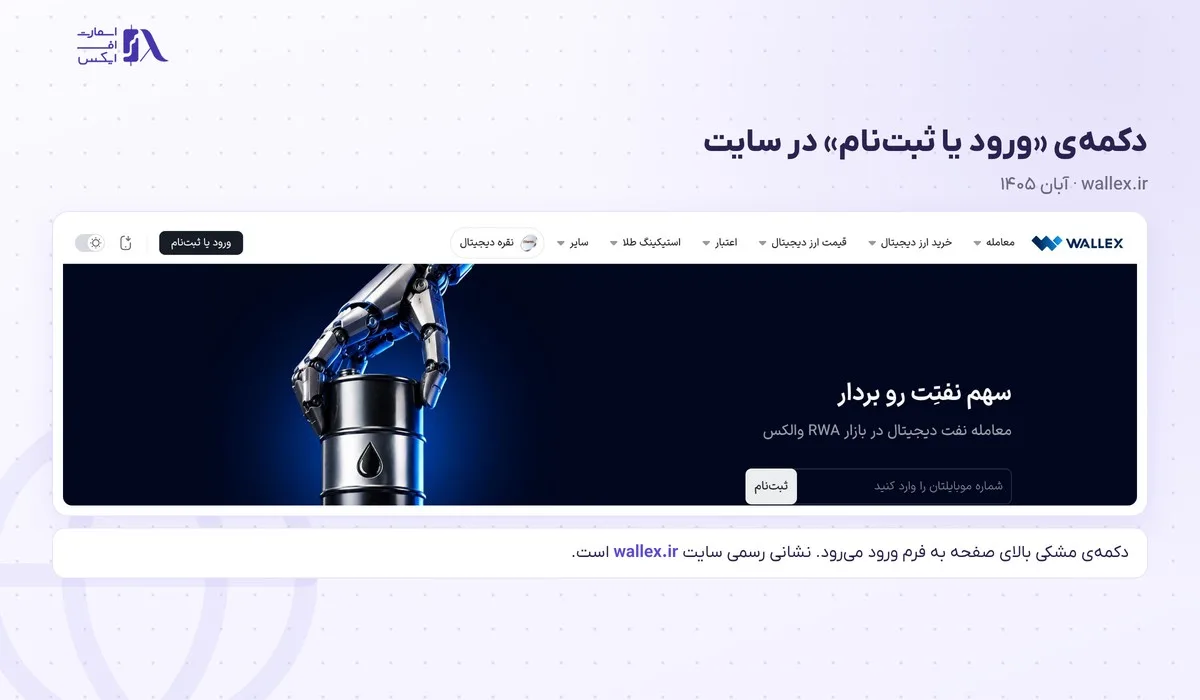
در صفحهی اصلی سایت، دکمهی مشکی «ورود یا ثبتنام» گوشهی بالای صفحه است. با زدن آن، پنجرهای با عنوان «ورود و ثبتنام» باز میشود. والکس برای ورود و ساخت حساب یک فرم مشترک دارد؛ پس اگر حساب دارید، همین فرم شما را به ورود به والکس میرساند و فرم جداگانهای لازم نیست. نشانی مستقیم این صفحه wallex.ir/login است.
گام اول ورود به والکس: شماره موبایل
در فیلد «شماره موبایل» همان شمارهای را بنویسید که حساب را با آن ساختهاید و «ثبت و ادامه» را بزنید. پایین پنجره یک خط کوتاه با نماد قفل هست: «مطمئن شوید که در دامنه https://wallex.ir هستید.» پیش از هر ورود به والکس این خط و نوار نشانی مرورگر را نگاه کنید. صفحهای که شبیه والکس است ولی دامنهی دیگری دارد، میتواند رمز شما را بدزدد.
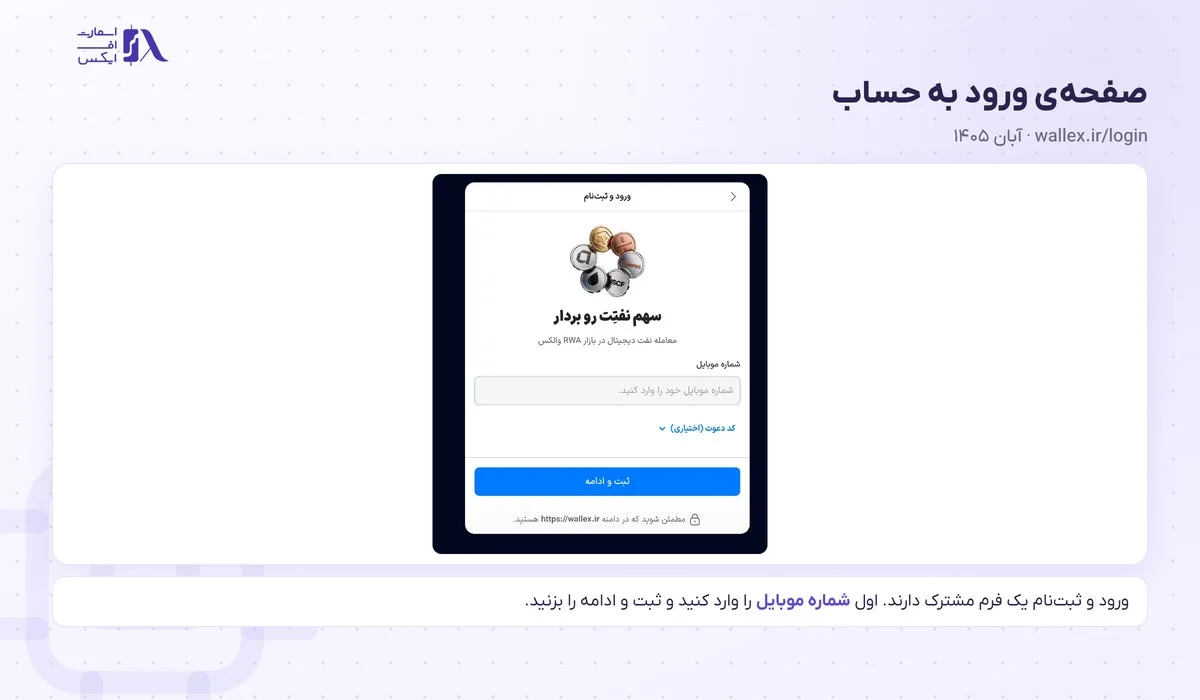
گام دوم: کد تأیید
مقالههای نصب اندروید و iOS، که هر دو شهریور ۱۴۰۵ بهروز شدهاند، ترتیب ورود را اینطور نوشتهاند: شماره یا ایمیل را وارد کنید، منتظر بمانید تا کد تأیید ارسال شود و در مرحلهی بعد رمز عبور را بنویسید. به نوشتهی مقالهی کد دوعاملی، کدها با روشی ارسال میشوند که در صفحهی امنیت انتخاب شده است و در تصویرهای همان مقاله پیامک گزینهی انتخابشده است. صفحهی کد یک شمارش معکوس دارد و بعد از پایان آن میتوانید کد را دوباره بخواهید.
گام سوم: رمز عبور
رمزی را که هنگام ثبت نام ساختهاید وارد کنید. اگر آن را به خاطر ندارید، روی «فراموش کردهاید؟» بزنید؛ مسیر بازیابی در بخش جداگانهای پایینتر آمده است. حسابهایی که اپلیکیشن رمزساز را فعال کردهاند، هنگام ورود کد شش رقمی Google Authenticator را هم وارد میکنند.
گام چهارم: ماندن در حساب
بعد از ورود به والکس، داشبورد حساب باز میشود. یک اطلاعیهی رسمی در مرکز راهنما مدت هر نشست را محدود کرده است: از آن به بعد، هر ۱۲ ساعت باید دوباره نام کاربری و رمز را وارد کنید. اگر وسط کار به صفحهی ورود برگشتید، این رفتار عادی است و نشانهی مشکل حساب نیست. اطلاعیه هدف این محدودیت را ارتقای امنیت حساب نوشته است. نتیجهی عملی آن این است که نشست باز روی یک دستگاه بیش از ۱۲ ساعت باقی نمیماند، حتی اگر فراموش کنید از حساب خارج شوید.
ورود به والکس با ایمیل
عبارت «والکس ورود با ایمیل» در پیشنهادهای جستوجوی گوگل دیده میشود. مقالههای نصب اندروید و iOS برای ورود دو گزینه را کنار هم آوردهاند: شمارهای که حساب با آن فعال شده، یا ایمیل. فرم بازیابی رمز هم دو زبانهی «موبایل» و «ایمیل» دارد. برای ورود با ایمیل، آن ایمیل باید پیشتر در حساب ثبت شده باشد؛ مقالهی ثبت نام تأیید ایمیل را جزو شرطهای سطح پیشرفته آورده است. اگر ایمیل را هنوز ثبت نکردهاید، ورود فقط با شماره موبایل انجام میشود.
صفحهی ورود سایت در آبان ۱۴۰۵ در نگاه اول فیلد «شماره موبایل» را نشان میداد. اگر در این صفحه گزینهی ایمیل را ندیدید، با شماره وارد شوید و ایمیل را از بخش مشخصات کاربری حساب بررسی کنید.
ورود به والکس از اپلیکیشن اندروید
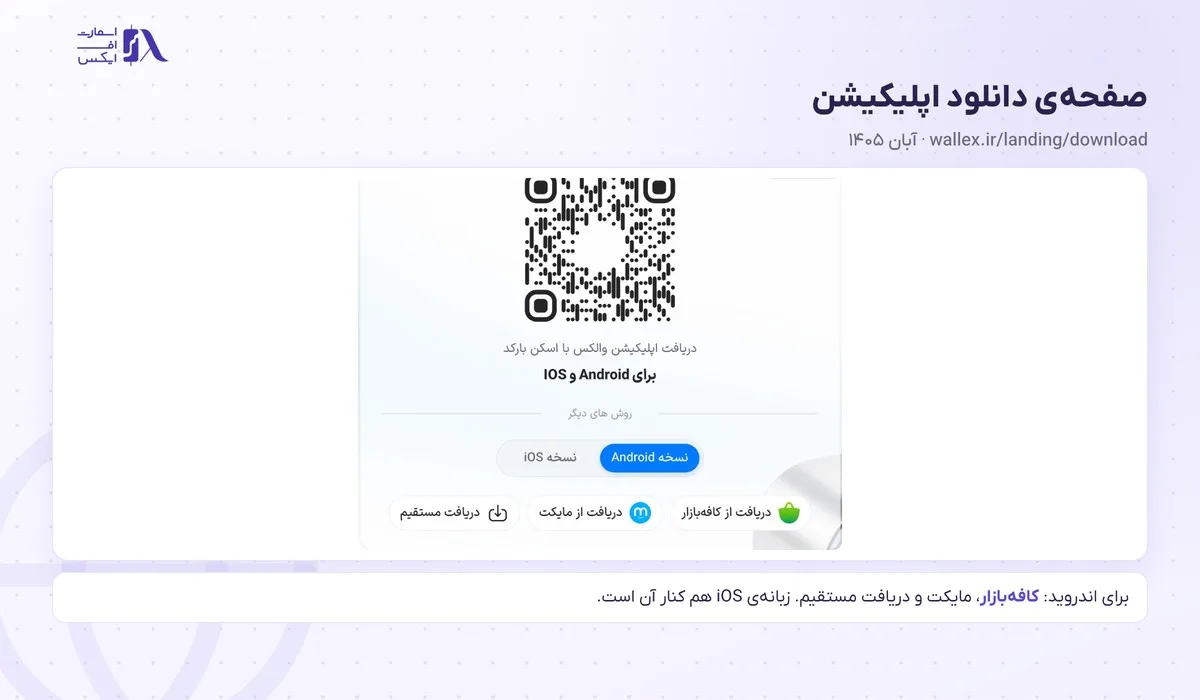
صفحهی دانلود رسمی در wallex.ir/landing/download برای اندروید سه گزینه دارد: «دریافت از کافهبازار»، «دریافت از مایکت» و «دریافت مستقیم». کنار این دکمهها یک کد QR هم هست که با اسکن آن از گوشی به همان صفحه میرسید. زبانهی «نسخه iOS» در همین قسمت مسیر آیفون را نشان میدهد.
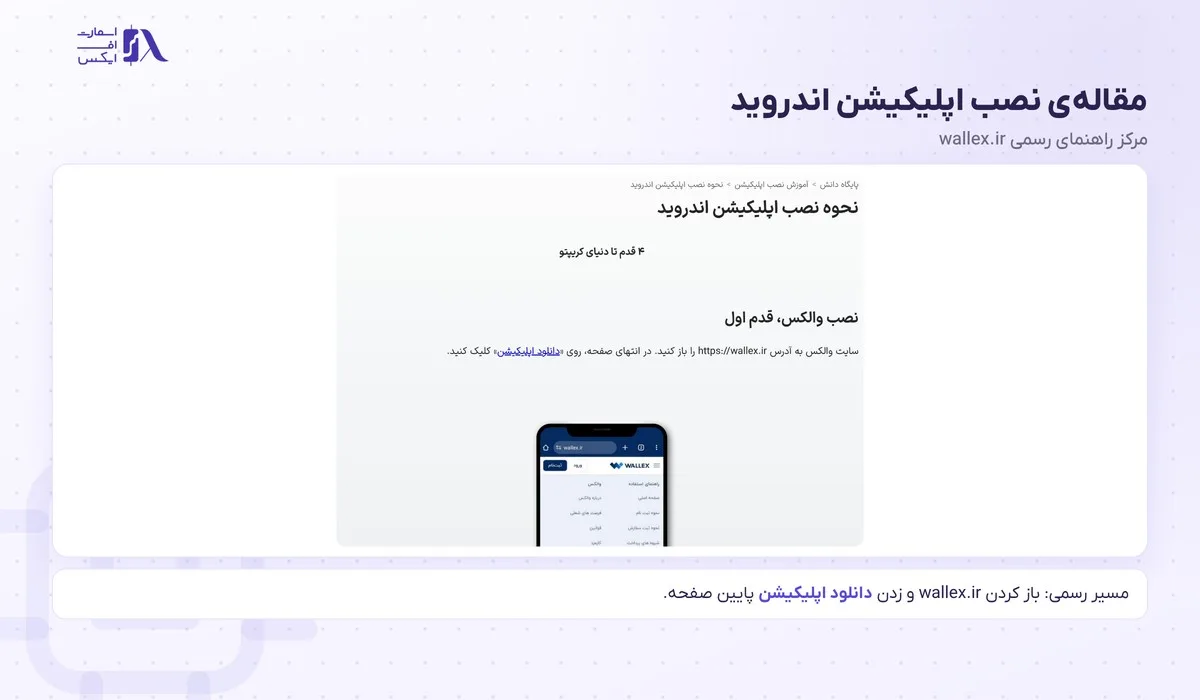
مقالهی «نحوه نصب اپلیکیشن اندروید» در مرکز راهنما مسیر را از خود سایت شروع میکند: wallex.ir را باز کنید و پایین صفحه روی «دانلود اپلیکیشن» بزنید، یکی از دو فروشگاه بازار یا مایکت را انتخاب کنید و دکمهی نصب را بزنید. به نوشتهی همین مقاله، بعضی گوشیها پیش از نصب اجازهی دانلود از فروشگاه انتخابشده را میخواهند.
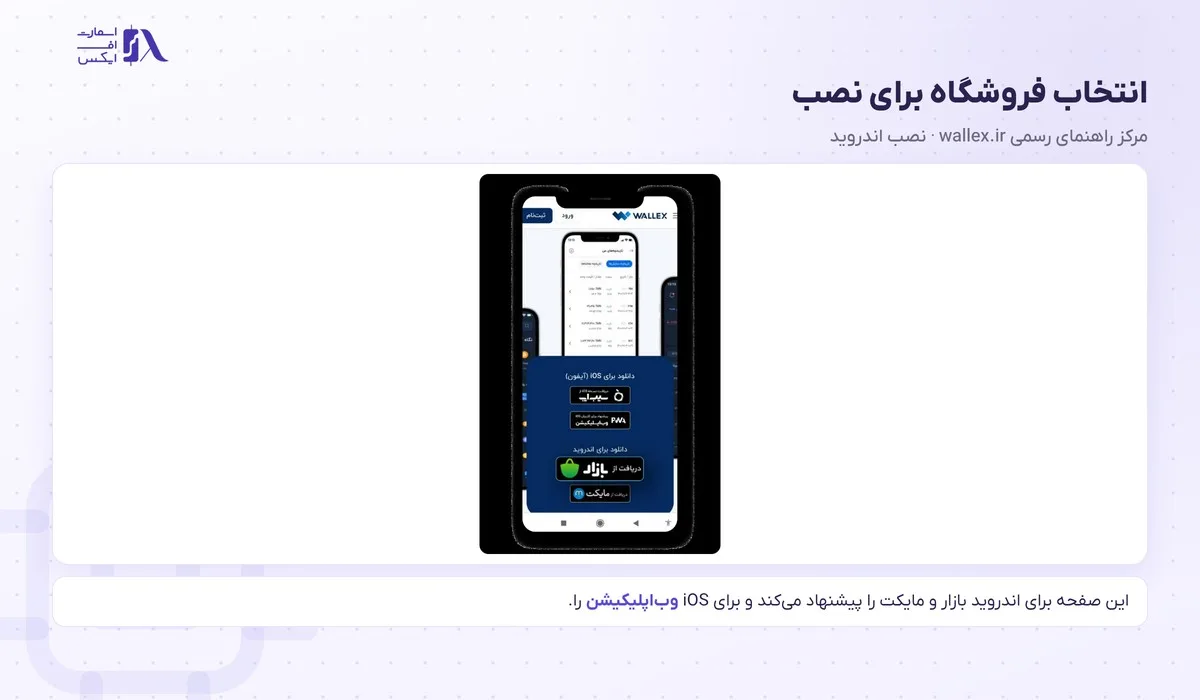
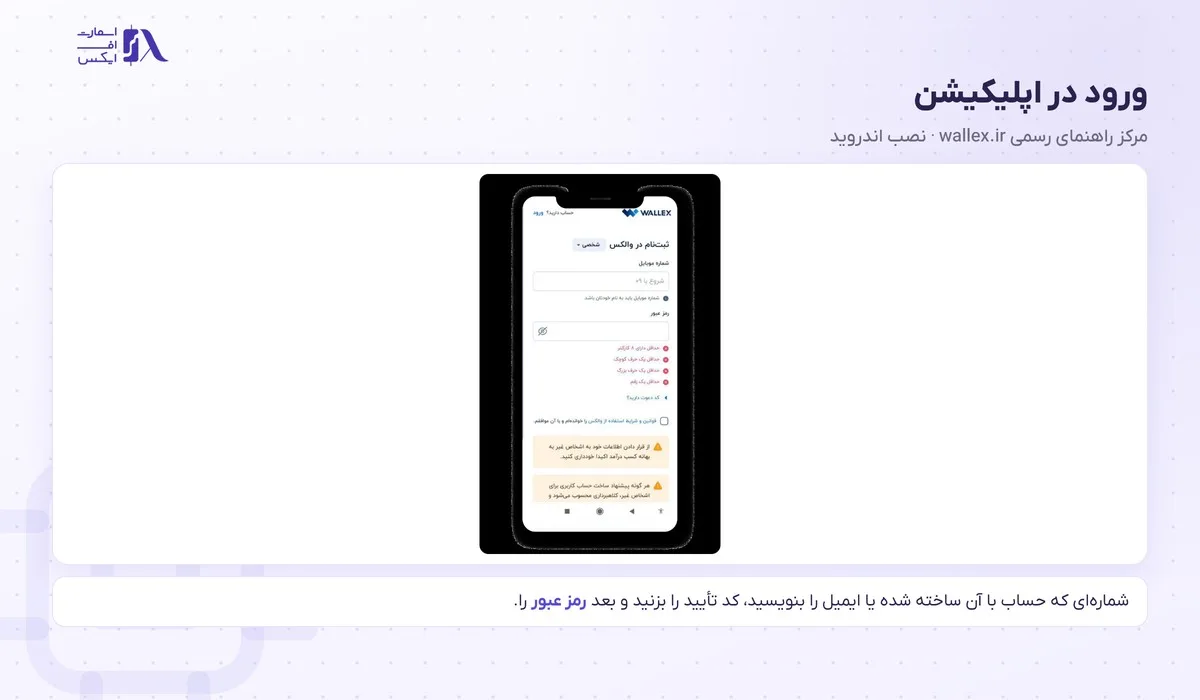
بعد از نصب، گزینهی اجرا را بزنید. مقالهی نصب برای کسی که حساب دارد سه کار را پشت سر هم نوشته است: شمارهای که حساب با آن فعال شده یا ایمیل را وارد کنید، منتظر کد تأیید بمانید و بعد رمز عبور را تایپ کنید. اپ و سایت یک حساب مشترک دارند و با همان شماره و رمز در هر دو وارد میشوید.
دانلود والکس برای ویندوز و لپتاپ
صفحهی دانلود رسمی در آبان ۱۴۰۵ فقط دو زبانه داشت: «نسخه Android» و «نسخه iOS». نسخهی جداگانهای برای ویندوز یا مک در این صفحه و مقالههای نصب مرکز راهنما معرفی نشده است. روی لپتاپ و رایانه، ورود به والکس از همان سایت wallex.ir در مرورگر انجام میشود و همهی بخشهای حساب در نسخهی وب در دسترس است. برای کسانی که با ربات یا نرمافزار خودشان معامله میکنند، والکس صفحهی «مستندات API» را هم در منوی سایت گذاشته است.
ورود به والکس در آیفون با وباپلیکیشن
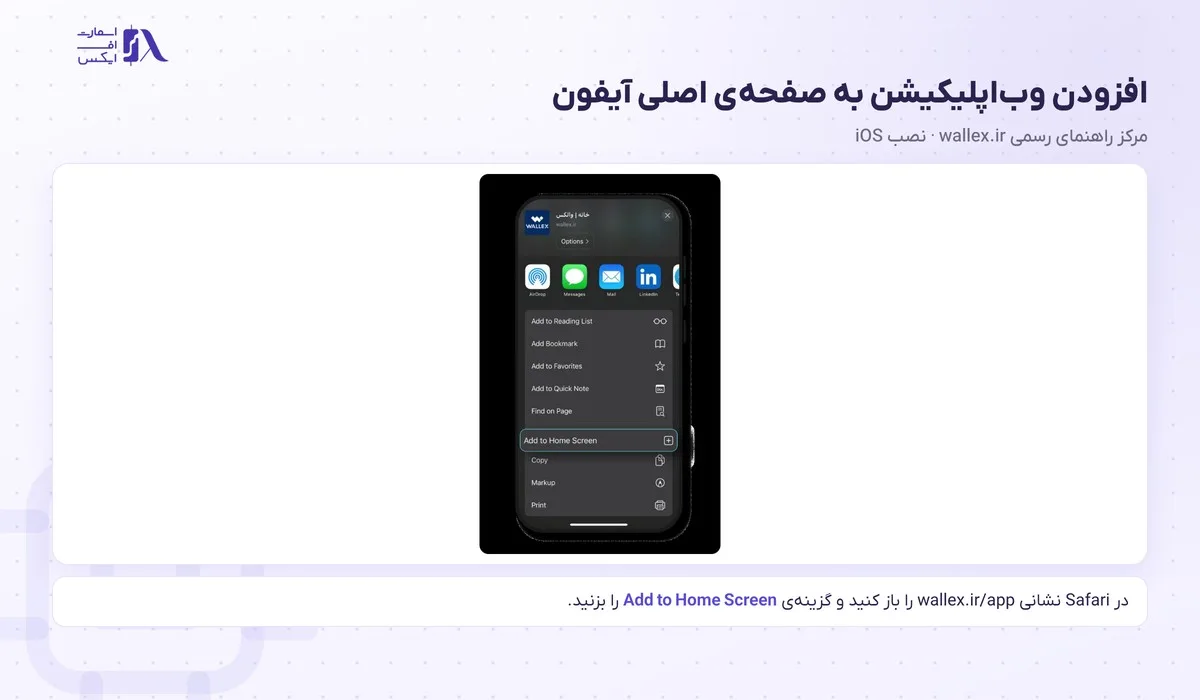
مرکز راهنما برای آیفون اپ جداگانهای از App Store معرفی نکرده و مسیر رسمی آن وباپلیکیشن است. وباپلیکیشن یعنی همان سایت که به شکل یک آیکون روی صفحهی اصلی گوشی مینشیند و مثل اپ باز میشود. مقالهی «نحوه نصب اپلیکیشن iOS» سه قدم دارد.
- نشانی wallex.ir/app را در Safari باز کنید.
- از منوی اشتراکگذاری گزینهی Add To Home Screen را بزنید تا آیکون والکس روی صفحهی اصلی بنشیند.
- آیکون را باز کنید و با شماره یا ایمیل، کد تأیید و رمز وارد شوید.
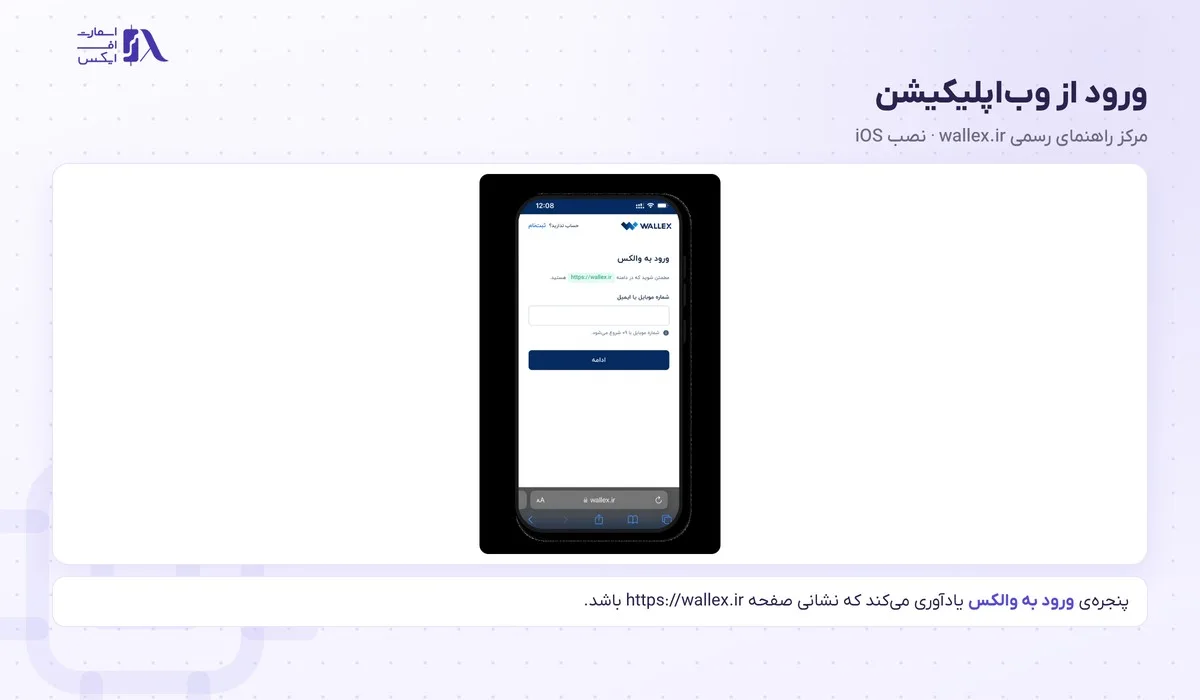
پنجرهی ورود در وباپ عنوان «ورود به والکس» دارد و همان یادآوری دامنهی رسمی را نشان میدهد.
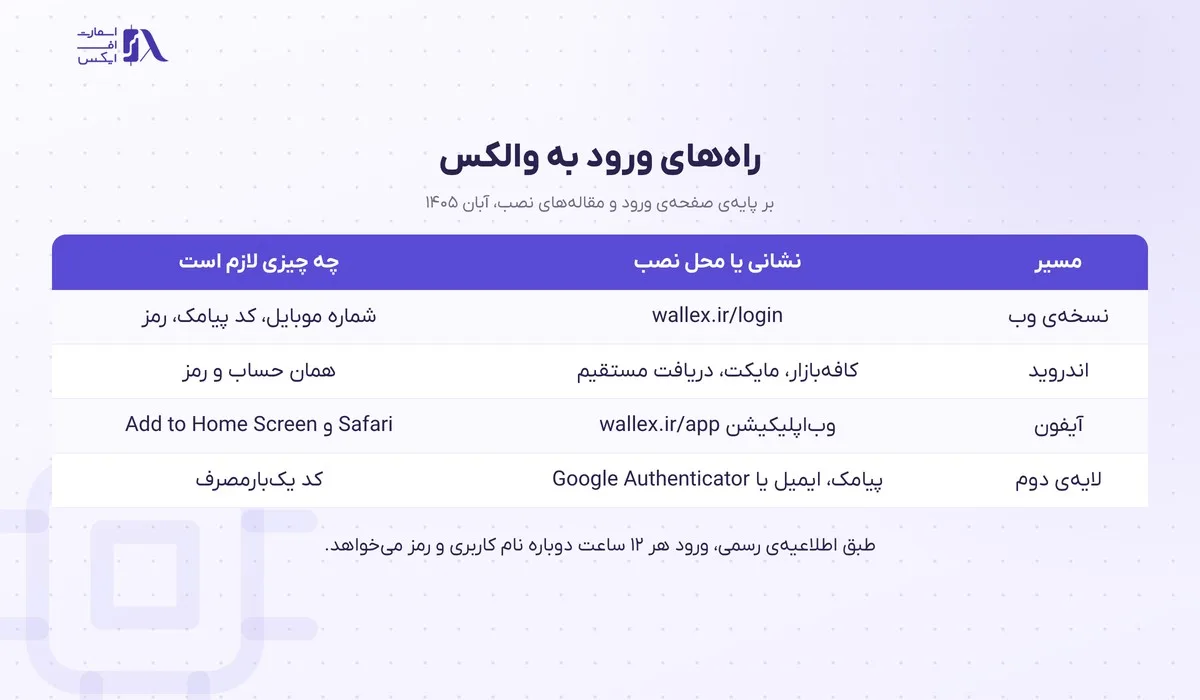
راههای ورود به والکس در یک نگاه
جدول زیر سه مسیر ورود را از روی صفحهی ورود سایت، صفحهی دانلود و مقالههای نصب کنار هم گذاشته است.
| مسیر | نشانی یا محل نصب | آنچه برای ورود لازم است | منبع |
|---|---|---|---|
| سایت | wallex.ir/login | شماره موبایل، کد تأیید، رمز | صفحهی ورود سایت |
| اندروید | کافهبازار، مایکت یا دریافت مستقیم | شماره یا ایمیل، کد تأیید، رمز | مقالهی نصب اندروید |
| آیفون | وباپ wallex.ir/app در Safari | شماره یا ایمیل، کد تأیید، رمز | مقالهی نصب iOS |
| لایهی دوم | پیامک، ایمیل یا Google Authenticator | کد یکبارمصرف | مقالهی کد دو عاملی |
فعال کردن کد دوعاملی برای ورود به والکس
کد دوعاملی یا 2FA، کوتاهشدهی Two-Factor Authentication، یک رمز یکبارمصرف است که علاوه بر رمز اصلی خواسته میشود. مرکز راهنمای والکس نوشته استفاده از آن برای بالا بردن امنیت حساب بسیار اهمیت دارد. صفحهی امنیت حساب سه روش برای دریافت این کد دارد که جدول پایان همین بخش آنها را کنار هم گذاشته است. وبلاگ رسمی والکس در دی ۱۴۰۴، در مطلبی دربارهی امنیت حساب در شرایط ناپایدار، روش اپلیکیشن رمزساز را پیشنهاد کرده است.
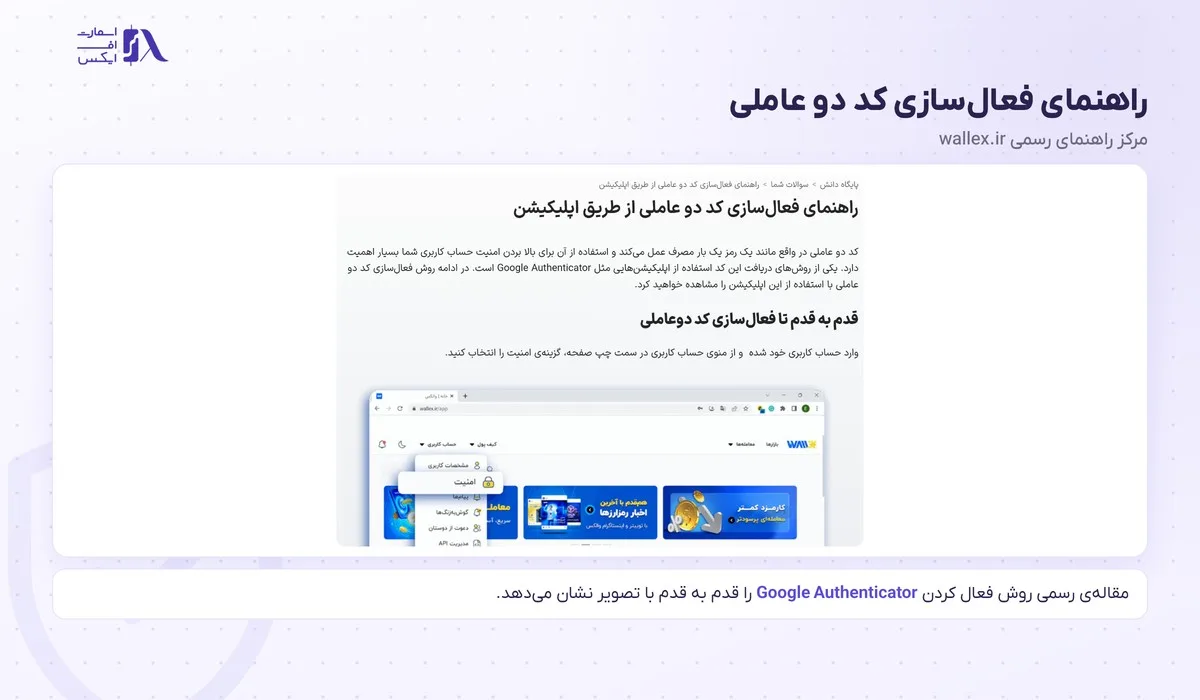
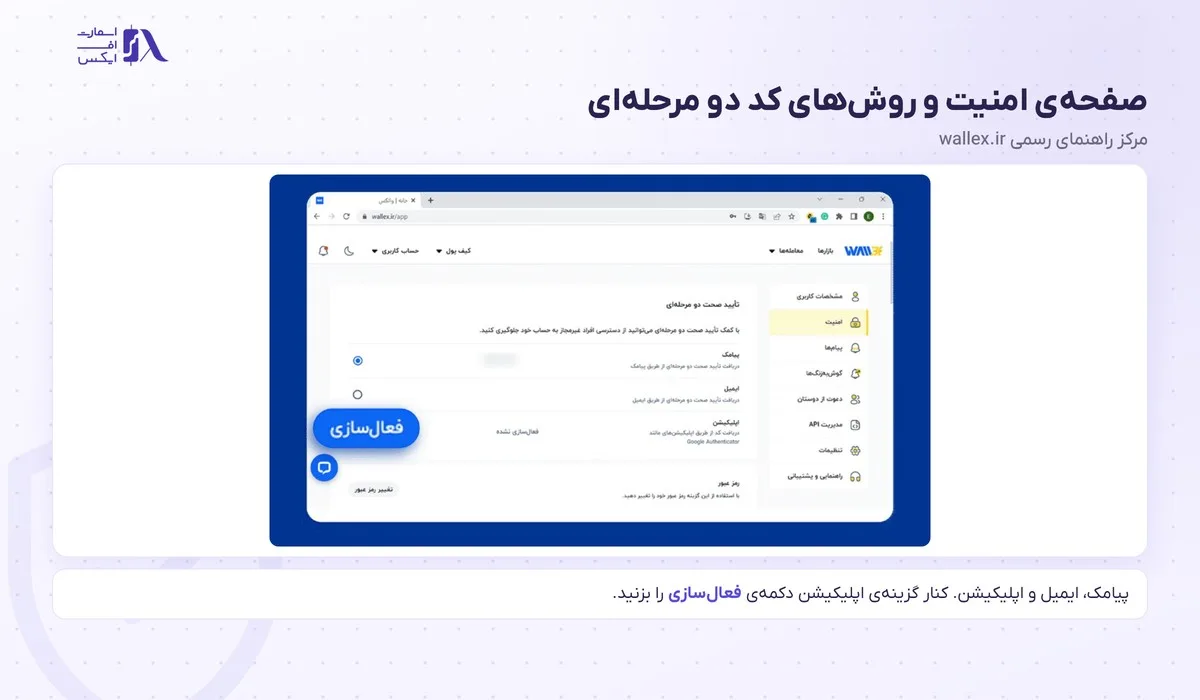
قدم اول: صفحهی امنیت
وارد حساب شوید و از منوی حساب کاربری گزینهی «امنیت» را بزنید. بخش «تأیید صحت دو مرحلهای» سه ردیف دارد و ردیف آخر آن اپلیکیشن است. کنار ردیف اپلیکیشن نوشته شده «فعالسازی نشده» و دکمهی «فعالسازی» زیر آن است. پایین همین صفحه دکمهی «تغییر رمز عبور» هم دیده میشود.
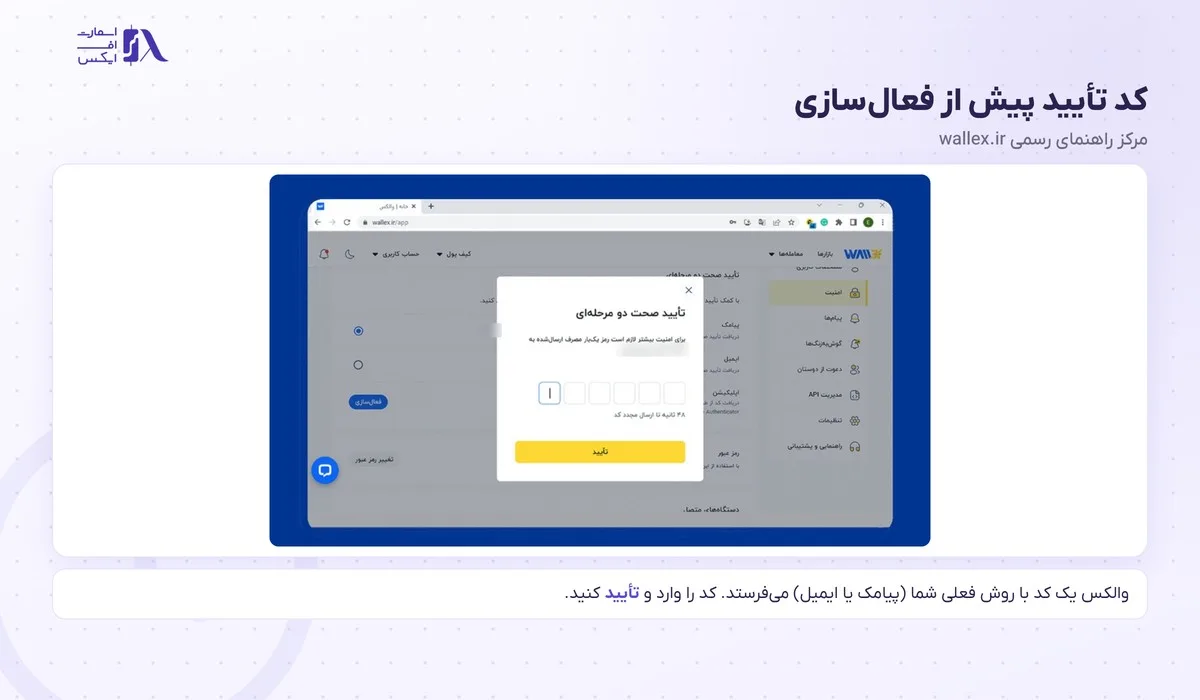
قدم دوم: تأیید با روش فعلی
با زدن فعالسازی، پنجرهی «تأیید صحت دو مرحلهای» باز میشود و یک کد یکبارمصرف با روش فعلی شما، پیامک یا ایمیل، ارسال میشود. کد را در کادرها وارد کنید و تأیید را بزنید. در مرحلهی بعد پیامی میآید که نصب یک اپ رمزساز را پیشنهاد میکند و پیوند Google Play و App Store را نشان میدهد. وبلاگ رسمی کافهبازار را هم یکی از محلهای دانلود Google Authenticator نام برده است.
قدم سوم: کد QR و کد پشتیبان
بعد از زدن «مرحله بعد»، یک کد QR و یک کد نوشتاری نمایش داده میشود. مرکز راهنما این بخش را «نکتهی بسیار مهم» نامیده است: هر دو را در جای امنی نگه دارید. اگر گوشی را گم کنید یا به اپ دسترسی نداشته باشید، بازیابی حساب با همین کد انجام میشود و بدون آن، به نوشتهی مقاله، فرایند بازیابی با مشکل جدی روبهرو میشود.
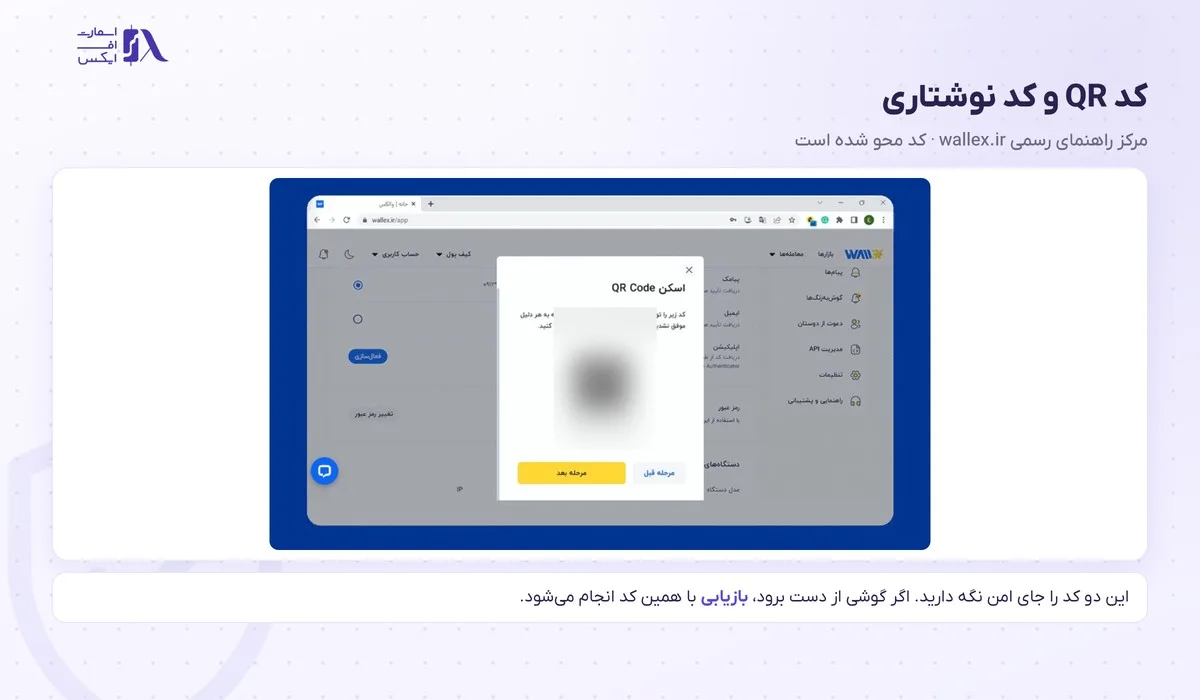
قدم چهارم: اسکن و تأیید
Google Authenticator را باز کنید و یکی از دو گزینه را بزنید: اسکن کد QR یا وارد کردن کد نوشتاری. اپ یک کد شش رقمی میسازد که آن را در پنجرهی «تأیید صحت دو مرحلهای اپلیکیشن» در والکس مینویسید. بعد از تأیید، ردیف اپلیکیشن در صفحهی امنیت انتخاب میشود. مقالهی رسمی میگوید از همین صفحه هر وقت خواستید میتوانید روش دریافت کد را عوض کنید.
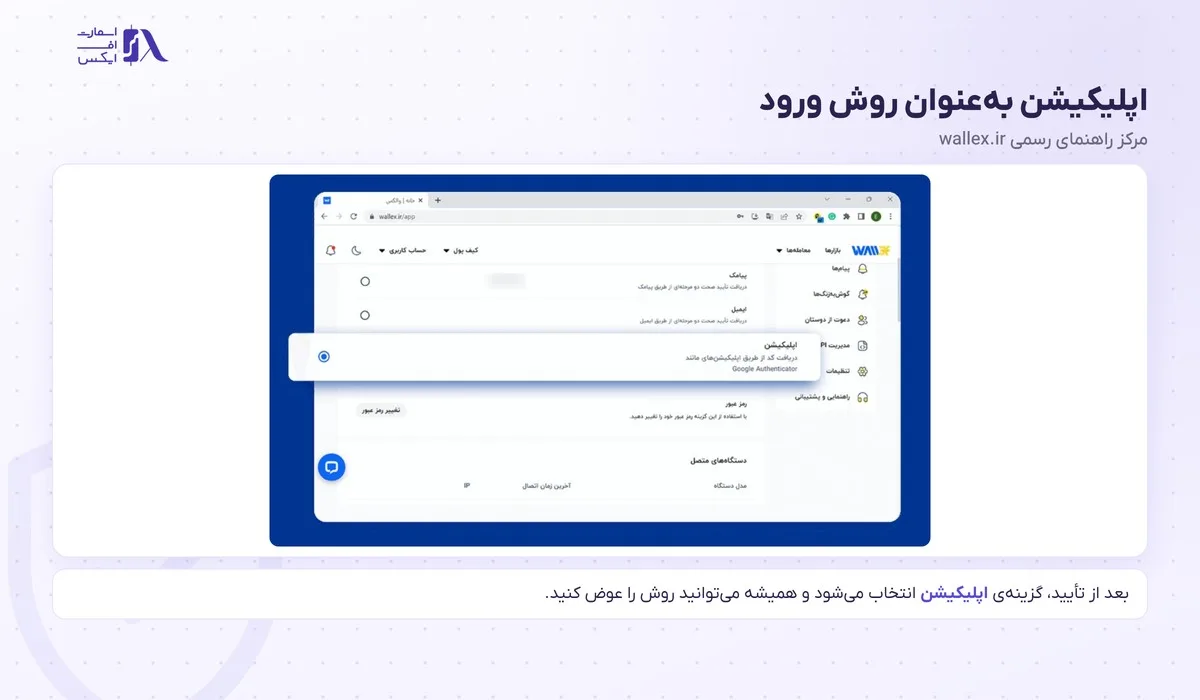
| روش کد دوم | محل دریافت | نکتهی رسمی |
|---|---|---|
| پیامک | شماره موبایل ثبتشده | در تصویرهای مقالهی رسمی گزینهی انتخابشده |
| ایمیل | ایمیل تأییدشده | اگر ایمیل نرسید، پوشهی Spam را ببینید |
| اپلیکیشن رمزساز | Google Authenticator روی گوشی | کد QR و کد نوشتاری را برای بازیابی نگه دارید |
بازیابی رمز عبور والکس
مقالهی «اگر رمز عبور خود را فراموش کردم، چطور آن را بازیابی کنیم؟» مسیر کوتاهی دارد. در صفحهی ورود روی «فراموش کردهاید؟» بزنید. ایمیل یا شماره موبایل خود را بنویسید تا لینک بازیابی برایتان ارسال شود. با زدن روی لینک، رمز تازه را میسازید.
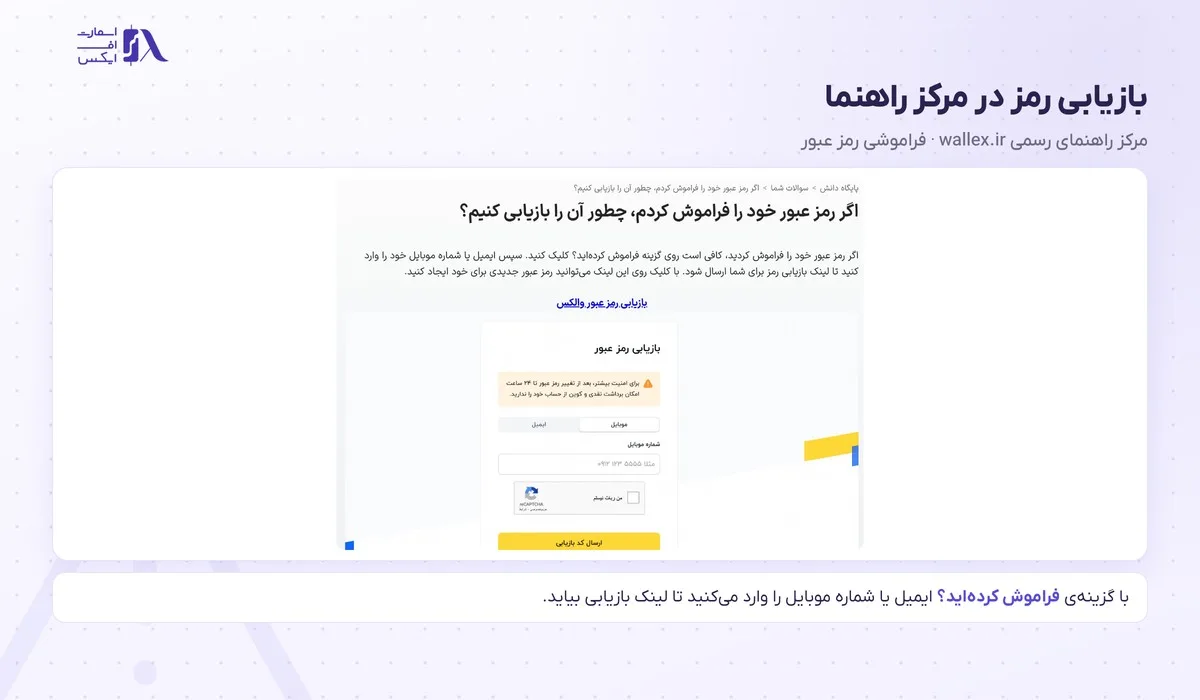
فرم «بازیابی رمز عبور» دو زبانه دارد: موبایل و ایمیل. زیر فیلد، یک کادر «من ربات نیستم» و پایین آن دکمهی «ارسال کد بازیابی» هست. بالای فرم یک کادر نارنجی این هشدار را میدهد: برای امنیت بیشتر، بعد از تغییر رمز عبور تا ۲۴ ساعت امکان برداشت نقدی و کوین از حساب را ندارید.
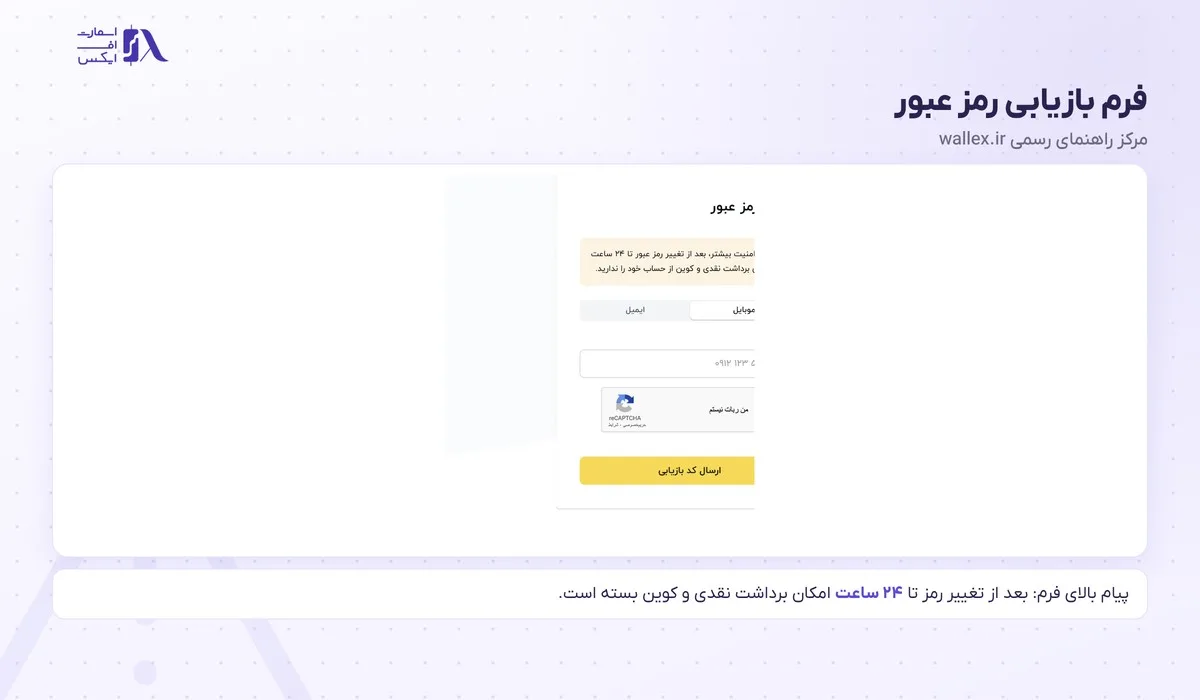
اطلاعیهی «امنیت بیشتر با لاگین ۱۲ ساعته» همین قاعده را تکرار کرده و توصیهای کاربردی کنارش گذاشته است: تغییر رمز را در روزی که به برداشت نیاز دارید انجام ندهید. همین اطلاعیه گفته اگر رمز را فراموش کردهاید، در اسرع وقت آن را بازیابی کنید.
بعد از ورود به والکس چه میبینید
در تصویرهای مقالهی کد دوعاملی، منوی حساب کاربری در نسخهی وب این بخشها را دارد: مشخصات کاربری؛ امنیت؛ پیامها؛ گوشبهزنگها؛ دعوت از دوستان؛ مدیریت API؛ تنظیمات؛ راهنمایی و پشتیبانی. بالای صفحه هم دو منوی «کیف پول» و «حساب کاربری» دیده میشود.
مقالهی «راهنمای کیف پول والکس» که اردیبهشت ۱۴۰۴ بهروز شده، کیف پول را چهار بخش میداند. «نمای کلی» همهی داراییها را یکجا نشان میدهد. «کیف پول اصلی» موجودی تومان و رمزارزها را دارد، جز طلای دیجیتال. بخش «طلا» فقط دارایی XAUT یا تتر گلد را نشان میدهد و بخش «سکو» اعتبارهای معاملاتی فعال را. در بالای نمای کلی دو گزینه هست. «ارزش کل دارایی» عددها را ستارهدار میکند تا در مکان عمومی دیده نشوند. «تومان/تتر» واحد نمایش ارزش دارایی را عوض میکند.
| بخش کیف پول | آنچه نشان میدهد |
|---|---|
| نمای کلی | همهی داراییها، معاملههای تعهدی، طرحهای سکو و باتهای فعال |
| کیف پول اصلی | موجودی تومان و رمزارزها، مقدار فریزشده و در دسترس |
| طلا | فقط دارایی XAUT (تتر گلد) |
| سکو | اعتبار دریافتی، دارایی ورودی و رمزارزهای خریدهشده در هر طرح |
یک نکتهی این مقاله برای کسی که تازه وارد شده مهم است. ستون تغییرات ۲۴ ساعته در کیف پول، تغییر قیمت بازار در یک روز گذشته را نشان میدهد و سود یا زیان شما از زمان خرید نیست. به نوشتهی مقاله، محاسبهی سود و زیان از زمان خرید بر عهدهی خود کاربر است. موجودیای که برای برداشت یا سفارش قیمت ثابت کنار گذاشته شده هم تا انجام آن کار با عنوان «فریز شده» نمایش داده میشود.
ورود به والکس گلد و تفاوت آن با حساب والکس
«ورود به والکس گلد» هم در پیشنهادهای جستوجو دیده میشود. در پانوشت سایت والکس پیوندی به نام «والگلد» هست که به دامنهی جداگانهی wallgold.ir میرود. پس ورود به آن سرویس از صفحهی خودش انجام میشود و این راهنما فقط ورود به حساب wallex.ir را پوشش میدهد. طلای دیجیتالی که داخل خود حساب والکس خریده میشود، یعنی XAUT، در بخش «طلا»ی کیف پول همین حساب نمایش داده میشود. معرفی والگلد و شرایط آن در صفحهی وال گلد در بخش طلای آنلاین آمده است.
خروج خودکار و دستگاههای متصل
دو قاعدهی رسمی روی ورود به والکس اثر میگذارد. اولی همان نشست ۱۲ ساعته است؛ بعد از این مدت سایت دوباره شماره و رمز میخواهد. دومی به بخش «دستگاههای متصل» در صفحهی امنیت مربوط است که در تصویرهای مقالهی کد دوعاملی دیده میشود. این بخش سه ستون دارد: مدل دستگاه، آخرین زمان اتصال و IP.
گاهی این فهرست را نگاه کنید. اگر دستگاهی در آن هست که نمیشناسید، رمز را از دکمهی «تغییر رمز عبور» در همان صفحه عوض کنید و موضوع را به پشتیبانی بگویید. یادتان باشد که تغییر رمز برداشت را ۲۴ ساعت میبندد. در چنین وضعیتی همین بستن، برداشت از حساب را برای هر کسی که وارد آن شده باشد هم متوقف میکند.
مشکل ورود به والکس و راه رسمی هر کدام
«مشکل ورود به والکس» در پیشنهادهای جستوجوی گوگل کنار «ورود به والکس» دیده میشود. جدول زیر هر مشکل را به پاسخی برمیگرداند که در منابع رسمی والکس آمده است و بعد از آن جزئیات دو مورد میآید.
| مشکل | راه رسمی | منبع |
|---|---|---|
| کد پیامکی نرسیده | صبر تا پایان شمارش معکوس و درخواست دوباره | صفحهی تأیید شماره |
| ایمیل والکس نرسیده | دیدن Spam، بعد تماس با پشتیبانی | مقالهی چرا ایمیلی دریافت نمیکنم |
| رمز فراموش شده | فراموش کردهاید؟ و لینک بازیابی؛ برداشت ۲۴ ساعت بسته | مقالهی بازیابی رمز |
| گوشی دارای Google Authenticator از دست رفته | کد نوشتاری ذخیرهشده هنگام فعالسازی | مقالهی کد دو عاملی |
| خروج پشتسرهم از حساب | نشست ۱۲ ساعته؛ ورود دوباره | اطلاعیهی لاگین ۱۲ ساعته |
| شماره موبایل عوض شده | پیوند تغییر شماره موبایل در پانوشت سایت | پانوشت wallex.ir |
| سایت یا بخشی از آن در دسترس نیست | صفحهی وضعیت سرویسها و کانالهای رسمی | wallex.ir/landing/services-status |
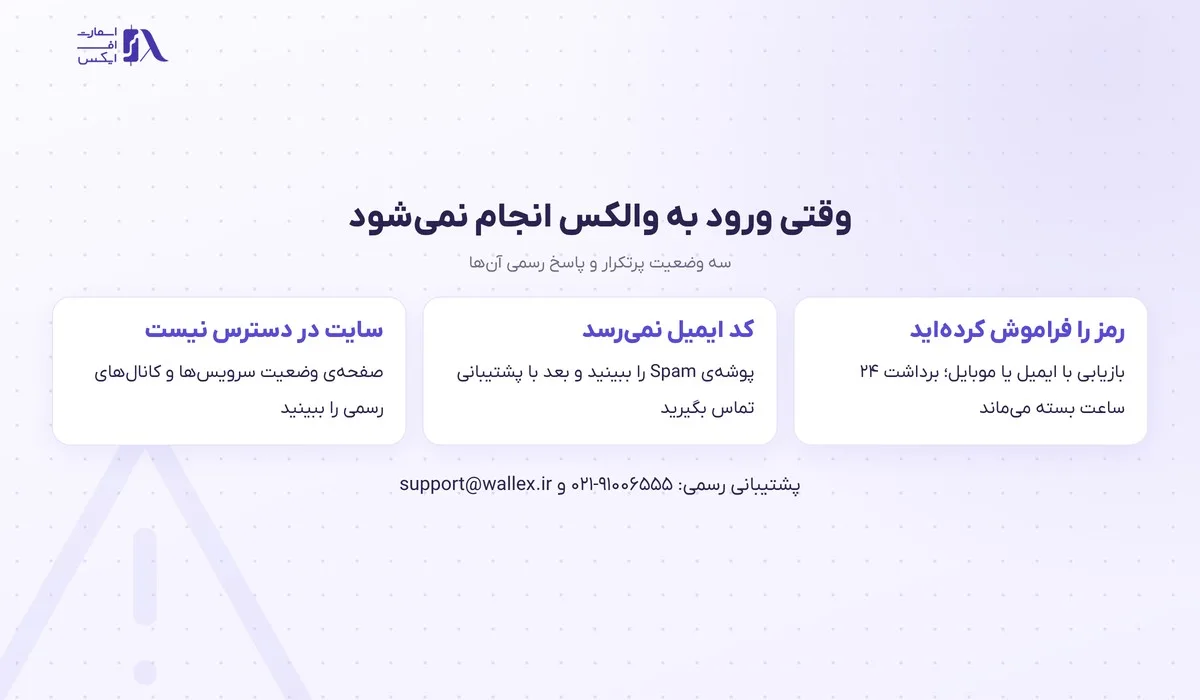
وقتی کد پیامک یا ایمیل نمیرسد
برای کد پیامکی، صفحهی تأیید یک شمارش معکوس تا «ارسال مجدد کد» نشان میدهد. تا پایان آن صبر کنید و بعد کد را دوباره بخواهید. شماره را هم یک بار دیگر نگاه کنید؛ در صفحهی ثبت نام پیوند «ثبتنام با یک شماره موبایل دیگر» برای همین موقعیت گذاشته شده است.
برای ایمیل، مقالهی «چرا ایمیلی از طرف والکس دریافت نمیکنم؟» دو قدم دارد: اول پوشهی Spam و پوشههای دیگر صندوق ایمیل را ببینید؛ اگر باز هم ایمیلی نبود، با پشتیبانی تماس بگیرید. اگر شماره موبایل شما عوض شده و پیامک به شمارهی قدیمی میرود، پانوشت سایت پیوندی به نام «تغییر شماره موبایل» دارد.
وقتی گوشی دارای Google Authenticator گم شده است
اگر روش کد دوم را اپلیکیشن گذاشتهاید و گوشی را از دست دادهاید، کلید کار همان کد نوشتاری است که هنگام فعالسازی نمایش داده شد. مقالهی رسمی گفته با این کد حساب را بازیابی میکنید. این کد همان کلیدی است که اپ رمزساز با آن کدهای شش رقمی را میسازد، پس با وارد کردن آن در Google Authenticator گوشی تازه همان کدها دوباره ساخته میشوند. اگر این کد را نگه نداشتهاید، مقالهی رسمی فقط گفته فرایند بازیابی با مشکل جدی روبهرو میشود و جزئیات بیشتری نداده است؛ در این حالت باید از راه پشتیبانی پیگیری کنید.
وقتی سایت والکس باز نمیشود
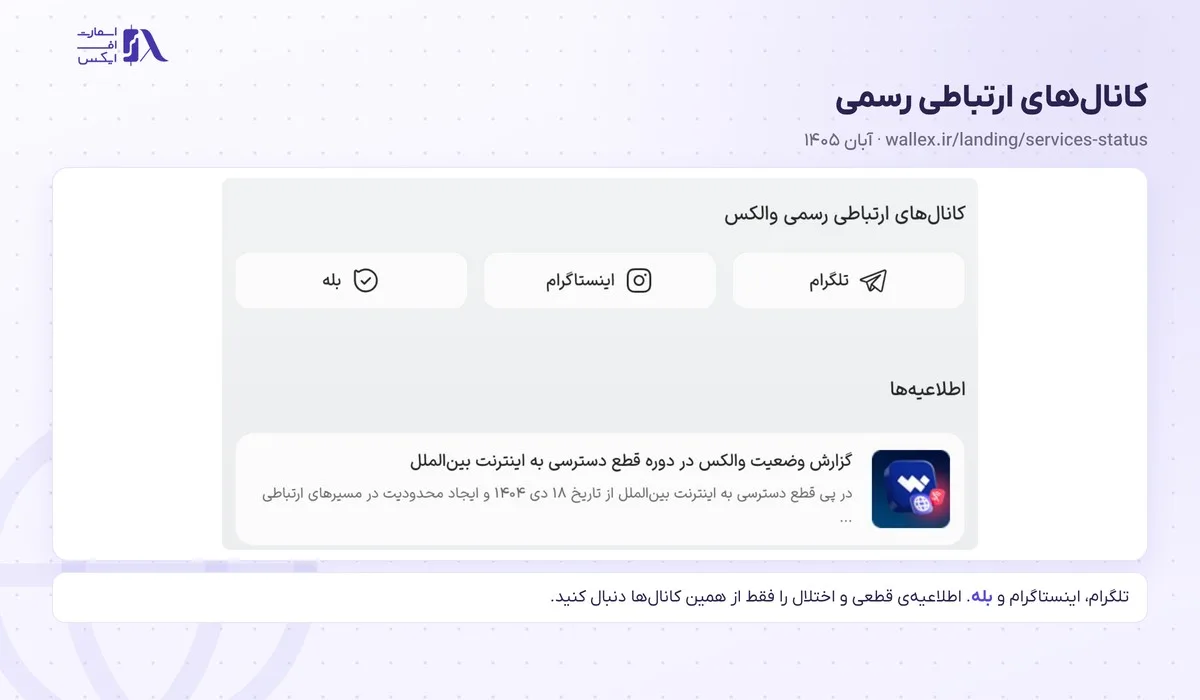
والکس برای وضعیت سرویسها یک صفحهی رسمی دارد: wallex.ir/landing/services-status. این صفحه برای هر خدمت برچسب «فعال» یا «غیرفعال» نشان میدهد؛ از معاملهی اسپات و تعهدی تا واریز و برداشت تومان، واریز کوین و برداشت کوین. زیر آن کانالهای ارتباطی رسمی و اطلاعیهها آمده است. اگر سایت باز میشود ولی بخشی کار نمیکند، اول همین صفحه را ببینید.
والکس قطعیهای برنامهریزیشده را از پیش اعلام میکند. نمونهی آن اطلاعیهی ۲۷ مهر ۱۴۰۵ در کانال رسمی تلگرام است: دسترسی به سایت در بامداد سهشنبه ۲۸ مهر از ساعت ۲:۰۰ تا ۲:۳۰ برای ارتقای زیرساخت ممکن نبود. اطلاعیه گفته بود سفارشهای باز لغو نمیشوند و واریزهای این بازه در صف پردازش میمانند. بازگشت سرویس هم با پیام بعدی در همان کانال اعلام شد.
برای قطعیهای بزرگتر، گزارش رسمی دی ۱۴۰۴ در وبلاگ والکس روشنترین منبع است. در آن دوره، که دسترسی به اینترنت بینالملل از ۱۸ دی قطع شد، سرویس واریز و برداشت رمزارز موقتا غیرفعال شد و واریزهای آن مدت در صف امن ماند. طبق همان گزارش، تراکنشهای ریالی بدون اختلال ادامه داشت. تماس تلفنی پشتیبانی از ۱۸ تا ۲۰ دی در دسترس نبود و چت پشتیبانی با حداقل دسترسی فعال ماند. در منابع رسمیای که برای این راهنما خوانده شد، اطلاعیهای دربارهی اینکه کدام بخشهای والکس از نت ملی در دسترس است پیدا نشد.
یک نمونهی دیگر، اطلاعیهای با عنوان «پایداری خدمات والکس در شرایط بحرانی» در صفحهی وضعیت سرویسهاست. در آن روزها خبرهایی دربارهی اختلال برق در بعضی دیتاسنترها منتشر شده بود و والکس اعلام کرد در این بازه پایدار و در دسترس مانده است. اطلاعیهی مهر ۱۴۰۵ هم خبر مسدودی حسابهای بانکی صرافیهای رمزارزی را نادرست خواند و نوشت خدمات والکس طبق روال عادی ارائه میشود. این اطلاعیهها نشان میدهد صفحهی وضعیت سرویسها، جدا از برچسبهای فعال و غیرفعال، جای رسمی پاسخ والکس به شایعهها هم هست.
| وضعیت | کجا را ببینید | منبع |
|---|---|---|
| بخشی از سایت کار نمیکند | صفحهی وضعیت سرویسها | wallex.ir/landing/services-status |
| قطعی برنامهریزیشده | اطلاعیهی کانال رسمی تلگرام | اطلاعیهی ۲۷ مهر ۱۴۰۵ |
| اختلال گستردهی اینترنت | گزارش وضعیت در وبلاگ رسمی | گزارش دی ۱۴۰۴ |
| صفحهای با دامنهی دیگر | نوار نشانی مرورگر | یادآوری دامنه در فرم ورود |
هر وقت در نتیجهی جستوجو یا پیام تبلیغاتی به نشانیای رسیدید که خودش را والکس معرفی میکند ولی دامنهاش wallex.ir نیست، آن را باز نکنید. اطلاعیهی رسمی مهر ۱۴۰۵ در صفحهی وضعیت سرویسها هم از کاربران خواسته اخبار و اطلاعیهها را فقط از کانالهای رسمی والکس دنبال کنند.
تماس با پشتیبانی برای مشکل ورود
اگر هیچکدام از راههای بالا مشکل را حل نکرد، پشتیبانی والکس از چند مسیر در دسترس است. این اطلاعات از پانوشت سایت و صفحهی کارمزد در آبان ۱۴۰۵ برداشته شده است.
| راه تماس | نشانی یا شماره |
|---|---|
| تلفن | ۹۱۰۰۶۵۵۵-۰۲۱ و ۹۲۰۰۶۵۵۵-۰۲۱ |
| شمارهی کوتاه | ۹۰۰۰۶۵۵۵ |
| ایمیل | support@wallex.ir |
| چت | دکمهی «پشتیبانی والکس» پایین صفحههای سایت |
| کانالهای رسمی | تلگرام، اینستاگرام و بله |
اطلاعیهی اسفند ۱۴۰۴ والکس میگوید تیم پشتیبانی هفت روز هفته و ۲۴ ساعته پاسخ میدهد. گزارش رسمی دی ۱۴۰۴ هم چند عدد از کار پشتیبانی در دو هفتهی اختلال اینترنت داده است: پاسخ به بیش از ۱۳ هزار تیکت، ۹ هزار چت آنلاین و ۳٬۷۰۰ تماس تلفنی، با میانگین انتظار کمتر از ۳ دقیقه برای تماسها. اگر تماس تلفنی برقرار نشد، تیکت یا چت را امتحان کنید؛ در همان دوره چت با حداقل دسترسی فعال مانده بود. رمز عبور و کد یکبارمصرف را به هیچکس، حتی کسی که خودش را کارشناس والکس معرفی میکند، ندهید. شیوههای رایج فریب کاربران صرافی در درس کلاهبرداریهای ارز دیجیتال آمده است.
خطاهای رایج در ورود به والکس
- ورود از دامنهای غیر از wallex.ir. فرم ورود خودش این را یادآوری میکند.
- تغییر رمز درست پیش از برداشت. بعد از تغییر رمز، برداشت نقدی و کوین ۲۴ ساعت بسته است.
- نگه نداشتن کد نوشتاری Google Authenticator. بدون آن، بازیابی حساب بعد از گم شدن گوشی دشوار میشود.
- نگرانی از خروج خودکار. هر ۱۲ ساعت باید دوباره وارد شوید و این قاعدهی رسمی است.
- جستوجوی اپ آیفون در App Store. مسیر رسمی آیفون در مرکز راهنما وباپلیکیشن wallex.ir/app است.
جمعبندی ورود به والکس
ورود به والکس در سایت، اپ اندروید و وباپ آیفون یک ترتیب دارد: شماره یا ایمیل، کد تأیید و رمز عبور، و در صورت فعال بودن، کد Google Authenticator. هر نشست ۱۲ ساعت اعتبار دارد. بازیابی رمز با ایمیل یا شماره موبایل انجام میشود و بعد از آن برداشت ۲۴ ساعت بسته میماند. اگر سایت یا بخشی از آن کار نکرد، صفحهی رسمی وضعیت سرویسها و کانالهای رسمی والکس منبع درست خبرند.
پس از ورود، روشهای شارژ حساب و برداشت در راهنمای واریز و برداشت در والکس آمده است. برای نگهداری امن رمزارز بیرون از صرافی، درسهای کیف پول ارز دیجیتال و کیف پول سختافزاری را ببینید. صرافیهای داخلی دیگر، مثل صرافی تترلند و صرافی تبدیل، در فهرست صرافیهای ارز دیجیتال مقایسه شدهاند. قیمت لحظهای را هم در قیمت تتر به تومان و صفحهی قیمتها میبینید.
منابع

او هفت سال است که در بازار فارکس و ارز دیجیتال معامله میکند و تخصصش سبک اسمارت مانی و پرایس اکشن کلاسیک است. در این مدت بیش از ۵۰۰ نفر را در دورههای خصوصی آموزش داده است. بسیاری از این شاگردان امروز مستقل معامله میکنند. در اسمارت اف ایکس سرپرستی بررسی بروکرها و صرافیها، تحلیل روزانهی نمادها و تولید محتوای آموزشی بر عهدهی اوست. همهی مطالبی که با نام او منتشر میشود پیش از انتشار بازبینی و تایید میشود.
آخرین بروزرسانی: ۱۳ آبان ۱۴۰۵ درباره نویسنده LinkedIn
سوالات متداول ورود و اپلیکیشن صرافی والکس
۱۱ سوالورود به والکس چگونه انجام میشود؟
در wallex.ir روی ورود یا ثبتنام بزنید، شماره موبایل را وارد کنید و ثبت و ادامه را بزنید. طبق مقالههای نصب مرکز راهنما، بعد از آن کد تأیید ارسال میشود و در مرحلهی بعد رمز عبور را مینویسید. اگر Google Authenticator را فعال کرده باشید، کد شش رقمی آن هم لازم است.
والکس ورود با ایمیل ممکن است؟
مقالههای نصب اندروید و iOS والکس برای ورود هم شمارهای را که حساب با آن فعال شده نام بردهاند و هم ایمیل را. فرم بازیابی رمز هم زبانهی ایمیل دارد. ایمیل باید پیشتر در حساب ثبت و تأیید شده باشد. صفحهی ورود سایت در آبان ۱۴۰۵ در نگاه اول فیلد شماره موبایل را نشان میداد.
رمز عبور والکس را فراموش کردهام؛ چه کنم؟
در صفحهی ورود روی فراموش کردهاید؟ بزنید، شماره موبایل یا ایمیل را وارد کنید و ارسال کد بازیابی را بزنید. با لینک یا کدی که میرسد رمز تازه میسازید. هشدار فرم این است که بعد از تغییر رمز تا ۲۴ ساعت برداشت نقدی و کوین بسته است، پس این کار را در روز برداشت انجام ندهید.
چرا والکس مدام از حساب خارج میشود؟
طبق اطلاعیهی رسمی امنیت بیشتر با لاگین ۱۲ ساعته، هر ۱۲ ساعت یک بار باید نام کاربری و رمز را دوباره وارد کنید. این محدودیت برای ارتقای امنیت حساب گذاشته شده و نشانهی مشکل در حساب نیست. اگر زودتر از این مدت خارج شدید و دستگاه ناشناسی در بخش دستگاههای متصل دیدید، رمز را عوض کنید.
کد دوعاملی والکس را چطور فعال کنم؟
وارد حساب شوید، از منوی حساب کاربری امنیت را بزنید و کنار گزینهی اپلیکیشن، فعالسازی را انتخاب کنید. کدی را که با پیامک یا ایمیل میرسد وارد کنید، Google Authenticator را نصب کنید، کد QR را اسکن کنید و کد شش رقمی اپ را در والکس بنویسید. کد نوشتاری نمایشدادهشده را برای بازیابی نگه دارید.
دانلود والکس برای اندروید از کجاست؟
صفحهی رسمی wallex.ir/landing/download برای اندروید سه گزینه دارد: دریافت از کافهبازار، دریافت از مایکت و دریافت مستقیم. مقالهی نصب اندروید در مرکز راهنما هم مسیر را از پایین صفحهی اصلی سایت و دکمهی دانلود اپلیکیشن شروع میکند. بعد از نصب با همان شماره و رمز حساب وارد میشوید.
ورود به والکس در آیفون چطور است؟
مرکز راهنمای والکس برای آیفون وباپلیکیشن را معرفی کرده است. نشانی wallex.ir/app را در Safari باز کنید، از منوی اشتراکگذاری گزینهی Add To Home Screen را بزنید و آیکون ساختهشده را باز کنید. ورود با شماره یا ایمیل، کد تأیید و رمز انجام میشود و حساب همان حساب سایت است.
آیا والکس نسخهی ویندوز دارد؟
صفحهی دانلود رسمی والکس در آبان ۱۴۰۵ فقط زبانههای نسخه Android و نسخه iOS را داشت و مرکز راهنما هم نسخهای برای ویندوز یا مک معرفی نکرده است. روی لپتاپ و رایانه، ورود به والکس از سایت wallex.ir در مرورگر انجام میشود و همهی بخشهای حساب در نسخهی وب در دسترس است.
اگر سایت والکس باز نشد چه کنم؟
صفحهی رسمی وضعیت سرویسها در wallex.ir/landing/services-status و کانالهای رسمی تلگرام، اینستاگرام و بله را ببینید. والکس قطعیهای برنامهریزیشده را از پیش اعلام میکند؛ مثلا دسترسی به سایت بامداد ۲۸ مهر ۱۴۰۵ از ساعت ۲ تا ۲:۳۰ برای ارتقای زیرساخت قطع بود. فقط از دامنهی wallex.ir وارد شوید.
گوشی دارای Google Authenticator را گم کردهام؛ چطور وارد والکس شوم؟
مقالهی رسمی کد دوعاملی میگوید کد QR و کد نوشتاریای که هنگام فعالسازی نمایش داده شد، برای بازیابی حساب لازم است. با وارد کردن کد نوشتاری در Google Authenticator گوشی تازه، کدها دوباره ساخته میشوند. اگر این کد را ندارید، به نوشتهی مقاله بازیابی با مشکل جدی روبهرو میشود و باید از پشتیبانی پیگیری کنید.
شماره پشتیبانی والکس برای مشکل ورود چیست؟
پانوشت سایت والکس این راهها را آورده است: تلفنهای ۹۱۰۰۶۵۵۵-۰۲۱ و ۹۲۰۰۶۵۵۵-۰۲۱، شمارهی کوتاه ۹۰۰۰۶۵۵۵ و ایمیل support@wallex.ir. دکمهی چت پشتیبانی هم پایین صفحههای سایت هست. اطلاعیهی اسفند ۱۴۰۴ والکس پشتیبانی را هفت روز هفته و ۲۴ ساعته اعلام کرده است.
