

ورود به بروکر ای پلنت در دو جای جدا انجام میشود: پنل کاربری my.eplanetbrokers.com که کارهای حساب، از واریز تا احراز هویت، در آن است، و پلتفرم معاملاتی MT5 یا cTrader که معامله در آن انجام میشود. هر کدام نام کاربری و رمز خودش را دارد. این راهنما هر دو مسیر را با تصویر صفحههای رسمی مهر ۱۴۰۵ و آموزشهای تصویری خود ای پلنت نشان میدهد. فهرست دامنهها و اپهای رسمی هم آمده است و خطاهای رایج ورود با راه حلشان در پایان صفحهاند.
ورود به بروکر ای پلنت فقط با پروفایلی ممکن است که قبلا ساخته و ایمیلش تأیید شده باشد. اگر هنوز حساب ندارید، اول راهنمای ثبت نام در بروکر ای پلنت را ببینید. بررسی کلی کارگزاری، از مجوزها تا نمادها، در صفحهی بررسی بروکر ای پلنت آمده است.
ورود به بروکر ای پلنت از کدام آدرس انجام میشود
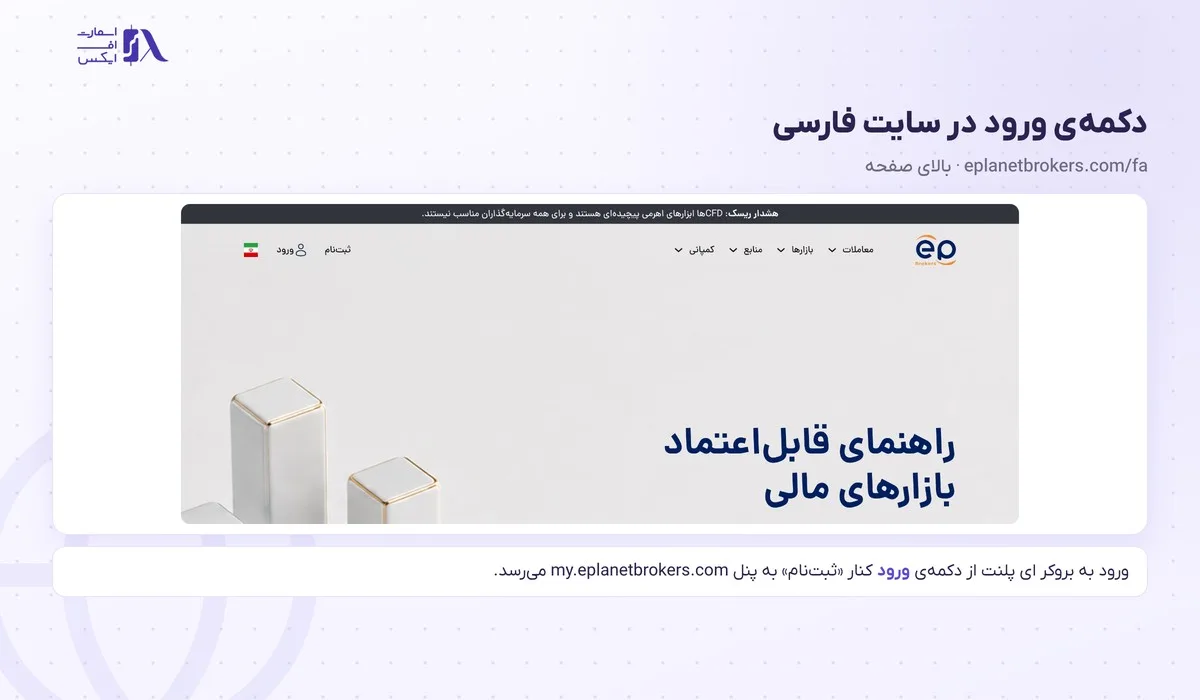
سایت رسمی ای پلنت بروکرز eplanetbrokers.com است و نسخهی فارسی آن در مسیر /fa/ باز میشود. بالای همهی صفحهها، کنار «ثبتنام»، دکمهی «ورود» با نماد آدمک قرار دارد. این دکمه کاربر را به صفحهی ورود پنل در زیردامنهی my.eplanetbrokers.com میبرد.
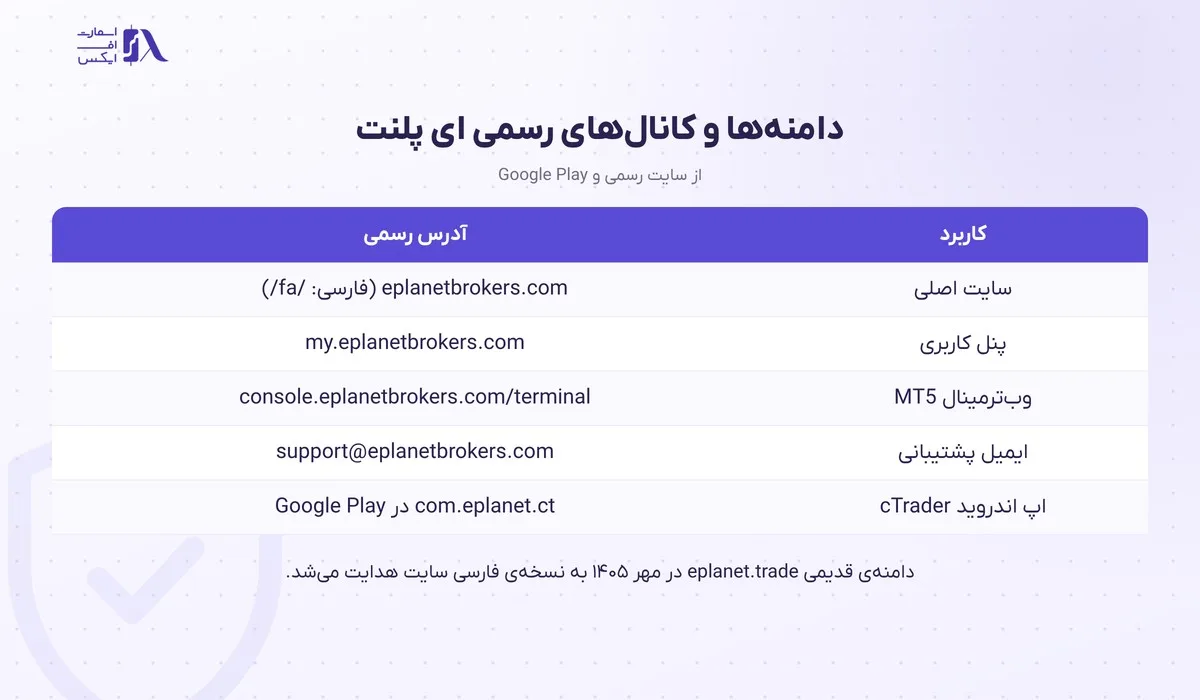
چند زیردامنهی دیگر هم کار رسمی دارند. وبترمینال MT5 در console.eplanetbrokers.com باز میشود و سندهای حقوقی، مثل قرارداد کاربر، از dl.eplanetbrokers.com دانلود میشوند. دامنهی قدیمی eplanet.trade در مهر ۱۴۰۵ به نسخهی فارسی سایت هدایت میشد. هر صفحهای که ظاهر ای پلنت را دارد ولی آدرسش هیچکدام از اینها نیست، برای ورود به بروکر ای پلنت مناسب نیست و نباید رمزتان را در آن بنویسید.
در نتایج جستوجوی «ورود به بروکر ای پلنت» سایتی با نام مشابه و پسوند دیگر هم دیده میشود که یک وبلاگ است و در فهرست دامنههای سایت رسمی نیامده. سادهترین کار این است که آدرس پنل را یک بار درست تایپ کنید و آن را در مرورگر نشانهگذاری (Bookmark) کنید.
ورود به بروکر ای پلنت در پنل کاربری گامبهگام
پنل کاربری جای همهی کارهای حساب است: احراز هویت، واریز، برداشت، ساخت حساب معاملاتی و تیکت پشتیبانی. ورود به بروکر ای پلنت در این پنل سه گام ساده دارد.
گام اول ورود به بروکر ای پلنت: باز کردن صفحهی ورود
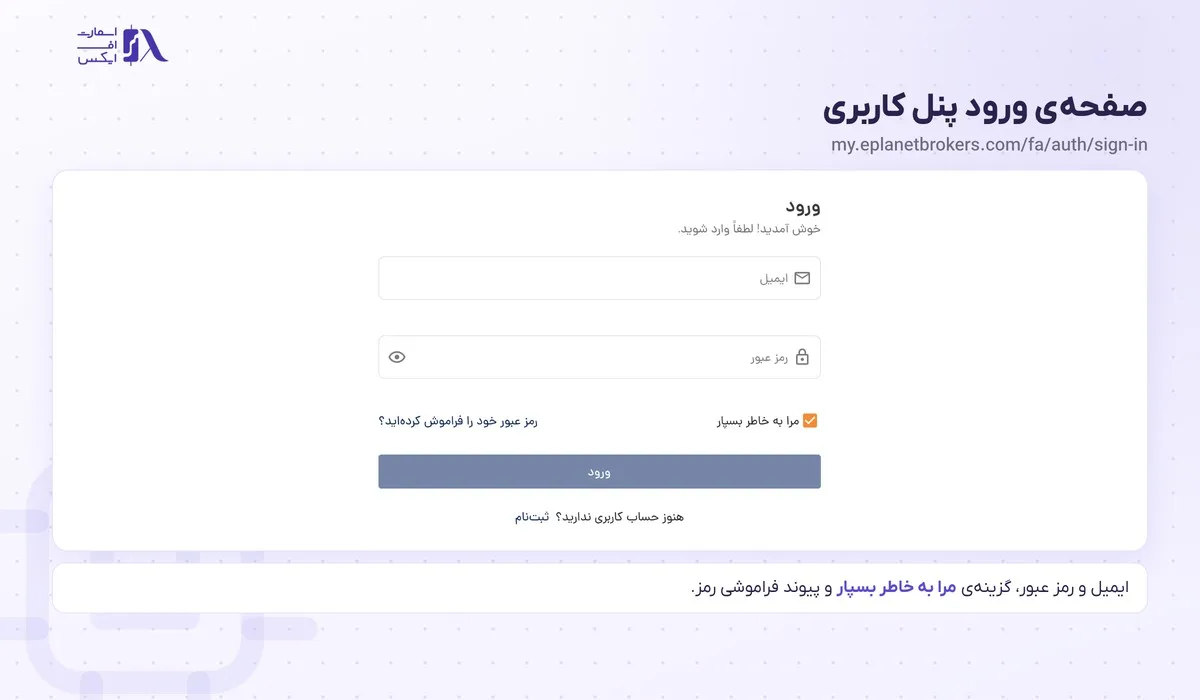
روی دکمهی «ورود» سایت بزنید یا مستقیم my.eplanetbrokers.com/fa/auth/sign-in را باز کنید. اگر فقط my.eplanetbrokers.com را بزنید، نسخهی انگلیسی پنل باز میشود؛ زبان پنل بعدا از بالای صفحه هم قابل تغییر است.
گام دوم ورود به بروکر ای پلنت: ایمیل و رمز عبور
صفحهی «ورود» دو فیلد دارد: «ایمیل» و «رمز عبور». در مهر ۱۴۰۵ این صفحه گزینهی ورود با شماره تلفن یا حساب گوگل نداشت. ایمیلی را بنویسید که با آن ثبتنام کردهاید و رمزی را که هنگام ثبتنام ساختید. کادر «مرا به خاطر بسپار» بهطور پیشفرض تیک خورده است؛ روی کامپیوتر مشترک یا عمومی تیک آن را بردارید.
گام سوم: داشبورد پس از ورود
پس از ورود، اولین صفحه «داشبورد» است. بالای آن بنر تبلیغی و زیرش سه مرحلهی «احراز هویت»، «اولین واریز» و «افتتاح حساب» دیده میشود. دو کادر «نمای کلی حساب» و «کیف پولها» هم موجودی را در سه ردیف اصلی و واقعی و کپی ترید نشان میدهند.
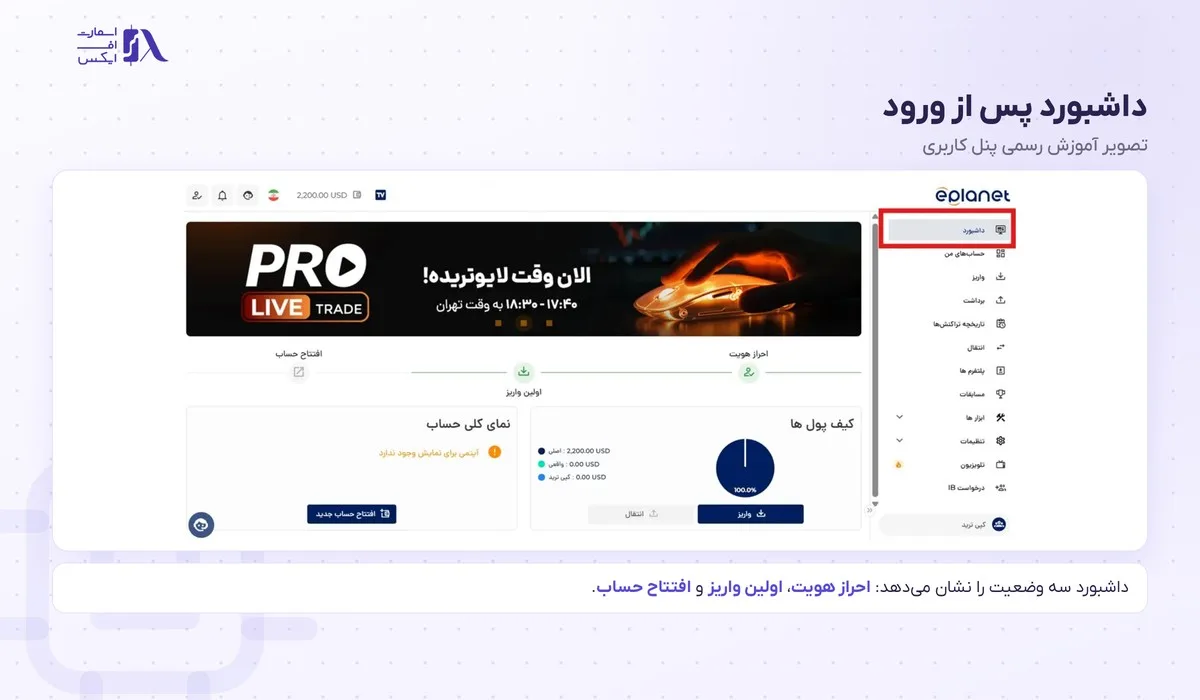
اگر احراز هویت هنوز کامل نشده باشد، یک نوار نارنجی بالای داشبورد آن را یادآوری میکند. واریز و برداشت پس از تکمیل این مرحله سادهتر پیش میرود؛ روشها در راهنمای واریز و برداشت در بروکر ای پلنت آمده است.
فراموشی رمز و بازیابی حساب در ای پلنت
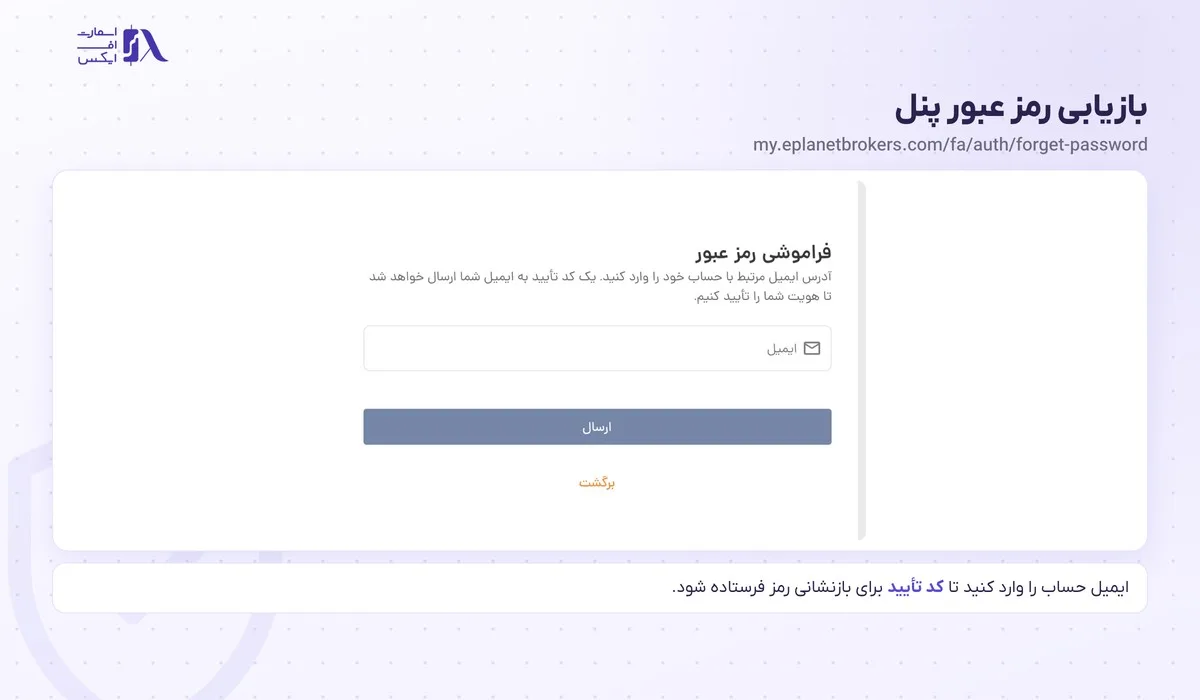
زیر فیلد رمز، پیوند «رمز عبور خود را فراموش کردهاید؟» به صفحهی «فراموشی رمز عبور» میرود. این صفحه فقط ایمیل حساب را میخواهد و پس از زدن «ارسال»، یک کد تأیید به همان ایمیل میفرستد تا هویت شما تأیید شود و رمز تازه بسازید.
FAQ Hub سایت سه نکتهی دیگر دربارهی دسترسی به حساب دارد. میتوان ایمیل پشتیبان و پرسش امنیتی برای بازیابی تعریف کرد. ایمیل ثبتشده فقط پس از تأیید هویت و مالکیت حساب عوض میشود. نام کاربری هم پس از ساخت قابل تغییر نیست. شرایط و ضوابط شرکت هم خواسته که هر تغییر اطلاعات شخصی ظرف ۲ روز کاری با ایمیل به support@eplanetbrokers.com و از همان ایمیل ثبتنامی اعلام شود.
کارهایی که بعد از ورود به بروکر ای پلنت در پنل انجام میشود
آموزش رسمی «راهنمای پنل کاربری» منوی کنار صفحه را بخشبهبخش معرفی کرده است. جدول زیر کاربرد هر بخش را خلاصه میکند:
| بخش منو | کاربرد |
|---|---|
| حسابهای من | دیدن مشخصات هر حساب از سرور تا اکوییتی؛ افتتاح حساب تازه و دریافت رمز جدید |
| واریز و برداشت | ثبت واریز و درخواست برداشت از کیف پول |
| تاریخچهی تراکنشها و انتقال | دیدن همهی تراکنشها و جابهجایی پول میان کیف پول و حسابها |
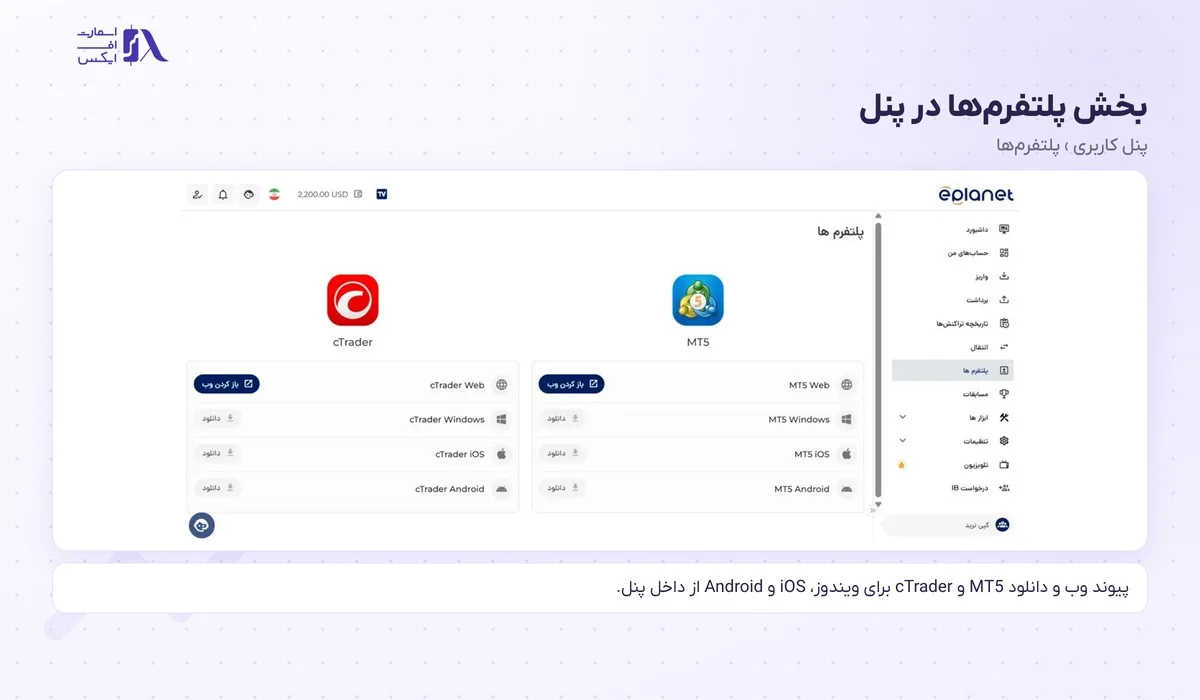
| پلتفرمها | دانلود MT5 و cTrader برای هر سیستمعامل |
| ابزارها | امکانات تکمیلی مثل تقویم اقتصادی |
| تنظیمات | پروفایل و امنیت، بهعلاوهی تیکتها و اعلانها |
| درخواست همکاری (IB) | درخواست معرفی مشتری با سالهای فعالیت و شبکههای اجتماعی |
| کپی ترید | پنل دنبال کردن معاملهگران دیگر |
در بخش پروفایل، Client ID، موجودی، مدیر حساب و نام IB دیده میشود و میتوان از راه واتساپ، ایمیل یا تیکت با مدیر حساب تماس گرفت. بالای صفحه هم نماد کیف پول و دکمهی پنهان کردن موجودی دیده میشود و دکمهی تغییر زبان کنار تیکتها و زنگولهی اعلانها قرار دارد. اعلانهای رسمی شرکت، مثل تغییر ساعتهای برداشت، در همین زنگوله میآیند. برای آشنایی با ریسکهای کپی ترید، درس کپی تریدینگ چیست را بخوانید.
ورود دو مرحلهای و امنیت حساب ای پلنت
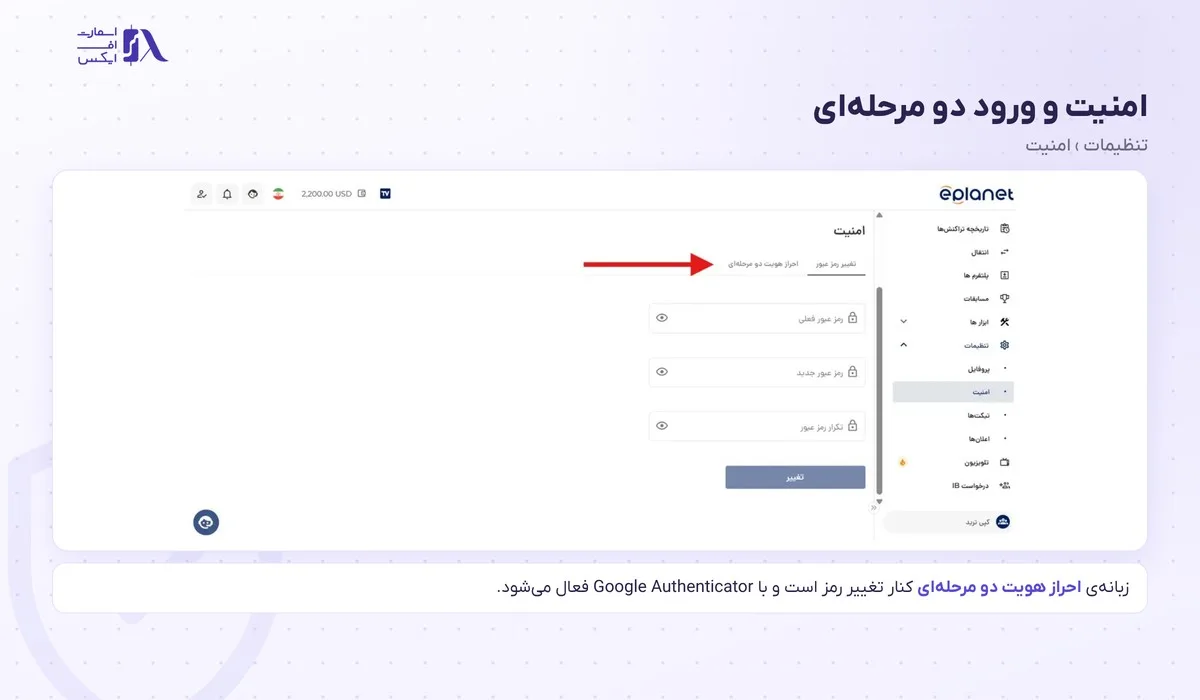
برای امنتر کردن ورود به بروکر ای پلنت، به «تنظیمات» بروید؛ بخش «امنیت» آنجا دو زبانه دارد: تغییر رمز عبور و احراز هویت دو مرحلهای (2FA). در ورود دو مرحلهای، علاوه بر رمز، یک کد شش رقمی که هر چند ثانیه عوض میشود هم لازم است. آموزش رسمی پنل روش فعال کردنش را اینطور نوشته: اپ Google Authenticator را نصب کنید، کد QR نمایشدادهشده را اسکن کنید و گزینه را فعال کنید.
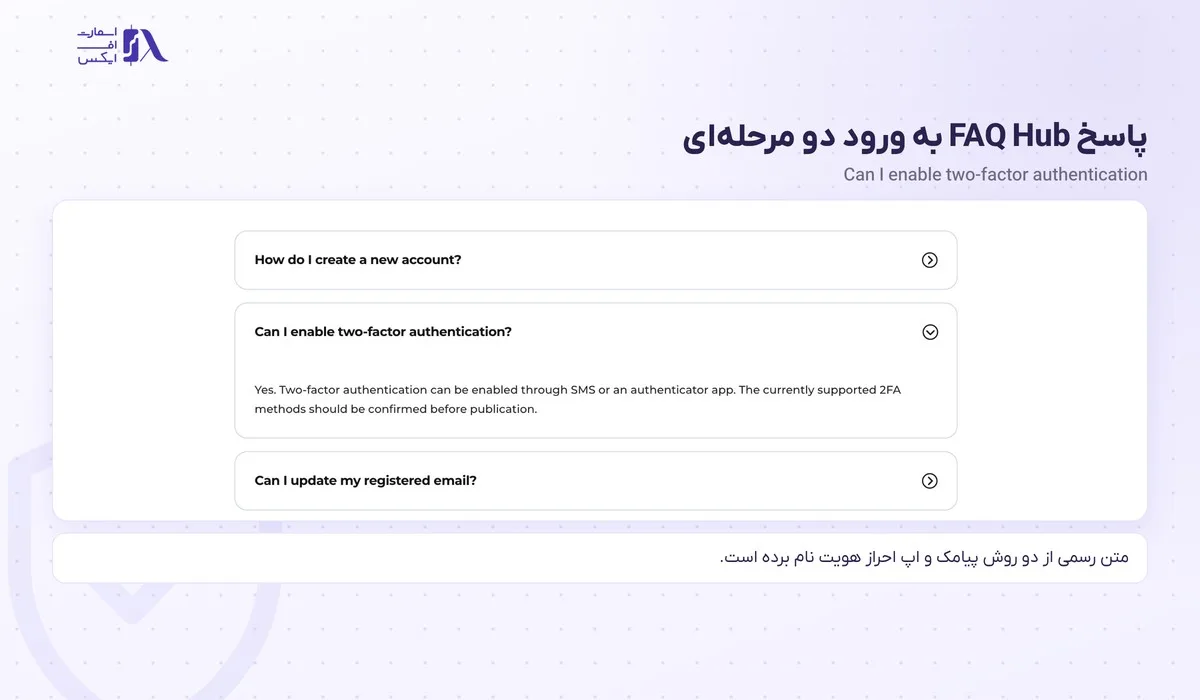
پاسخ FAQ Hub به همین پرسش از دو روش پیامک و اپ احراز هویت نام برده و در همان متن نوشته که روشهای فعلی باید تأیید شوند. پس آنچه در صفحهی امنیت پنل خودتان میبینید ملاک است. اگر گوشی را عوض میکنید، پیش از پاک کردن اپ قبلی، کد 2FA را به گوشی تازه منتقل کنید تا ورود به بروکر ای پلنت قفل نشود.
چند عادت ساده هم خطر سرقت حساب را کم میکند. رمز پنل را برای هیچ سایت دیگری به کار نبرید. به پیامی که رمز یا کد 2FA را میخواهد پاسخ ندهید و موضوع را از پشتیبانی رسمی بپرسید. شکایت رسمی هم طبق FAQ Hub فقط به compliance@eplanetbrokers.com فرستاده میشود.
خروج امن از پنل
منوی کاربری بالای پنل با نماد آدمک باز میشود. این منو نام کاربر و Client ID را نشان میدهد و گزینهی «خروج» در پایین آن است. روی کامپیوتر مشترک، پس از هر بار ورود به بروکر ای پلنت از همین گزینه خارج شوید و پنجرهی مرورگر را ببندید.
ورود به متاتریدر ۵ ای پلنت
پلتفرم معاملاتی جدا از پنل است. شمارهی حساب و رمز آن پس از ساخت حساب در پنل به ایمیل فرستاده میشود و آموزش رسمی گفته ممکن است در پوشهی Spam باشد. این اطلاعات را جایی امن یادداشت کنید.
دانلود و نصب متاتریدر ۵
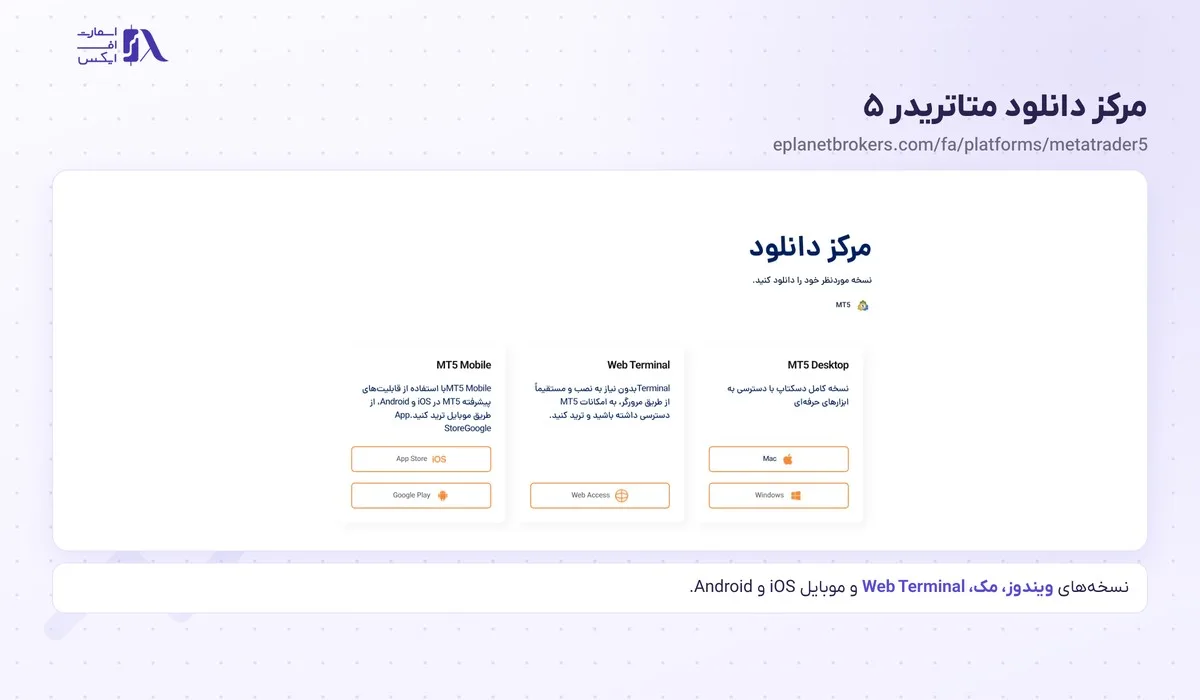
صفحهی MetaTrader 5 سایت یک «مرکز دانلود» با سه کارت دارد: MT5 Desktop برای ویندوز و مک، Web Terminal برای کار در مرورگر بدون نصب و MT5 Mobile برای iOS و Android. نسخهی ویندوز فایل نصب اختصاصی ای پلنت است و نامش eplanet5setup.exe است. اپ موبایل، همان MetaTrader 5 ساخت شرکت MetaQuotes در App Store و Google Play است.
ورود به بروکر ای پلنت در متاتریدر دسکتاپ
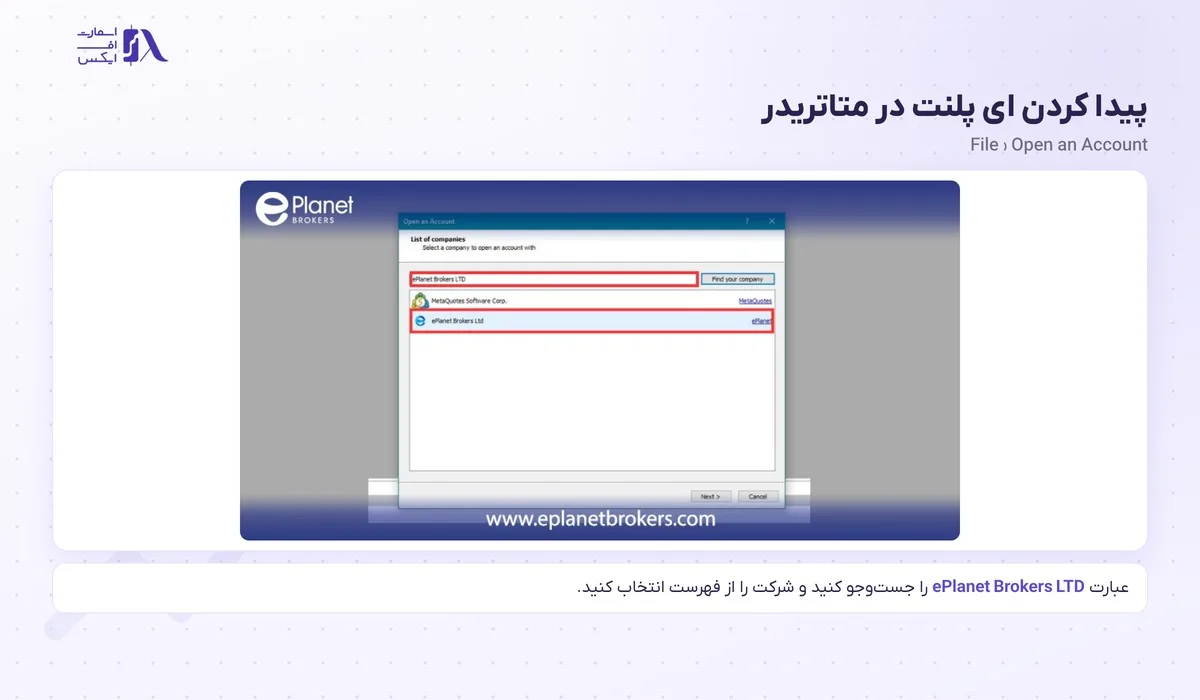
در متاتریدر از منوی File گزینهی Open an Account را بزنید. در نوار جستوجو عبارت ePlanet Brokers LTD را بنویسید و Find your company را بزنید، ای پلنت را از فهرست انتخاب کنید و Next را بزنید.
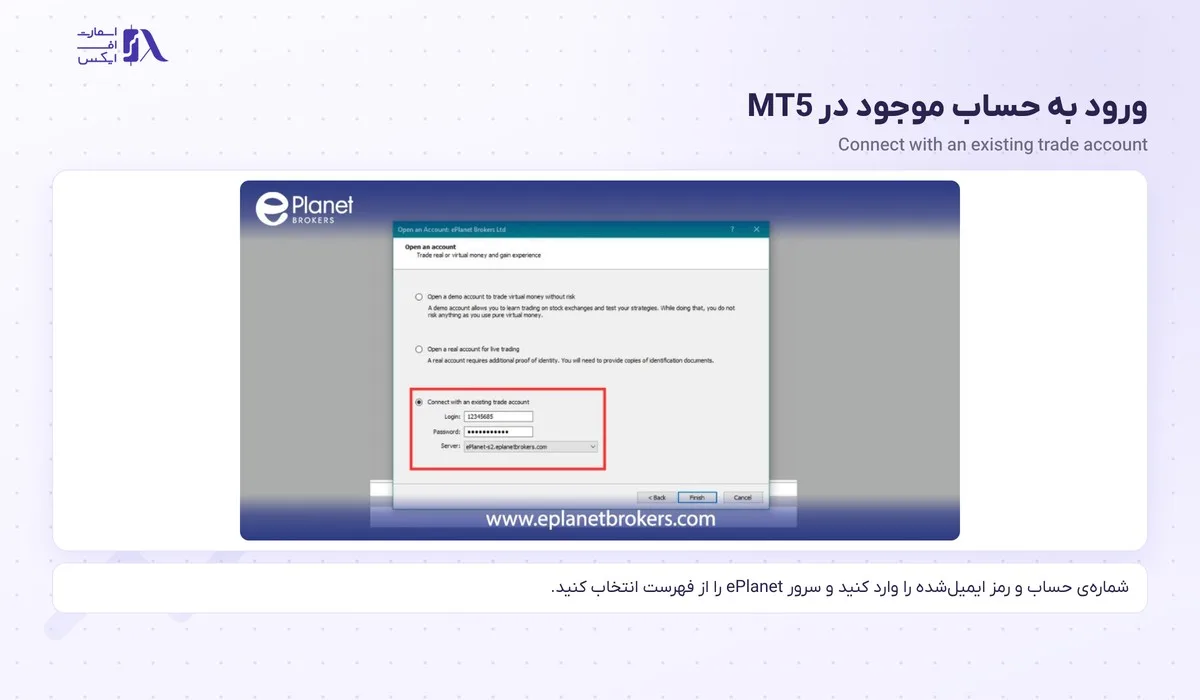
در پنجرهی بعد گزینهی آخر، یعنی Connect with an existing trade account، را انتخاب کنید. در Login شمارهی حساب و در Password رمز ایمیلشده را بنویسید و مطمئن شوید سرور انتخابی ePlanet Brokers است. در تصویر آموزش رسمی، نام سرور ePlanet-s2.eplanetbrokers.com دیده میشود و پیوند Google Play سایت هم همین سرور را همراه خود دارد. با Finish، حساب وصل میشود.
ورود در متاتریدر موبایل و وبترمینال
در اپ موبایل MetaTrader 5 هم روال همان است: افزودن حساب، جستوجوی نام شرکت و وارد کردن شماره و رمز حساب. پیوند Google Play سایت نام سرور ای پلنت را همراه خود دارد. وبترمینال در console.eplanetbrokers.com/terminal باز میشود و همان شماره و رمز حساب را میخواهد. یک حساب معاملاتی روی هر سه نسخه با یک نام کاربری کار میکند.
ورود به حساب دمو
حساب دمو در ای پلنت از همان صفحهی افتتاح حساب جدید پنل و با دکمهی «آزمایشی» ساخته میشود. شماره و رمز آن هم مثل حساب واقعی به ایمیل میآید و ورود به بروکر ای پلنت با حساب دمو در MT5 همان مسیر Connect with an existing trade account را دارد. پنجرهی Open an Account متاتریدر گزینهی جداگانهای برای ساخت دمو هم نشان میدهد، ولی آموزش رسمی فقط مسیر پنل را شرح داده است. در پنل، حسابهای دمو زیر زبانهی «آزمایشی» از حسابهای واقعی جدا میشوند. اگر هدف تمرین است، درس حساب دمو چیست را هم ببینید.
ورود به cTrader و اپلیکیشن ePlanet Brokers cTrader
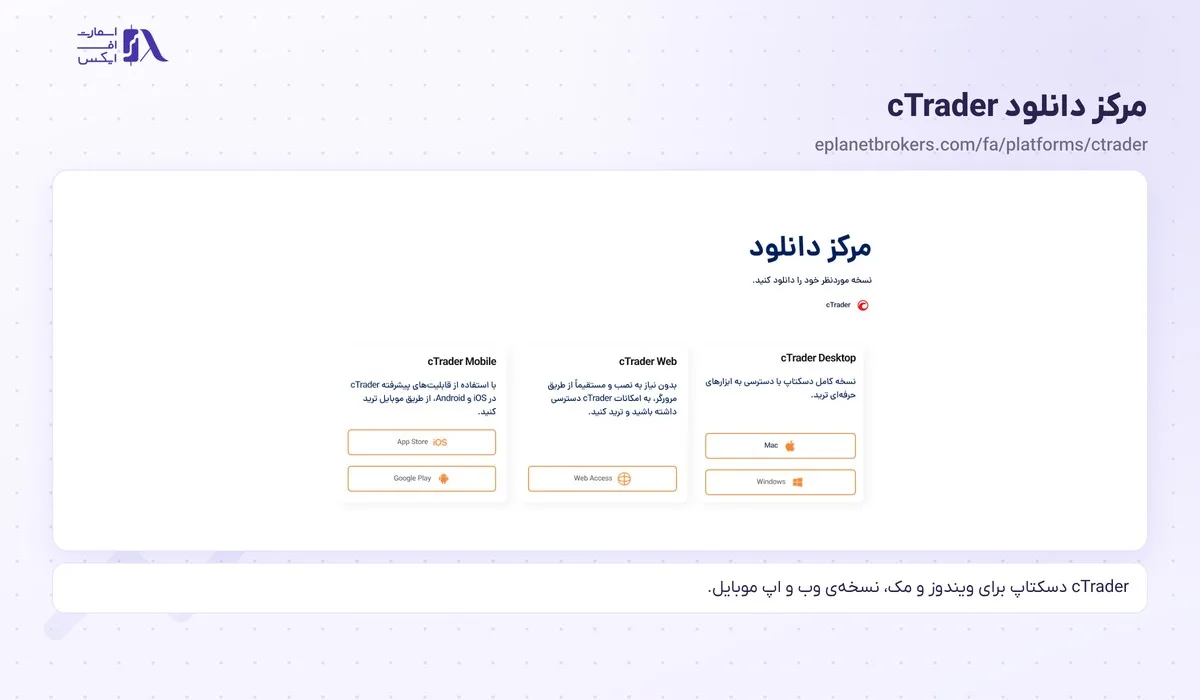
cTrader پلتفرم دوم ای پلنت است. مرکز دانلود صفحهی cTrader سه کارت دارد: cTrader Desktop برای ویندوز و مک، cTrader Web و cTrader Mobile. پیوندهای دسکتاپ و وب به نسخههای عمومی شرکت سازنده، Spotware، میروند.
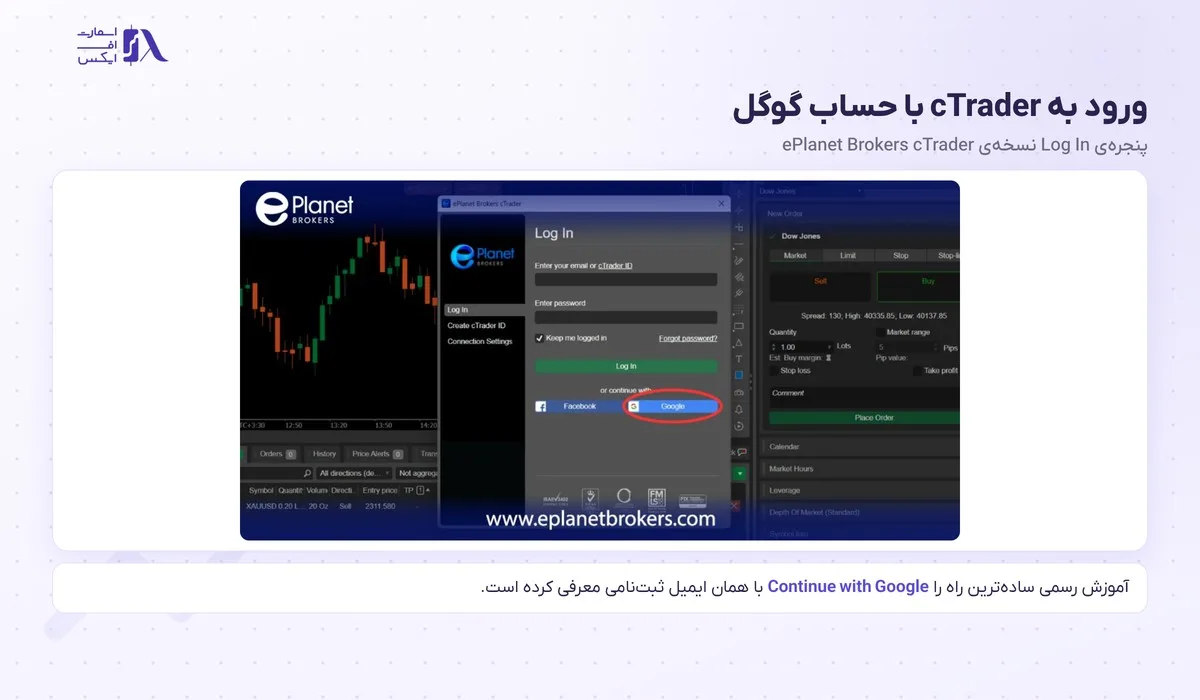
ورود به cTrader با رمز حساب معاملاتی انجام نمیشود و یک cTrader ID میخواهد. آموزش رسمی سادهترین راه را «Continue with Google» معرفی کرده است: همان ایمیل گوگلی را انتخاب کنید که حساب cTrader با آن ساخته شده. پس از ورود، همهی حسابهای cTrader همان ایمیل دیده میشوند و میانشان جابهجا میشوید.
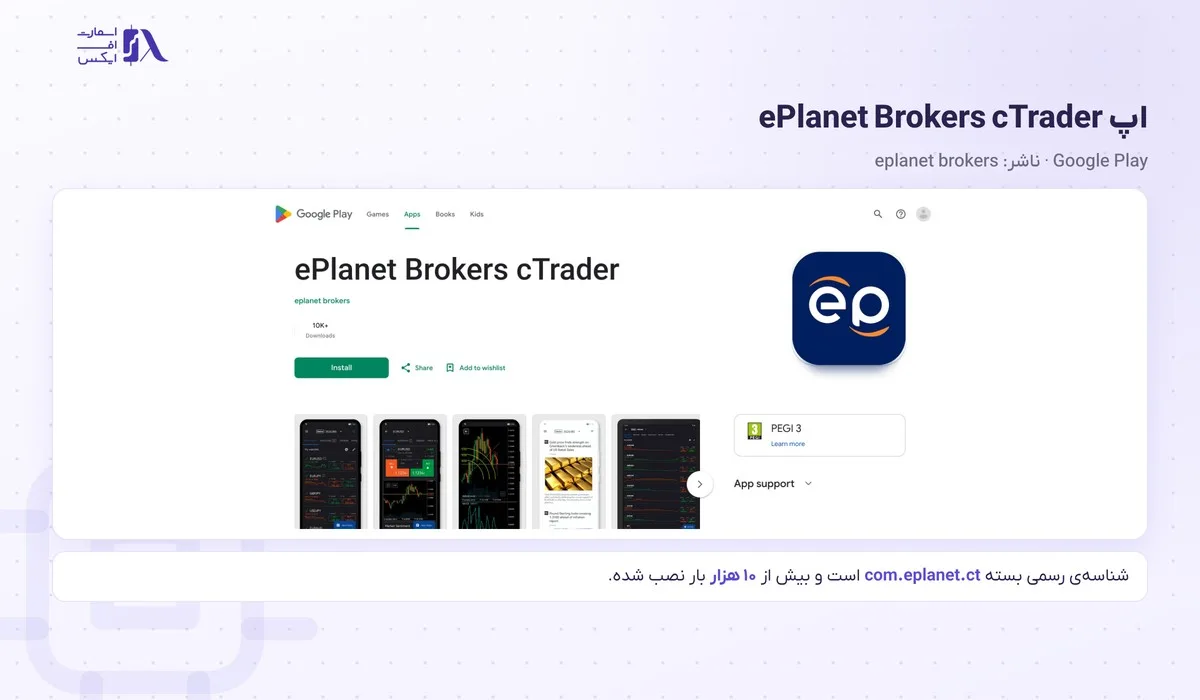
در Google Play یک اپ اختصاصی هم با نام «ePlanet Brokers cTrader» و ناشر eplanet brokers هست. شناسهی بستهی آن com.eplanet.ct است و در مهر ۱۴۰۵ بیش از ۱۰ هزار بار نصب شده بود. یادداشت نسخهی ۵٫۱۰ آن از صفحهی ورود تازه با گوگل، Apple ID یا ایمیل خبر داده و توضیحاتش ورود با فیسبوک را هم آورده است.
دانلود اپلیکیشن ای پلنت و اپهای همنام
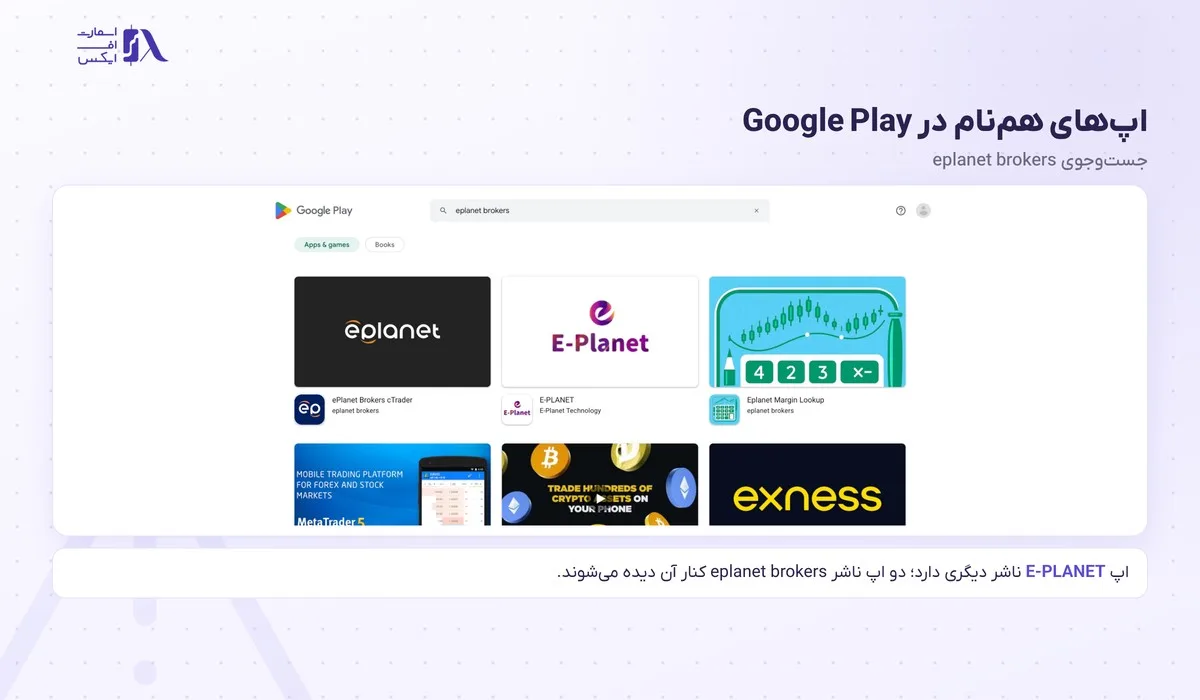
جستوجوی eplanet brokers در Google Play سه نتیجهی نزدیک به هم نشان میدهد. دو اپ ناشر eplanet brokers دارند: ePlanet Brokers cTrader و Eplanet Margin Lookup، که دومی یک ماشینحساب مارجین است و برای ورود به حساب نیست. اپ سومی با نام E-PLANET ناشر دیگری به نام E-Planet Technology دارد و به این کارگزار مربوط نیست. پیش از نصب، نام ناشر زیر نام اپ را در صفحهی Google Play با این فهرست مقایسه کنید.
در App Store اپ جداگانهای به نام ای پلنت پیدا نشد. کاربر iPhone برای MT5 از اپ MetaTrader 5 و برای cTrader از اپ عمومی cTrader استفاده میکند؛ پیوند هر دو در صفحهی پلتفرمهای سایت هست. برای ورود به بروکر ای پلنت در هر اپی، پیش از وارد کردن رمز نام ناشر را ببینید.
| اپ | ناشر | کاربرد |
|---|---|---|
| ePlanet Brokers cTrader (اندروید) | eplanet brokers | معامله و ورود به حسابهای cTrader |
| Eplanet Margin Lookup (اندروید) | eplanet brokers | ماشینحساب مارجین و سود |
| MetaTrader 5 | MetaQuotes | ورود به حسابهای MT5 با سرور ePlanet |
| cTrader (iOS) | Spotware | ورود به حسابهای cTrader روی iPhone |
| E-PLANET | E-Planet Technology | به این کارگزار مربوط نیست |
رمز پنل و رمز حساب معاملاتی در ای پلنت
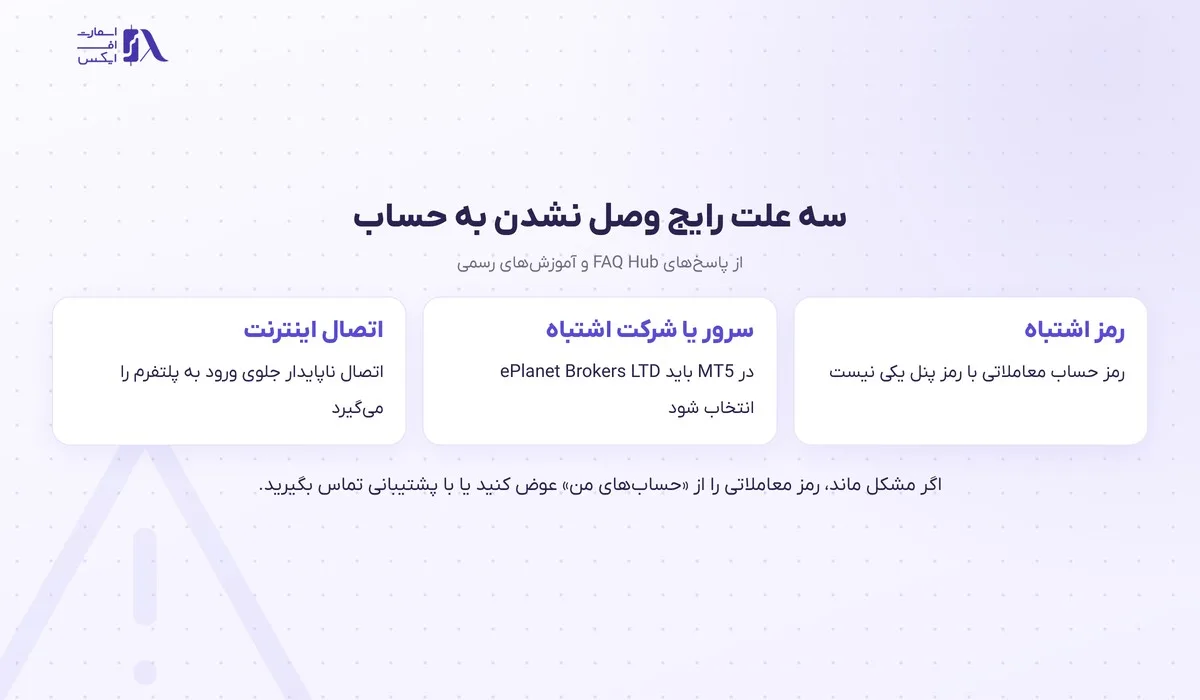
قاطی شدن این دو رمز یکی از دلیلهای ناموفق ماندن ورود به بروکر ای پلنت است. رمز پنل را خودتان هنگام ثبتنام میسازید و برای سایت my.eplanetbrokers.com است. رمز حساب معاملاتی را سیستم پس از ساخت هر حساب به ایمیل میفرستد و فقط در MT5 کار میکند. هر حساب معاملاتی رمز خودش را دارد.
برای تغییر رمز معاملاتی، در «حسابهای من» روی سهنقطهی کنار حساب بزنید و «تغییر رمز حساب معاملاتی» را انتخاب کنید. پس از کنترل ایمیل، یک کد امنیتی یکبارمصرف به ایمیل میآید که باید در پنل وارد شود. رمز تازه طبق آموزش رسمی دستکم ۸ کاراکتر است و باید حرف بزرگ و کوچک لاتین بههمراه رقم و نشانه داشته باشد. رمز سرمایهگذار (Investor) فقط برای دیدن معاملات است و با آن نمیتوان معامله کرد.
ورود به پنل کپی ترید ای پلنت
پنل کپی ترید ورود جداگانهای دارد که با ورود به بروکر ای پلنت در پنل اصلی یکی نیست. طبق آموزش رسمی «فالوئر»، از منوی کنار پنل «کپی ترید» را انتخاب کنید و در صفحهی تازه از منوی بالا روی «ورود» بزنید. شمارهی حساب معاملاتی را انتخاب کنید و رمزی را که برای همان حساب به ایمیل آمده بنویسید. پس رمز این بخش هم رمز حساب معاملاتی است و رمز پنل در آن کار نمیکند.
حسابی که برای کپی ترید به کار میرود از نوع Social Trade یا Social Pro است. در تصویر آموزش افتتاح حساب، حداقل واریز Social Trade دویست دلار و Social Pro دو هزار دلار دیده میشود. کسی که میخواهد معاملات خودش کپی شود، در همان منوی بالا گزینهی «ارائهدهنده» را میزند و پس از وارد کردن شماره و رمز حساب، یک نام مستعار برمیگزیند.
پس از ورود به پنل کپی ترید، بخش «اشتراکهای من» سود کل، تعداد موقعیتهای کپیشده و کارمزدهای پرداختشدهی هر اشتراک را نشان میدهد. با منوی سهنقطه میتوان اشتراک را فعال، تعلیق یا لغو کرد. آموزش رسمی برای کنترل ریسک چند تنظیم را شرح داده است:
- جهت معاملات کپیشده: همهی معاملات، فقط خرید یا فقط فروش.
- حداقل و حداکثر لات معاملاتی که کپی میشوند.
- ضریب نسبت میان موجودی شما و ارائهدهنده، بر پایهی موجودی یا موجودی شناور.
- آستانهی دلاری برای «مجموع ضرر»، «مجموع سود» یا «ضرر شناور» و اینکه با رسیدن به آن، اشتراک لغو یا تعلیق شود.
- سرنوشت معاملات باز پس از لغو اشتراک: حفظ، بستن همه یا بستن زیاندهها.
تغییرها فقط پس از زدن «فعال کردن» در بخش «اقدامات» اعمال میشوند. اگر با این شیوهی معامله آشنا نیستید، درس کپی تریدینگ چیست ریسکهای آن را توضیح میدهد.
اطلاعات حساب و تاریخچهی معاملات بعد از ورود
در «حسابهای من» کارت هر حساب سرور، لوریج، مارجین آزاد و اکوییتی را نشان میدهد و زبانههای «همه»، «واقعی»، «آزمایشی» و «کپی ترید» حسابها را از هم جدا میکنند. منوی سهنقطهی هر کارت چهار گزینه دارد: تغییر لوریج، تغییر رمز حساب معاملاتی، تغییر رمز سرمایهگذار و تاریخچهی معاملات. آموزش رسمی خواسته که هنگام تغییر لوریج هیچ معاملهی بازی در حساب نباشد.
تاریخچهی معاملات با انتخاب حساب و بازهی زمانی باز میشود و طبق آموزش «تاریخچهی تراکنشها»، با فیلتر میتوان فقط خریدها یا فقط سفارشهای لیمیت را دید. همین فهرست بهصورت فایل اکسل دانلود میشود و برای ژورنالنویسی به کار میآید. یک کلید هم برای فرستادن گزارش معاملات به ایمیل وجود دارد.
بستن حساب کاربری
FAQ Hub برای حذف حساب گفته باید درخواست بستن حساب را به پشتیبانی داد یا از گزینهی مدیریت حساب استفاده کرد. پیش از بستن، پوزیشنهای باز، تعهدهای مانده و موجودی باید تسویه شوند. حسابی که موجودیاش صفر است و مدتی معامله نداشته، طبق شرایط و ضوابط ممکن است خود شرکت آن را ببندد.
ورود به بروکر ای پلنت از ترکیه و کشورهای محدود
سایت برای بازدیدکنندگانی که از ترکیه وارد میشوند پنجرهای با عنوان «We’re not available in Türkiye» نشان میدهد. متن آن میگوید ای پلنت فعلا به ساکنان ترکیه خدمات معاملاتی نمیدهد و باز کردن حساب واقعی در این منطقه ممکن نیست، ولی دیدن سایت و محتوای آموزشی آزاد است. آموزش احراز هویت هم گفته ایرانیهای مقیم ترکیه نمیتوانند با مدرک ترکیه احراز هویت کنند.
متن پایین همهی صفحهها هم ساکنان اتحادیهی اروپا و کشورهای فهرست تحریم سازمان ملل و فهرست FATF را از خدمات کنار گذاشته است. وضعیت ایران در برابر این جمله در راهنمای ثبت نام ای پلنت با منابع آمده است. این راهنما روشی برای دور زدن این محدودیتها نمیدهد.
ورود به بروکر ای پلنت با نت ملی
عبارت «ای پلنت با نت ملی» از پیشنهادهای پرجستوجوی گوگل است. در صفحههای رسمی سایت و آموزشهای تصویری، و همینطور FAQ Hub و اسناد حقوقی ای پلنت، اطلاعیهای دربارهی دسترسی به پنل یا سرورهای معاملاتی با اینترنت ملی پیدا نشد. این راهنما هم از داخل ایران آزمایش نشده است. پس دربارهی کار کردن یا نکردن پنل و پلتفرمها با نت ملی، منبع رسمی اعلامی وجود ندارد.
تنها اشارهی رسمی به شبکه، در آموزش احراز هویت است که خواسته هنگام KYC فیلترشکن خاموش باشد. اگر در زمان محدودیت اینترنت به حساب دسترسی نداشتید، از راههای رسمی مثل تماس تلفنی با پشتیبانی وضعیت را بپرسید و پیش از چنین دورههایی، مدیریت ریسک پوزیشنهای بازتان را در نظر داشته باشید. درس مارجین در فارکس توضیح میدهد پوزیشن باز در غیاب شما چطور به استاپ اوت میرسد.
خطاهای رایج ورود به بروکر ای پلنت و راه حل
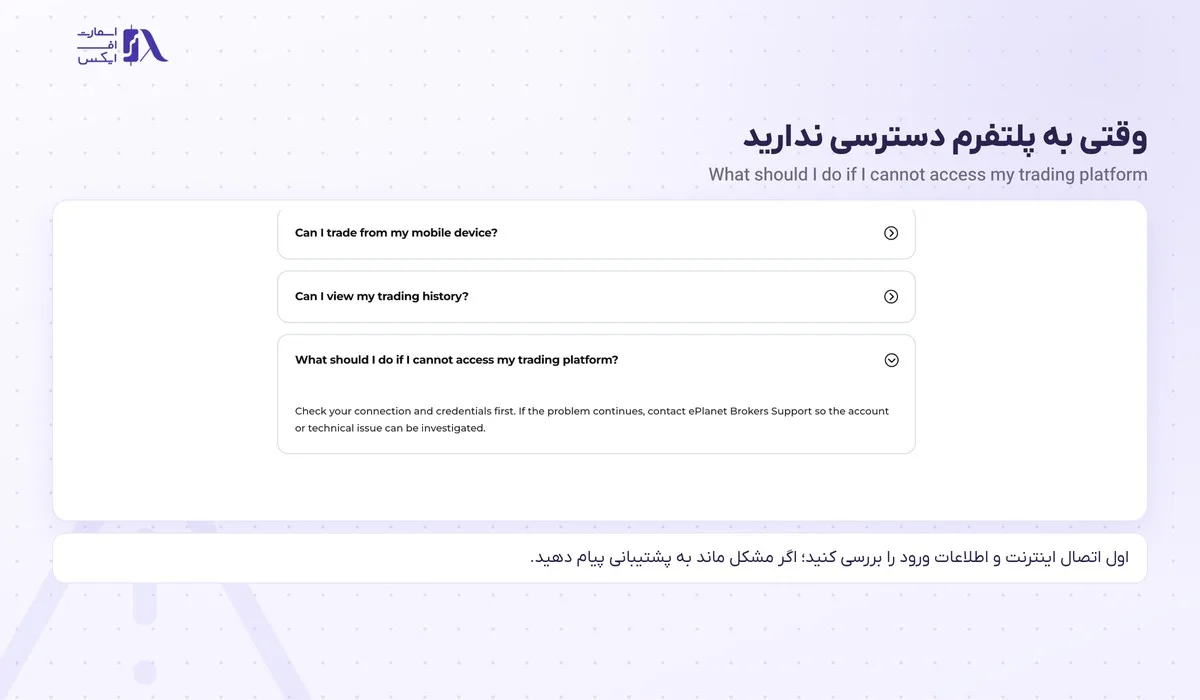
FAQ Hub برای ناتوانی در دسترسی به پلتفرم یک پاسخ کلی دارد: اول اتصال اینترنت و اطلاعات ورود را بررسی کنید و اگر مشکل ماند، به پشتیبانی پیام دهید. موارد زیر همین پاسخ را با جزئیات آموزشهای رسمی کامل میکنند.
رمز پنل در متاتریدر پذیرفته نمیشود
MT5 رمز حساب معاملاتی را میخواهد. شماره و رمز را از ایمیل افتتاح حساب بردارید یا از «حسابهای من» رمز تازه بگیرید.
ای پلنت در فهرست شرکتهای متاتریدر پیدا نمیشود
عبارت را دقیقا ePlanet Brokers LTD بنویسید و Find your company را بزنید. اگر باز پیدا نشد، فایل نصب اختصاصی ای پلنت را از دکمهی Windows در مرکز دانلود خود سایت بگیرید.
ورود به cTrader با رمز حساب ممکن نیست
cTrader با cTrader ID یا حساب گوگل کار میکند. حساب گوگلی را انتخاب کنید که حساب cTrader با ایمیل آن ساخته شده است.
پنل کد ورود دو مرحلهای را رد میکند
کدهای Google Authenticator به ساعت گوشی وابستهاند. تنظیم ساعت گوشی را روی خودکار بگذارید و کد تازه را وارد کنید.
ایمیل بازیابی رمز نمیرسد
پوشهی Spam را ببینید و مطمئن شوید همان ایمیل ثبتنامی را نوشتهاید. ایمیل ثبتنامی فقط با تأیید هویت عوض میشود، پس اگر به آن دسترسی ندارید، از پشتیبانی کمک بخواهید.
پشتیبانی ای پلنت برای مشکل ورود
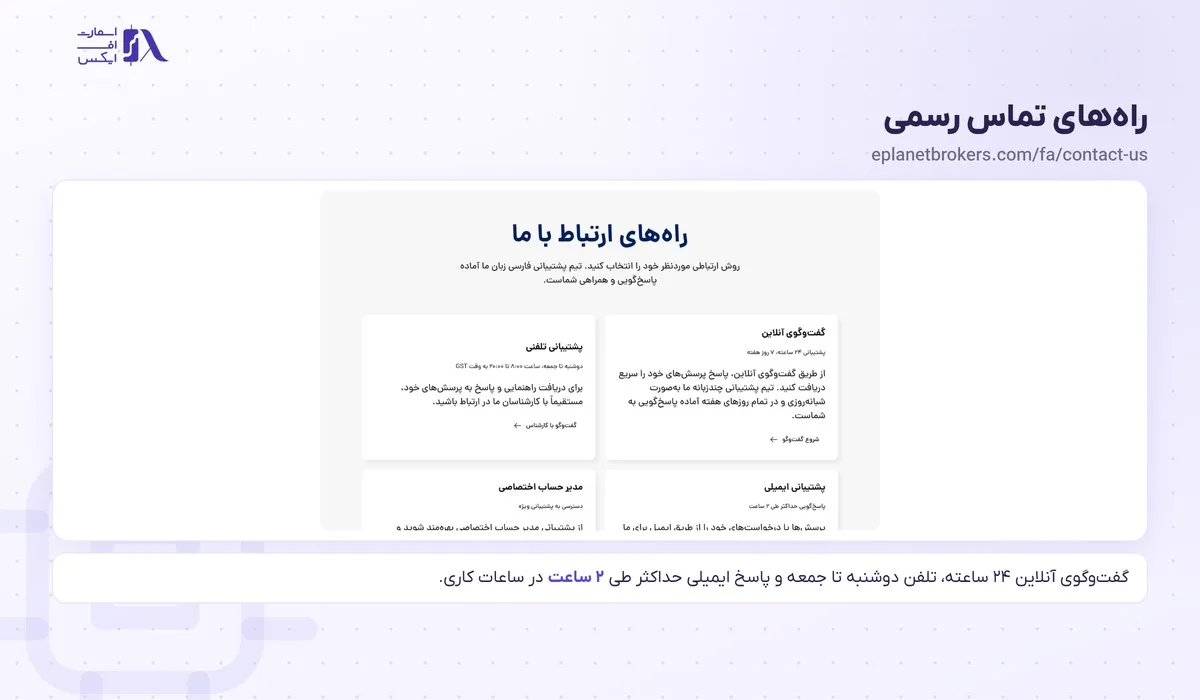
اگر ورود به بروکر ای پلنت با هیچکدام از راه حلهای بالا درست نشد، سراغ پشتیبانی بروید. صفحهی «راههای ارتباط با ما» چهار مسیر دارد. گفتوگوی آنلاین ۲۴ ساعته و هفت روز هفته باز است. پشتیبانی تلفنی دوشنبه تا جمعه از ساعت ۸ تا ۲۰ به وقت GST، یعنی وقت امارات، پاسخ میدهد. پشتیبانی ایمیلی در ساعات کاری حداکثر طی ۲ ساعت جواب میدهد و مدیر حساب اختصاصی هم از راه تیکت در دسترس است.
نشانی ایمیل رسمی support@eplanetbrokers.com و شمارهی تماس منتشرشده ۳۸۲۲۰۶۹۰۲۷۹+ است. همین صفحه دفترهای ثبتشده را در کومور و وانواتو و دفتر عملیاتی را در پودگوریتسا، مونتهنگرو نوشته است. اطلاعات مجوز این دو شرکت در صفحههای رگوله MISA موهلی کومور و رگوله VFSC وانواتو آمده است.
کانالهای رسمی در شبکههای اجتماعی
فوتر سایت چهار کانال رسمی را پیوند داده است: صفحهی EPlanet Brokers در فیسبوک، حساب eplanetbrokers در X، صفحهی eplanetbrokers در اینستاگرام و صفحهی eplanetbrokers-en در لینکدین. پیوند تلگرام در فوتر سایت نیامده است. هر حسابی که با نام ای پلنت پیام خصوصی میدهد و رمز یا کد میخواهد، از این فهرست بیرون است و پیش از هر پاسخی باید از پشتیبانی رسمی پرسید.
جمعبندی ورود به بروکر ای پلنت
ورود به بروکر ای پلنت برای کارهای حساب از صفحهی my.eplanetbrokers.com/fa/auth/sign-in با ایمیل و رمز انجام میشود و برای معامله، با شماره و رمز ایمیلشده در MT5 یا با cTrader ID در cTrader. سرور MT5 در آموزش رسمی ePlanet-s2.eplanetbrokers.com است و اپ اختصاصی اندروید ePlanet Brokers cTrader بیش از ۱۰ هزار نصب دارد. ورود دو مرحلهای با Google Authenticator از بخش امنیت فعال میشود.
دربارهی نت ملی، منبع رسمی ای پلنت اطلاعیهای نداده است. پیش از وارد کردن رمز، آدرس دامنه و نام ناشر اپ را با فهرست رسمی بسنجید. کارگزاران دیگر را در صفحهی بروکرهای فارکس و مقایسهی آنها را در ابزار مقایسهی بروکرها ببینید. برای تمرین با قیمت واقعی بدون حساب، شبیهساز معاملات در دسترس است.
منابع

او هفت سال است که در بازار فارکس و ارز دیجیتال معامله میکند و تخصصش سبک اسمارت مانی و پرایس اکشن کلاسیک است. در این مدت بیش از ۵۰۰ نفر را در دورههای خصوصی آموزش داده است. بسیاری از این شاگردان امروز مستقل معامله میکنند. در اسمارت اف ایکس سرپرستی بررسی بروکرها و صرافیها، تحلیل روزانهی نمادها و تولید محتوای آموزشی بر عهدهی اوست. همهی مطالبی که با نام او منتشر میشود پیش از انتشار بازبینی و تایید میشود.
آخرین بروزرسانی: ۲۳ مهر ۱۴۰۵ درباره نویسنده LinkedIn
سوالات متداول ورود و اپلیکیشن بروکر ای پلنت
۱۰ سوالسایت اصلی بروکر ای پلنت چیست؟
سایت رسمی ای پلنت بروکرز eplanetbrokers.com است و نسخهی فارسی آن در مسیر /fa/ باز میشود. پنل کاربری در my.eplanetbrokers.com و وبترمینال MT5 در console.eplanetbrokers.com قرار دارد. دامنهی قدیمی eplanet.trade در مهر ۱۴۰۵ به نسخهی فارسی همین سایت هدایت میشد.
ورود به بروکر ای پلنت با شماره تلفن ممکن است؟
صفحهی ورود پنل در مهر ۱۴۰۵ فقط دو فیلد ایمیل و رمز عبور داشت و گزینهی ورود با شماره تلفن یا حساب گوگل در آن دیده نشد. شماره تلفن هنگام ثبتنام گرفته میشود ولی برای ورود به پنل به کار نمیرود. برای cTrader ورود با حساب گوگل ممکن است.
رمز ورود به ای پلنت را فراموش کردهام، چه کنم؟
در صفحهی ورود روی «رمز عبور خود را فراموش کردهاید؟» بزنید، ایمیل حساب را وارد کنید و کد تأییدی را که به ایمیل میآید بنویسید تا رمز تازه بسازید. رمز حساب معاملاتی جداست و از «حسابهای من» در پنل با کد ایمیلی عوض میشود.
اپلیکیشن بروکر ای پلنت را از کجا دانلود کنم؟
اپ اختصاصی ای پلنت در Google Play با نام ePlanet Brokers cTrader و شناسهی com.eplanet.ct منتشر شده و ناشرش eplanet brokers است. برای MT5 از اپ MetaTrader 5 استفاده میشود. پیوند همهی نسخهها در صفحهی پلتفرمهای سایت و بخش «پلتفرمها» در پنل هست.
سرور متاتریدر ای پلنت چیست؟
در تصویر آموزش رسمی اتصال به متاتریدر ۵، سرور ePlanet-s2.eplanetbrokers.com انتخاب شده و پیوند Google Play سایت هم همین سرور را همراه دارد. در متاتریدر عبارت ePlanet Brokers LTD را جستوجو کنید و سروری را بزنید که در ایمیل افتتاح حساب آمده است.
آیا ای پلنت با نت ملی کار میکند؟
در صفحههای رسمی و آموزشها و همینطور اسناد حقوقی ای پلنت اطلاعیهای دربارهی دسترسی با اینترنت ملی پیدا نشد و منبع رسمی در این باره اعلامی ندارد. تنها اشارهی رسمی، درخواست خاموش بودن فیلترشکن هنگام احراز هویت است. برای وضعیت روز، از پشتیبانی رسمی بپرسید.
چرا رمز حساب در متاتریدر ای پلنت پذیرفته نمیشود؟
معمولا رمز پنل بهجای رمز حساب معاملاتی وارد شده است. MT5 شماره و رمزی را میخواهد که پس از ساخت حساب به ایمیل آمده. اگر رمز درست است، نام سرور و شرکت را دوباره کنترل کنید یا از «حسابهای من» رمز معاملاتی تازه بگیرید.
چطور ورود دو مرحلهای ای پلنت را فعال کنم؟
در پنل به «تنظیمات» و بخش «امنیت» بروید و زبانهی احراز هویت دو مرحلهای را باز کنید. طبق آموزش رسمی، اپ Google Authenticator را نصب کنید، کد QR نمایشدادهشده را اسکن کنید و گزینه را فعال کنید. پس از آن، ورود به پنل به کد شش رقمی هم نیاز دارد.
ورود به cTrader ای پلنت چگونه است؟
cTrader با cTrader ID کار میکند و آموزش رسمی سادهترین راه را «Continue with Google» با همان ایمیلی که حساب cTrader با آن ساخته شده معرفی کرده است. پس از ورود، همهی حسابهای cTrader آن ایمیل دیده میشوند. اپ ePlanet Brokers cTrader ورود با Apple ID و ایمیل را هم دارد.
پشتیبانی ای پلنت برای مشکل ورود از چه راهی در دسترس است؟
گفتوگوی آنلاین سایت و پنل ۲۴ ساعته و هفت روز هفته باز است. پشتیبانی تلفنی دوشنبه تا جمعه از ۸ تا ۲۰ به وقت امارات پاسخ میدهد و ایمیل support@eplanetbrokers.com در ساعات کاری حداکثر طی ۲ ساعت جواب میدهد. ثبت تیکت از داخل پنل هم ممکن است.
