![آموزش متاتریدر 5 | کامل و تصویری از 0 تا 100 [آپدیت 2026]](https://smartfxac.com/wp-content/uploads/2026/07/MetaTrader-5-Tutorial-1024x597.jpg "آموزش متاتریدر 5 | کامل و تصویری از 0 تا 100 [آپدیت 2026] 1")
ورود به بازارهای مالی بدون شناخت نرمافزار اصلی معاملهگری، مثل رانندگی با چشمهای بسته است. برای اینکه بتوانید نوسانات بازار را به درستی تحلیل کنید و پوزیشنهای خود را بدون اشتباهات فنی ثبت کنید، یادگیری دقیق ابزارهای معاملاتی اولین قدم شماست. پلتفرم MT5 با امکانات پیشرفته خود، انتخاب اول بسیاری از معاملهگران موفق است. در ادامه گامبهگام با آموزش متاتریدر 5 همراه شما هستیم تا یک بار برای همیشه کار با این ابزار حیاتی را یاد بگیرید؛ پس برای اطلاعات کاملتر همراه ما در مجموعه اسمارت اف ایکس باشید.
اگر وقت ندارید، این بخش را بخوانید!
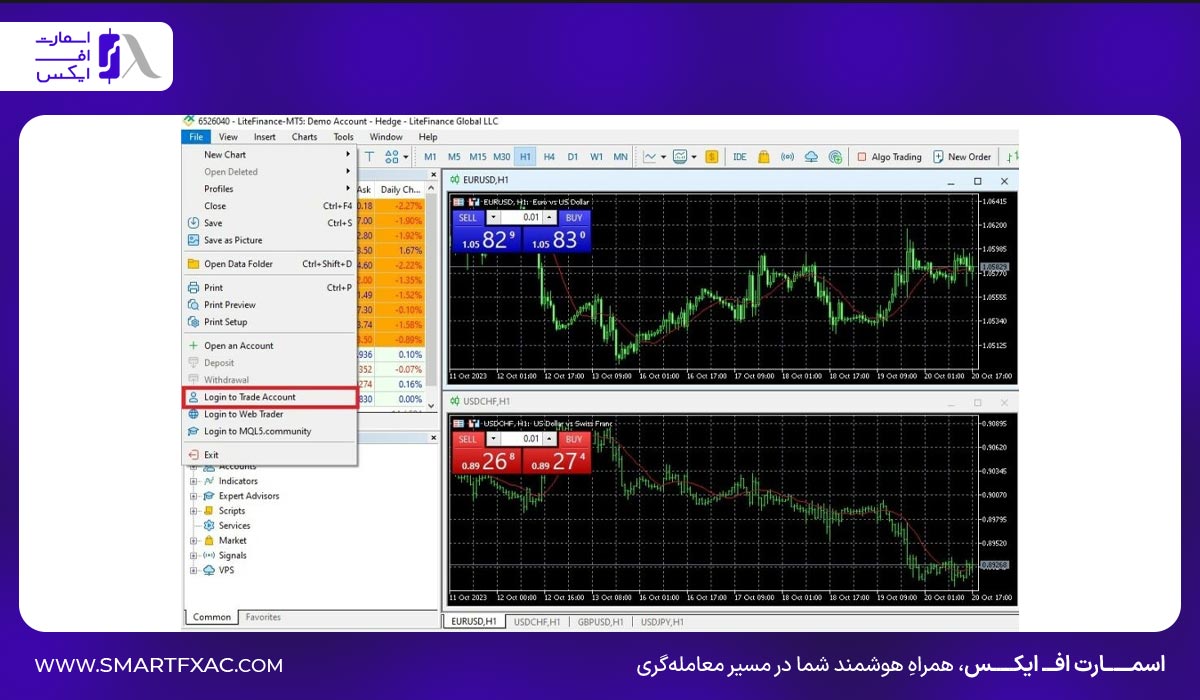
اول از همه باید بدانید متاتریدر ۵ یک ابزار همهفنحریف و فوقالعاده است که به شما اجازه میدهد چارتهای قیمتی بازار فارکس، سهام و حتی کریپتو را تحلیل کنید و دستورات خرید و فروش خود را از طریق کارگزار به بازار بفرستید. برای شروع، کافی است در یک بروکر معتبر ثبتنام کنید، مراحل احراز هویت را بگذرانید و با نام کاربری و رمزی که به شما داده میشود از منوی File وارد حساب خود شوید. اگر هم تازهکار هستید، پیشنهاد میکنیم اصلا ریسک نکنید و مستقیم از داخل خود برنامه یا سایت بروکر یک حساب دمو (آزمایشی) بسازید تا با پول مجازی راحت تمرین کنید.
در گام بعدی، برای معامله کردن کافی است کلید F9 را بزنید یا روی گزینه New Order در منوی بالا کلیک کنید تا پنجره سفارشات باز شود؛ آنجا حجم معامله (بر اساس لات)، حد ضرر (SL) و حد سود (TP) را مشخص میکنید و روی دکمه خرید یا فروش میزنید. همچنین برای تحلیل چارتها، میتوانید از منوی View پنجره Market Watch را باز کنید تا لیست نمادها را ببینید و با راستکلیک روی هر کدام، نمودار قیمتی آن را بیاورید. ابزارهای کمکی مثل اندیکاتورها (RSI، MACD و میانگین متحرک) هم از منوی Insert بالای صفحه به راحتی روی چارت اعمال میشوند تا بتوانید روند بازار را پیشبینی کنید. با همین چند نکته کلیدی، اساس کار کاملا دستتان میآید.
معرفی متاتریدر ۵
متاتریدر ۵ یک پلتفرم معاملاتی است؛ این نرمافزار به شما کمک میکند تا مانند سایر فضاهای معاملاتی آنلاین، نمودارهای قیمتی و نرخهای لحظهای بازار را بررسی کنید. با این ابزار میتوانید دستورات خرید و فروش خود را از طریق کارگزار یا همان بهترین بروکر فارکس به بازار بفرستید و معاملات را ثبت کنید. متاتریدر ۵ امکانات گستردهتری نسبت به نسخههای قبلی ارائه میدهد، اما انتخاب بین این دو نسخه به نیاز معاملهگر و نوع فعالیت او بستگی دارد. برای بررسی دقیقتر این موضوع میتوانید مقاله متاتریدر 4 بهتر است یا 5 را مطالعه کنید.

به نقل از یک مرجع تخصصی:
انجام معامله با استفاده از MT5 به تریدرها امکان دسترسی به بازارهای مالی از جمله فارکس، کالا، CFD، سهام، معاملات آتی و شاخصها را میدهد. این بستر معاملاتی دارای عملکردهای متنوعی است که از آن جمله میتوان به موارد زیر اشاره کرد: ابزارهای تحلیلی تکنیکال و بنیادی، کپی تریدینگ و معامله خودکار (ربات).
بر اساس تجربهای که طی سالها کار با پلتفرمهای مختلف در بازار به دست آوردهایم، انتقال از نسخههای قدیمی به متاتریدر ۵ یکی از بهترین تصمیمها برای سرعت بخشیدن به اجرای معاملات است. بررسیهای آماری نشان میدهد که کدهای بهینهشده در زبان MQL5، سرعت اجرای دستورات و بکتست استراتژیها را تا چندین برابر نسبت به نسخههای گذشته افزایش داده است؛ موضوعی که در شکار روندهای سریع بازار فارکس و CFD، تفاوت بین سود و زیان را ایجاد میکند.
همچنین میتوانید با پلتفرم ProRealTime چیست هم آشنا شوید.

آموزش متاتریدر ۵ فارکس و افتتاح حساب
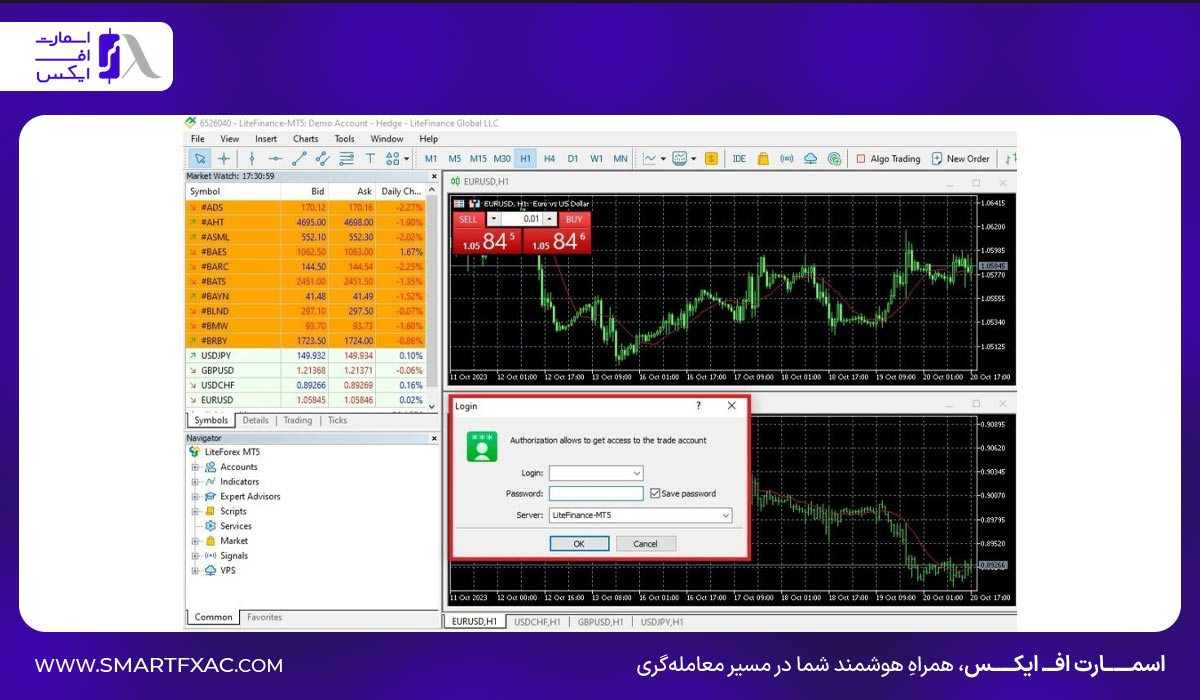
پس از راهاندازی برنامه، باید حساب خود را بسازید. برای شروع تجارت واقعی، ابتدا در یک کارگزاری ثبتنام کنید و مراحل تایید هویت را بگذرانید. کارگزار به شما یک نام کاربری و رمز عبور میدهد که با زدن آنها در نرمافزار، دسترسی شما برقرار میشود. اگر میخواهید بدون ریسک و به شکل آزمایشی تمرین کنید، دو راه دارید:
- یک حساب دمو در بروکر بسازید و مشخصات آن را در بخش آموزش متاتریدر 5 موبایل یا کامپیوتر خود مانند مراحل آموزش متاتریدر 4 وارد کنید.
- مستقیم از داخل خود برنامه متاتریدر یک حساب دمو باز کنید.
- برای وصل شدن به حساب خود، برنامه را باز کنید و روی گزینه File بزنید.
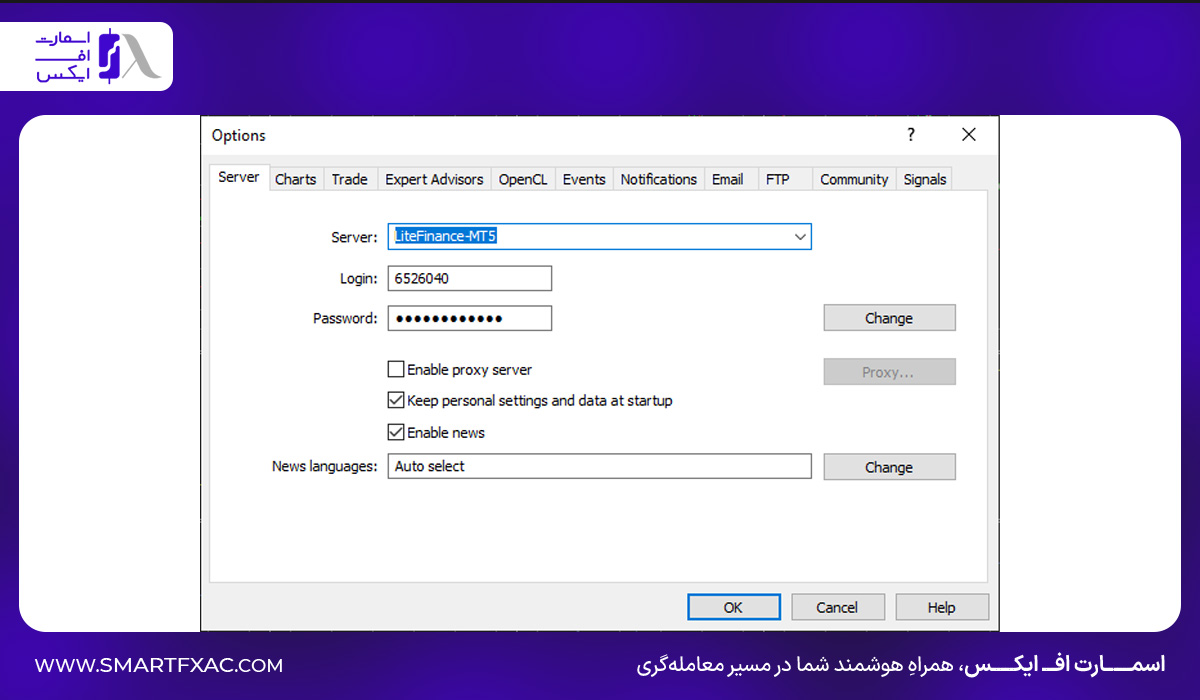
- در کادر باز شده، نام کاربری و رمز عبور کارگزار را بنویسید، سرور درست را انتخاب کنید و روی دکمه OK کلیک کنید.
برای یادگیری دقیقتر منوها در سیستمعامل دسکتاپ، بخش آموزش کار با متاتریدر 5 ویندوز را دنبال کنید.
آموزش استفاده از mt5
پس از یادگیری مقدمات، بخشهای اصلی متاتریدر ۵ را با هم مرور میکنیم. این قواعد در متاتریدر ۴ هم کاربرد دارند و با یادگیری آنها، کار با نسخه موبایل نیز برای شما آسان میشود.
۱. تایم فریم (Timeframes)
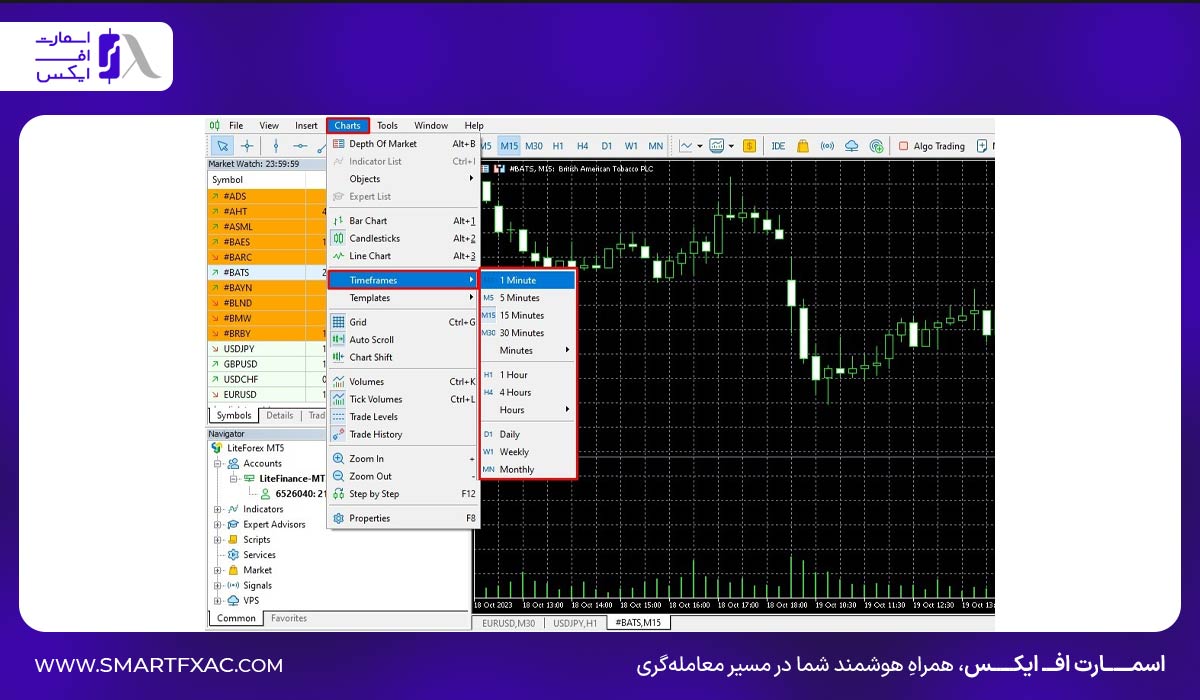
دوره زمانی یا تایم فریم از ابزارهای اصلی تحلیل است. در این برنامه گزینههای زیر را در اختیار دارید:
- M1: یک دقیقهای
- M5: پنج دقیقهای
- M15: پانزده دقیقهای
- M30: سی دقیقهای
- H1: یک ساعته
- H4: چهار ساعته
- D1: روزانه
- W1: هفتگی
- MN: ماهانه
در این راهنما بررسی کردهایم گوچارتینگ چیست و چرا برخی معاملهگران سراغ آن میروند.
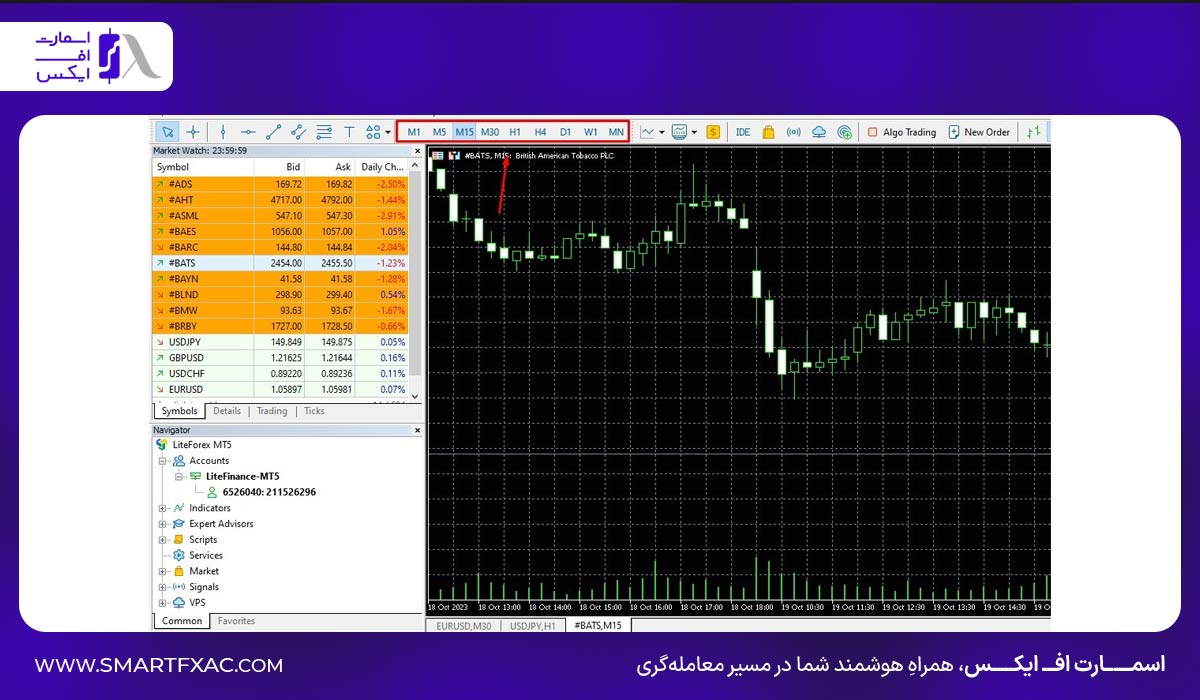

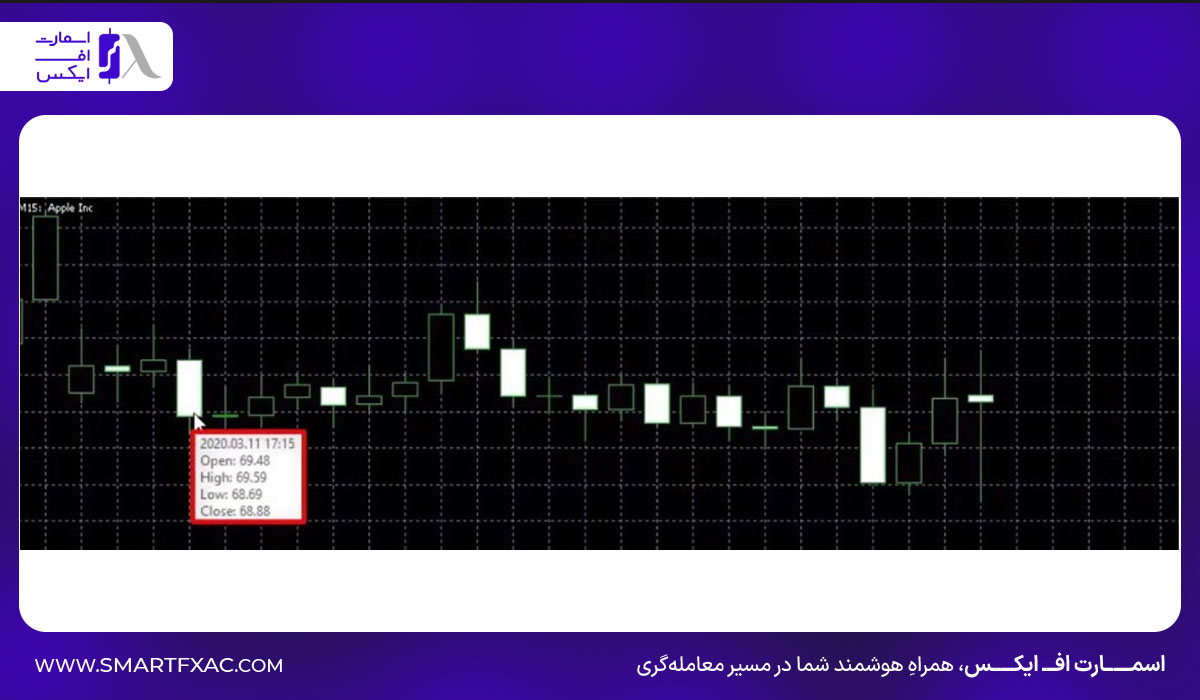
- با انتخاب هر گزینه، کندلهای روی چارت بر همان اساس تنظیم میشوند؛ مثلا در تایم فریم ۳۰ دقیقهای هر کندل نشاندهنده تغییرات قیمت در نیم ساعت است. نگه داشتن موس روی هر کندل، قیمت باز شدن (Open)، بسته شدن (Close)، بالاترین (High) و پایینترین (Low) نرخ را به شما نشان میدهد.
- اگر این گزینهها را در بالای صفحه نمیبینید از منوی Charts آنها را فعال کنید.
برای یادگیری کاملتر این بخش در گوشیهای اپل، میتوانید راهنمای آموزش متاتریدر 5 آیفون را بررسی کنید.
۲. ناظر بازار (Market Watch)
این پنجره در ستون سمت چپ قرار دارد و نرخهای زنده خرید (Bid) و فروش (Ask) نمادها را نمایش میدهد. همچنین درصد تغییرات روزانه قیمت در این بخش قابل مشاهده است.
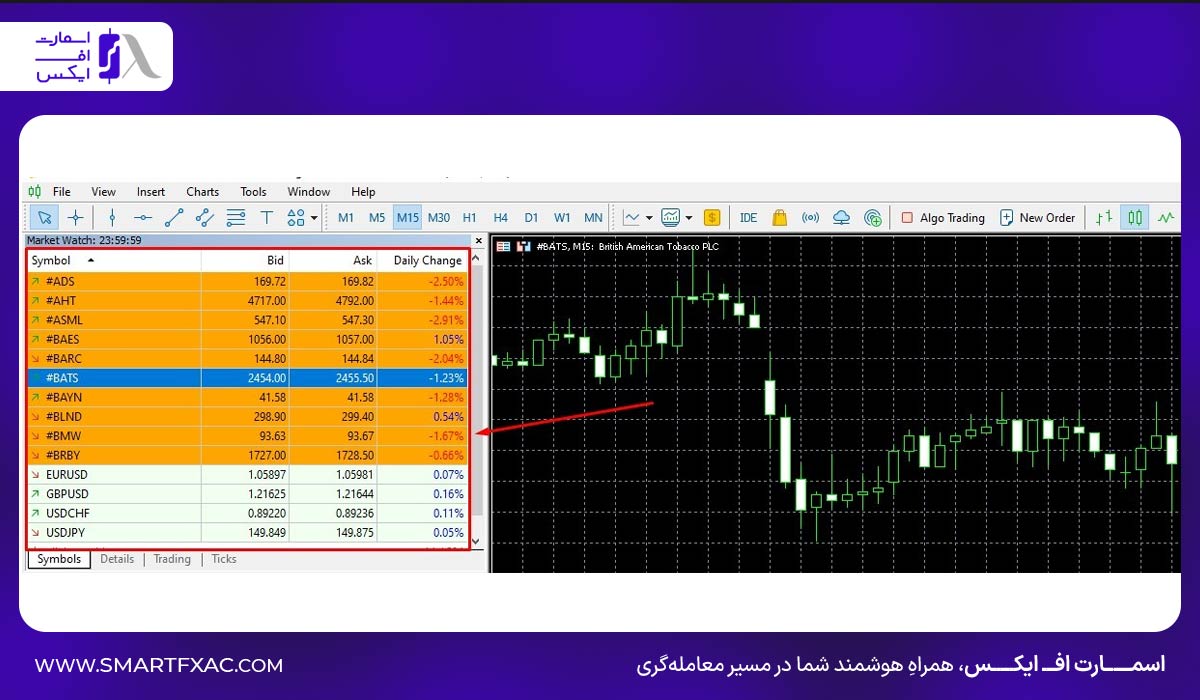
- با راستکلیک روی هر نماد و انتخاب Chart window، چارت آن در سمت راست باز میشود.
۳. باز کردن معامله جدید در متاتریدر ۵
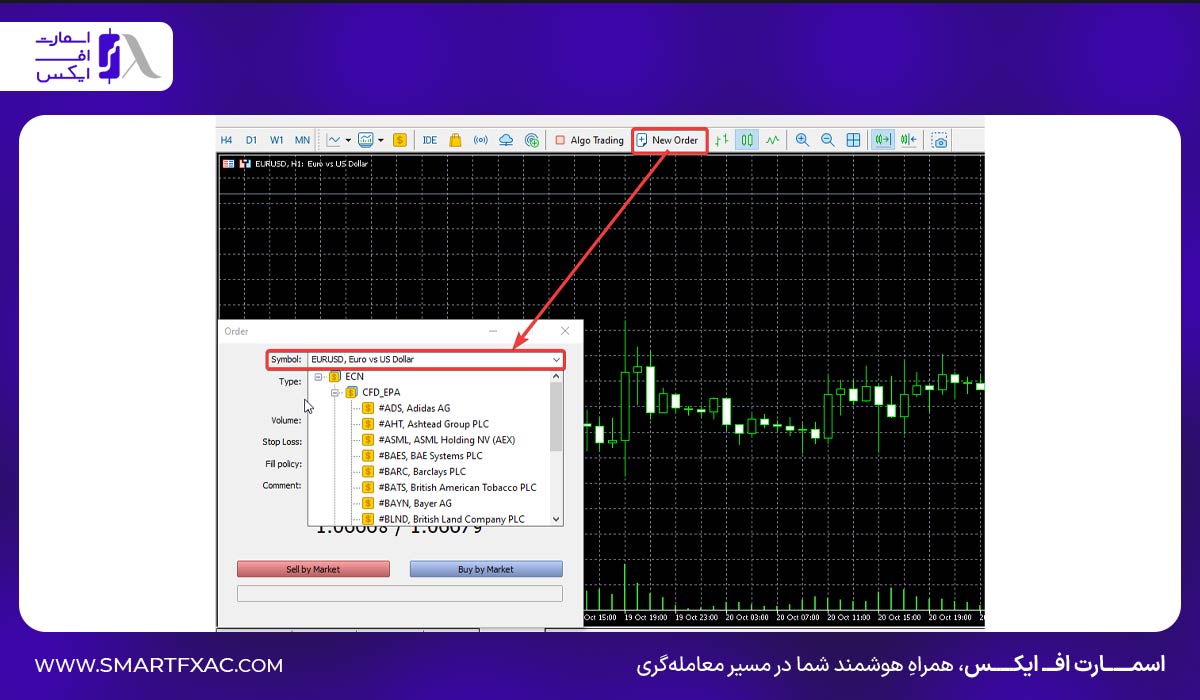
برای ثبت پوزیشن، روی گزینه New Order در منوی بالا بزنید تا پنجره تنظیمات باز شود:
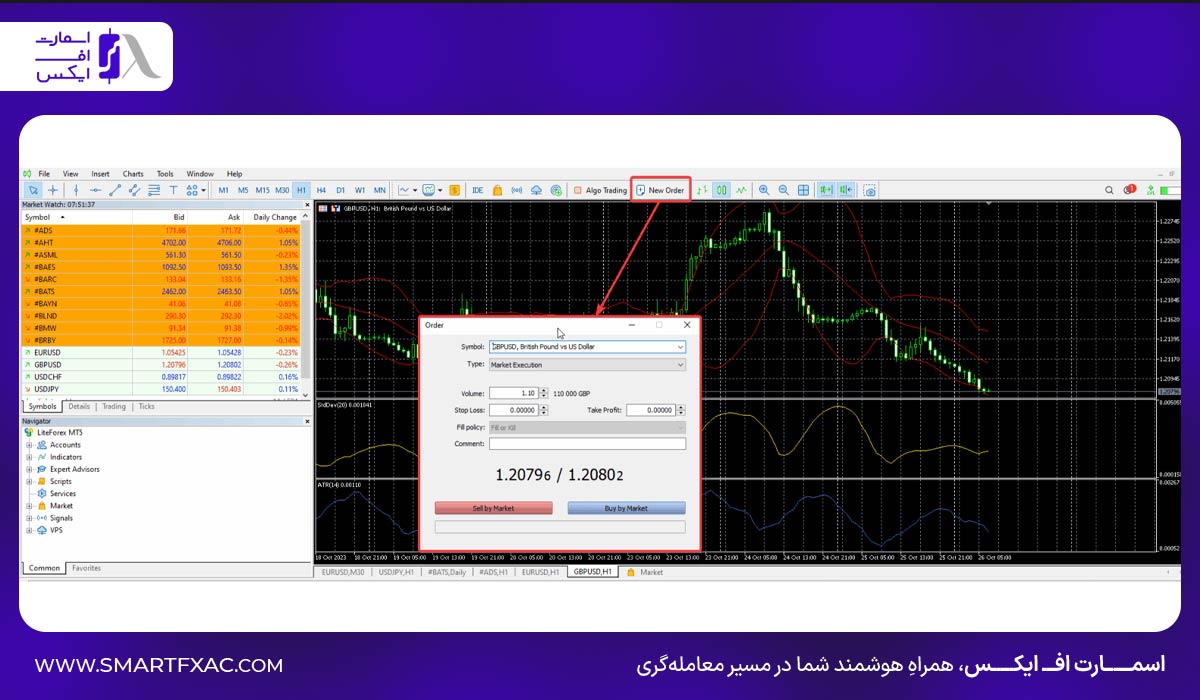
- Symbol: نماد مورد نظر برای معامله را تعیین کنید.
- Type: برای ورود فوری در نرخ فعلی بازار، گزینه Market Execution را انتخاب کنید. اگر میخواهید در قیمت خاصی وارد شوید، روی Pending Order بزنید تا گزینههای سفارش مشروط باز شوند. کاربران حوزه پراپ تریدینگ معمولا برای مدیریت ریسک از این بخش استفاده میکنند.
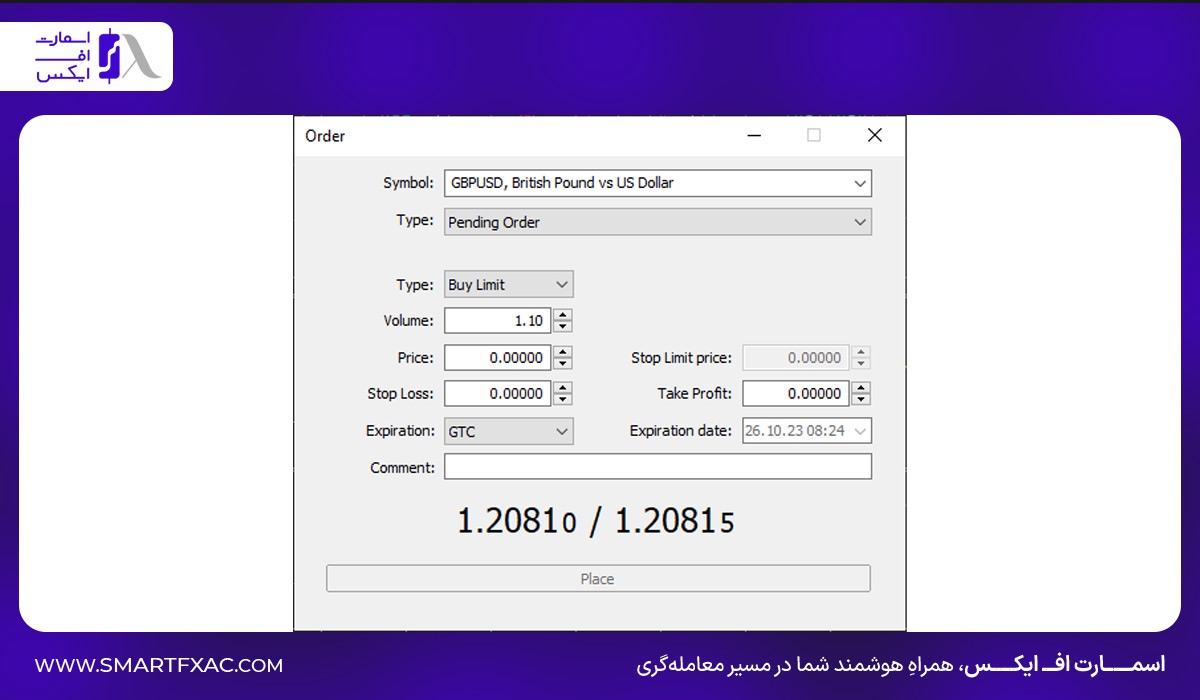
- Volume: حجم پوزیشن را بر اساس لات وارد کنید (هر لات برابر ۱۰۰,۰۰۰ واحد از ارز پایه است).
- Stop Loss: حد ضرر معامله را مشخص کنید تا با رسیدن قیمت به این عدد، پوزیشن خودکار بسته شود.
- Take Profit: حد سود را تعیین کنید تا پس از رسیدن به سود مشخص، پوزیشن شما بسته شود.
- Fill Policy: نوع اجرای سفارش (خرید کامل یا لغو) را مشخص میکند که بیشتر در حجمهای بزرگ کاربرد دارد.
- Comment: در صورت نیاز، توضیحی برای پوزیشن خود یادداشت کنید.
در نهایت با توجه به تحلیل خود، روی دکمه خرید (Buy by Market) یا فروش (Sell by Market) کلیک کنید.
۴. نحوه مشاهده معاملات باز
پوزیشنهای فعال شما در برگه Trade نمایش داده میشوند. در این بخش باید مواردی مثل نماد، زمان ورود، نوع پوزیشن، حجم، قیمت ورود، حد ضرر، حد سود، قیمت زنده بازار و میزان سود یا زیان (Profit) را بررسی کنید.
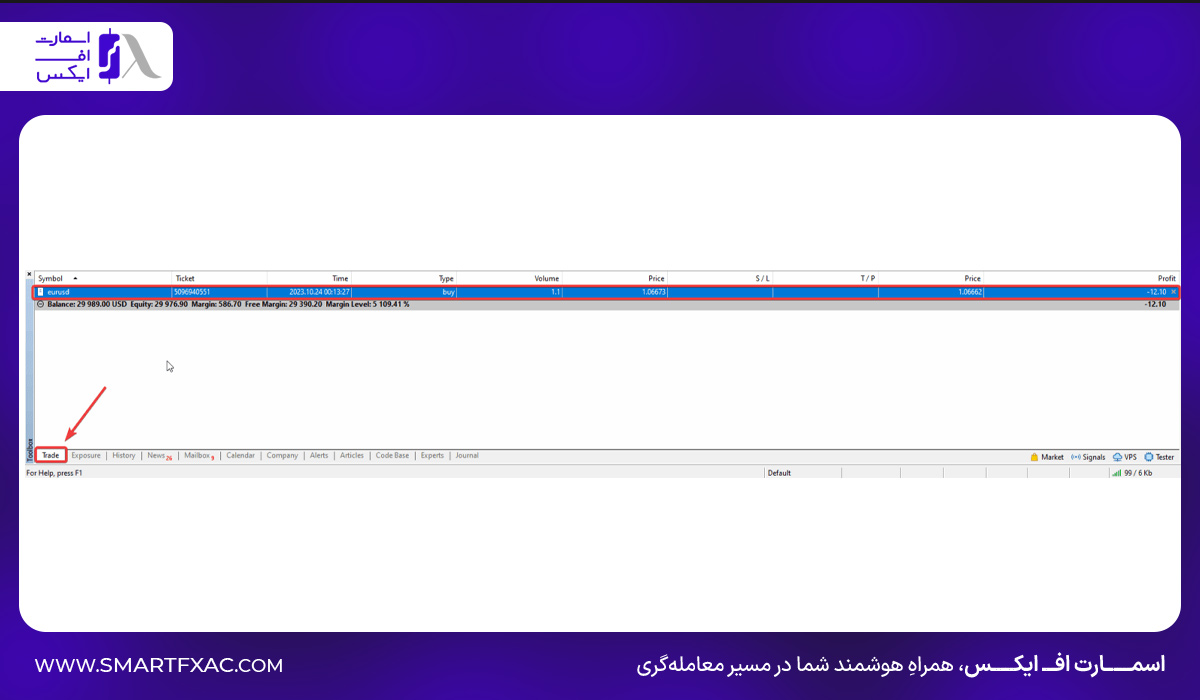
با کلیک روی هر پوزیشن باز، میتوانید تنظیمات آن را ویرایش کنید یا با زدن دکمه Close، معامله را به صورت دستی ببندید.
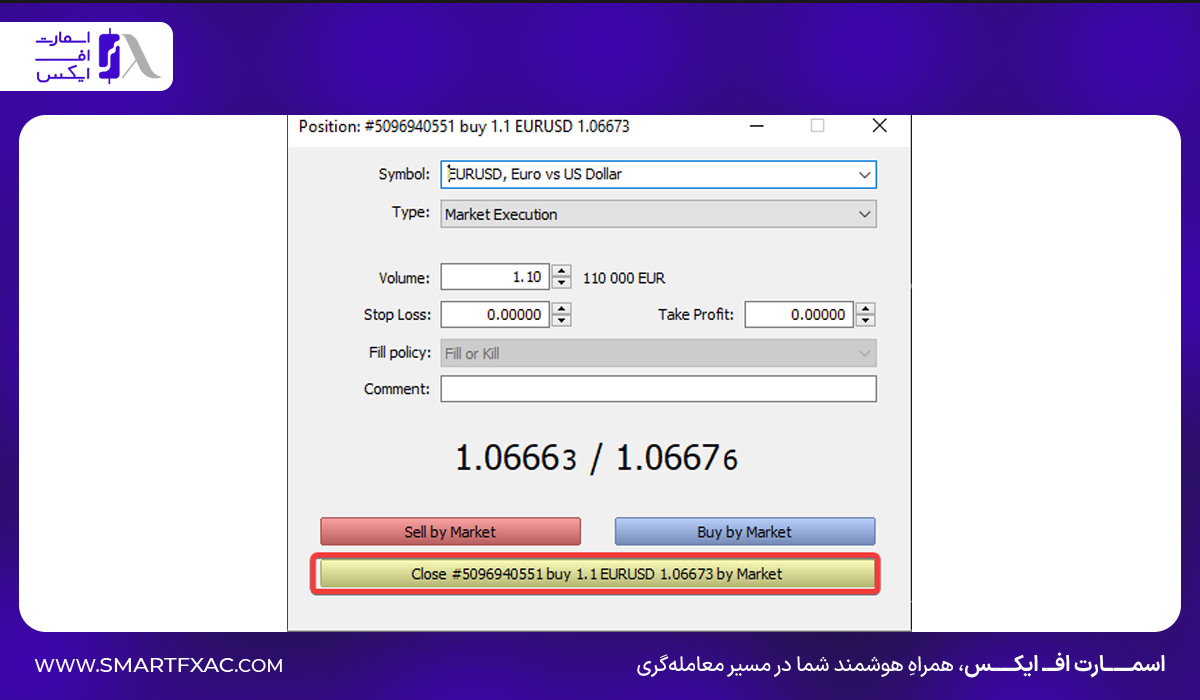
اگر میخواهید سطح خروج از معامله همراه با حرکت قیمت بهصورت خودکار تغییر کند، پیشنهاد میکنیم مقاله تریلینگ استاپ چیست؟ را مطالعه کنید و با نحوه تنظیم این ابزار در متاتریدر آشنا شوید.
۵. نحوه معامله سهام و CFD در متاتریدر
معامله سهام و قراردادهای مابهالتفاوت (CFD) کاملا شبیه به جفتارزها است. تنها تفاوت این است که در بخش Symbol باید نام سهام یا کالا را انتخاب کنید. روشهای مدیریت و بستن معامله نیز تفاوتی با بازار ارز ندارد.
۶. تغییر سبک نمایش چارت
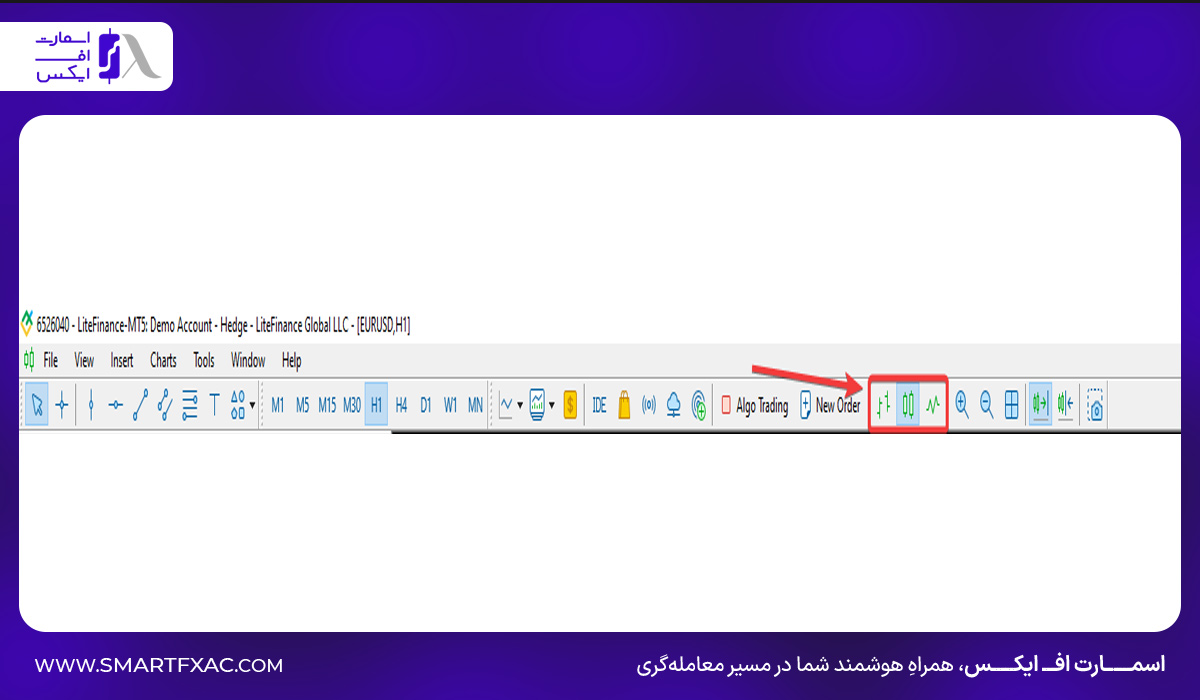
نمودارها به سه شکل خطی، کندلاستیک و میلهای قابل مشاهده هستند. با کلیک روی گزینههای بخش Toolbar یا استفاده از کلیدهای میانبر Alt+1، Alt+2 و Alt+3 سبک چارت را عوض کنید.
۷. معرفی Navigator
این بخش دسترسی سریع به ابزارهای زیر را ممکن میسازد:
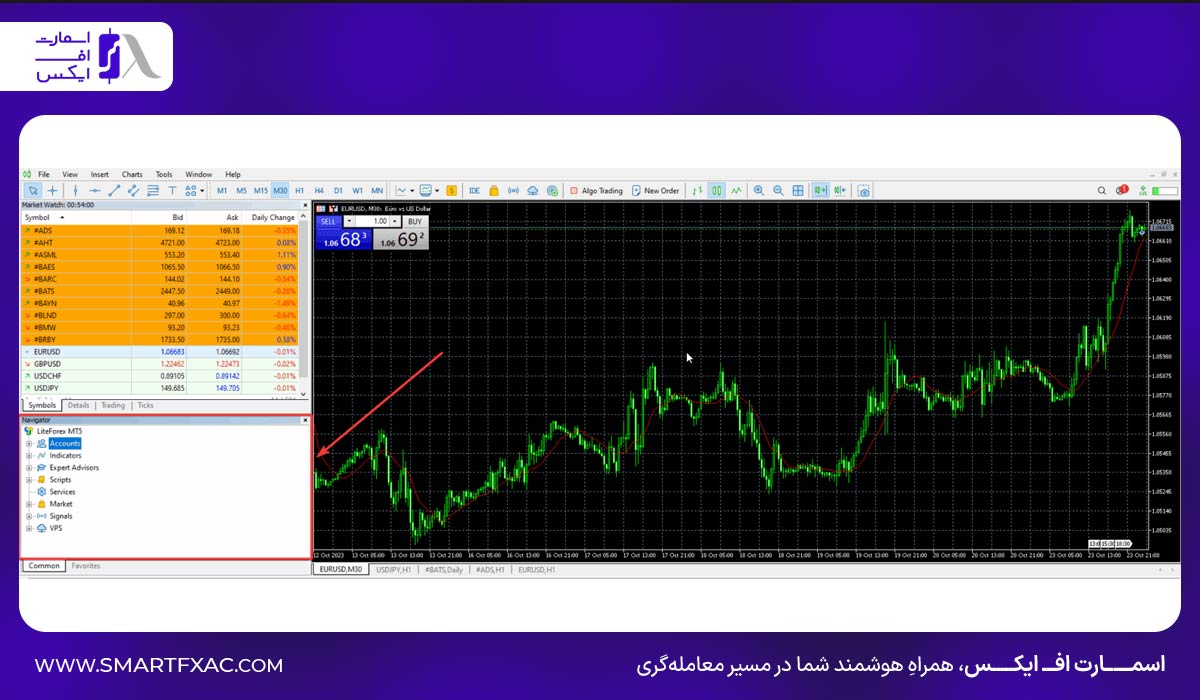
- Accounts: مدیریت حسابهای مختلف و جابهجایی بین آنها.
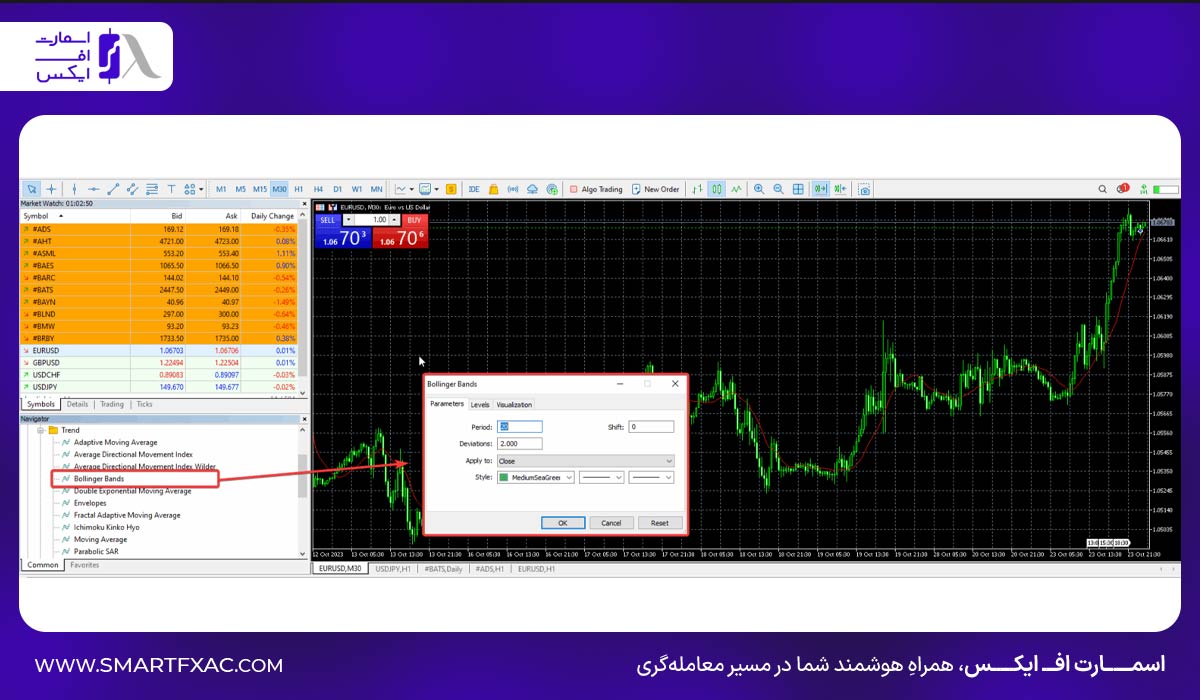
- Indicators: دسترسی به شاخصهای تحلیل تکنیکال. با دو بار کلیک روی هر اندیکاتور و زدن دکمه OK، ابزار روی چارت فعال میشود. این قابلیت برخلاف برخی ابزارهای محدود در صرافیهای ارز دیجیتال، دست شما را در تحلیل باز میگذارد.
- Expert Advisors: رباتهای معاملهگر (EA) که تحلیل بازار و ورود و خروج به پوزیشنها را به شکل خودکار انجام میدهند. از مزایای این رباتها میتوان به معامله بدون دخالت احساسات و امکان تست استراتژی اشاره کرد.
- Scripts: کدهای کوتاهی برای انجام سریع کارهای تکراری؛ مثل بستن همزمان تمام پوزیشنهای باز با یک کلیک.
در بخش Navigator علاوه بر حسابها، اندیکاتورها و Expert Advisors، امکان دسترسی به سرور مجازی هم وجود دارد. اگر میخواهید بدانید VPS فارکس چیست و چه زمانی برای اجرای متاتریدر و اکسپرتها کاربرد دارد، شناخت این قابلیت به شما کمک میکند استفاده دقیقتری از ابزارهای این بخش داشته باشید.
۸. شخصیسازی نمودار
برای تغییر ظاهر چارت، روی صفحه راستکلیک کرده و Properties را انتخاب کنید (یا کلید F8 را بزنید). در این بخش رنگ کندلها، پسزمینه و نوع نمودار قابل تغییر است.
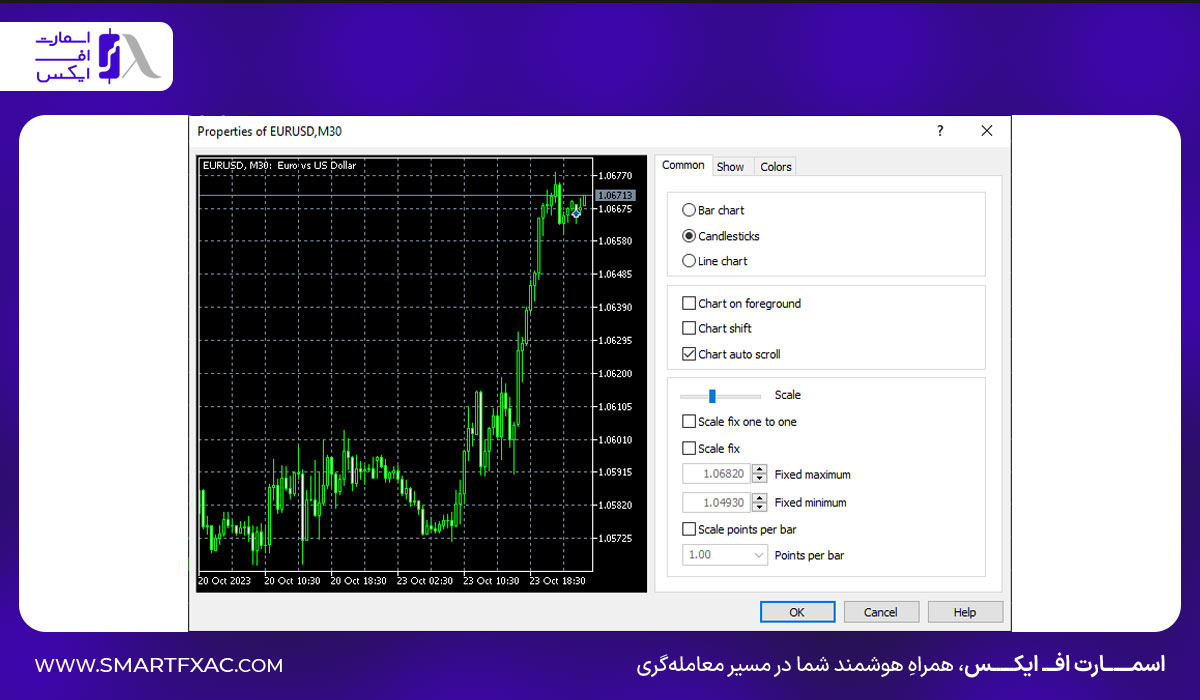
برای ذخیره این تنظیمات، راستکلیک کرده از منوی Templates گزینه Save Template را بزنید. برای دفعات بعدی با انتخاب Load Template، ظاهر ذخیره شده روی چارت جدید اعمال میشود.
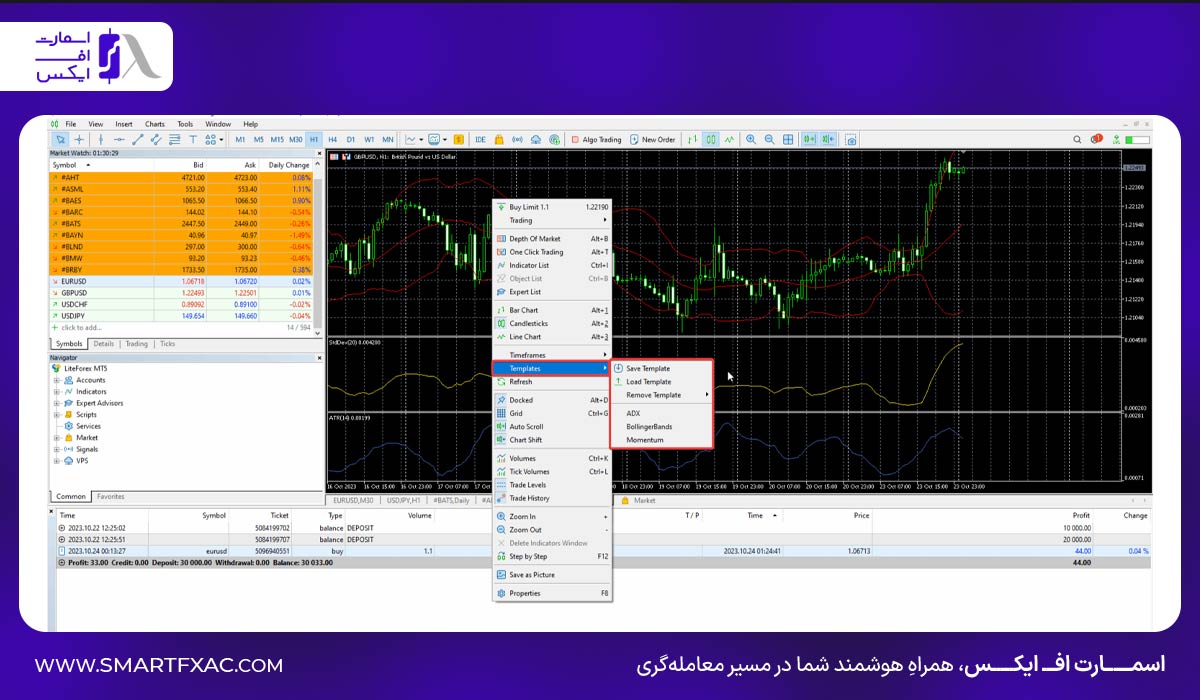
۹. نحوه اضافه کردن اندیکاتور جدید
اگر اندیکاتوری خارج از برنامههای پیشفرض متاتریدر دارید، ابتدا فایل آن را دانلود کنید. از منوی File روی Open Data Folder کلیک کنید. فایل را در مسیر پوشه MQL5 و سپس Indicators کپی کنید. برنامه را یک بار ببندید و دوباره باز کنید.
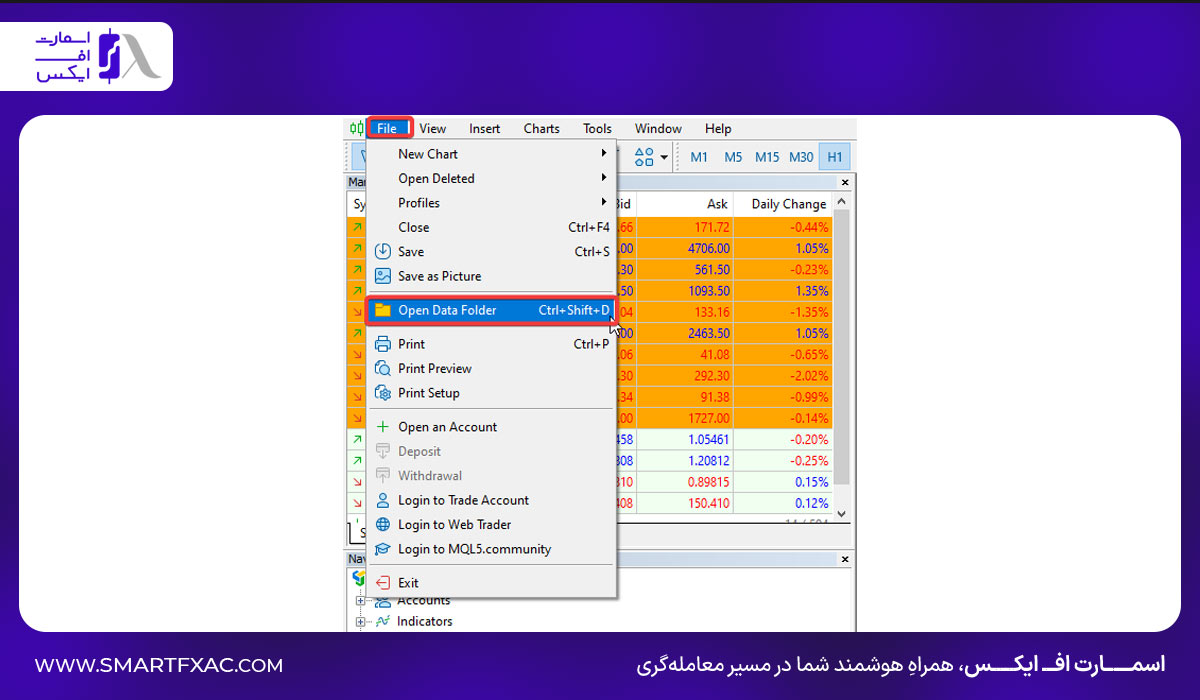
اکنون ابزار جدید در منوی Insert و بخش Custom قابل استفاده است.
۱۰. تغییر تنظیمات متاتریدر ۵
با فشردن کلیدهای Ctrl+O یا انتخاب گزینه Options از منوی Tools به بخش تنظیمات اصلی میرسید. برای نمونه در برگه Expert Advisors با فعال کردن تیک Allow algorithmic trading، اجازه کار به رباتهای معاملهگر داده میشود. قبل از اجرای رباتها، تریدرها معمولا از قابلیت بک تست در متاتریدر برای سنجش اعتبار استراتژی خود در گذشته بازار استفاده میکنند.
برای آشنایی با نینجا تریدر (NinjaTrader) چیست، مقاله آن را بخوانید!
برای انتخاب ابزار مناسب تحلیل Order Flow ابتدا باید بدانیم پلتفرم معاملاتی Quantower چیست و محیط ماژولار آن چه امکاناتی در اختیار معاملهگر قرار میدهد. سپس با بررسی اینکه سیرا چارت (Sierra Chart) چیست، میتوانیم تفاوت این دو نرمافزار را از نظر دیتافید، نمودارهای حجمی و امکانات معاملات آتی بهتر ارزیابی کنیم.
شروع معاملات آزمایشی (حساب دمو) یا واقعی در متاتریدر 5
کارگزاری اوربکس شرایط ساخت حساب دمو (Demo Account) را برای شما مهیا کرده است. این حسابها موجودی مجازی دارند و اجازه میدهند بدون ریسک از دست رفتن سرمایه، استراتژیهای خود را تست کنید و با فضای نرمافزار آشنا شوید. برای شروع معاملات واقعی نیز، میتوانید موجودی خود را از طریق روشهای واریز مثل ارز دیجیتال، تاپچنج و فارسیچنج شارژ کنید و وارد بازار واقعی شوید. برای یادگیری کامل این مراحل در نسخه موبایل، فایل آموزش متاتریدر 5 اندروید pdf راهنمای خوبی برای شماست.
نحوه اضافه کردن نماد و اندیکاتور در متاتریدر 5
جهت تحلیل دقیق بازار بهکارگیری ابزارها و اندیکاتورهای مختلف در این پلتفرم الزامی است. مراحل افزودن این موارد به صورت گامبهگام در ادامه آمده است:
باز کردن پنجره ابزارها (Market Watch)
ابتدا از منوی بالای برنامه روی گزینه View بزنید و بخش Market Watch را باز کنید. در این قسمت، لیست داراییهای ارائهشده توسط کارگزار را میبینید. برای افزودن نماد جدید، روی فضای خالی این پنجره راستکلیک کرده و گزینه Symbols را انتخاب کنید.
جستوجوی نماد معاملاتی موردنظر
در پنجره Symbols میتوانید بین گروههای مختلف مثل فارکس، سهام، کریپتو، فلزات و انرژی جستوجو کنید. برای فعال شدن نماد، روی آن دو بار کلیک کنید یا دکمه Show را بزنید تا به لیست Market Watch اضافه شود. در بازار ارز، بررسی همزمان تقویم اقتصادی فارکس به همراه این نمودارها اهمیت زیادی دارد.
نمایش چارت نماد معاملاتی
پس از فعالسازی، روی نماد مورد نظر راستکلیک کرده و گزینه Chart Window را انتخاب کنید تا نمودار قیمت باز شود. اکنون میتوانید ابزارهای تحلیلی را روی آن قرار دهید. اگر به دنبال یادگیری همهجانبه سیستم دسکتاپ هستید، مطالعه دفترچه آموزش متاتریدر 5 ویندوز pdf را پیشنهاد میکنیم.
امکانات و ویژگیهای پلتفرم معاملاتی Thinkorswim را کامل بررسی کنید: پلتفرم معاملاتی Thinkorswim چیست
افزودن اندیکاتور از منوی Insert
برای این کار به منوی Insert در بالای صفحه بروید و وارد بخش Indicators شوید. دسته بندی این ابزارها شامل موارد زیر است:
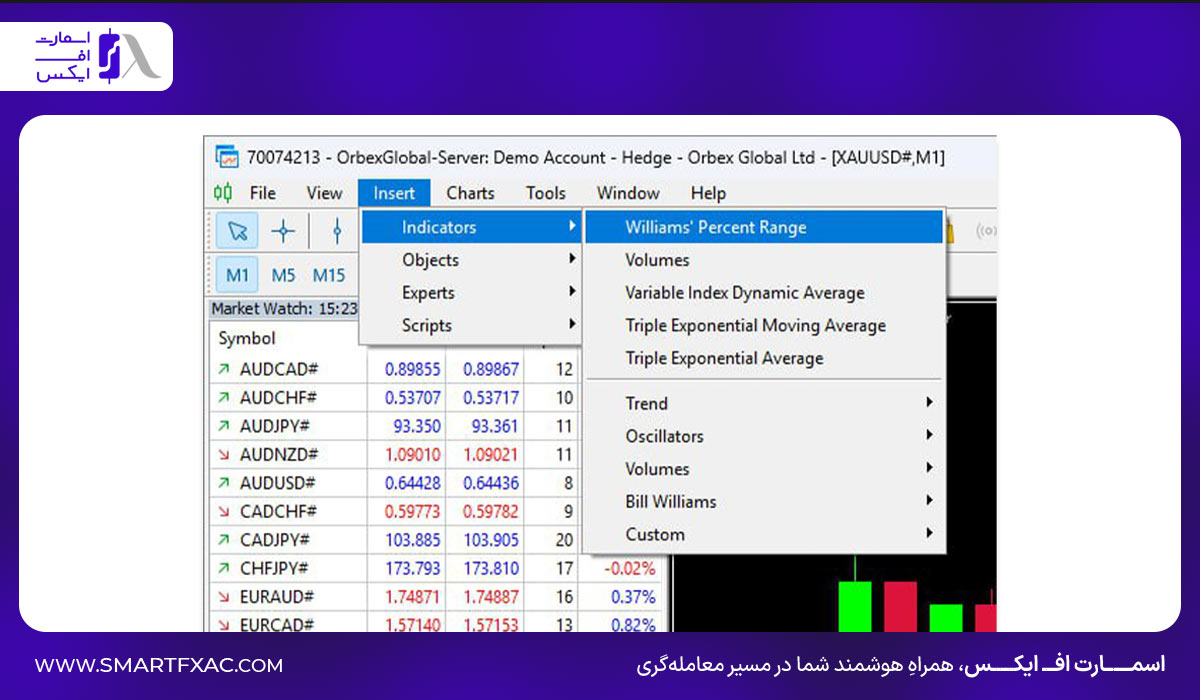
- Trend (روندی): مانند میانگین متحرک (Moving Average)
- Oscillators (نوسانی): مانند RSI یا MACD
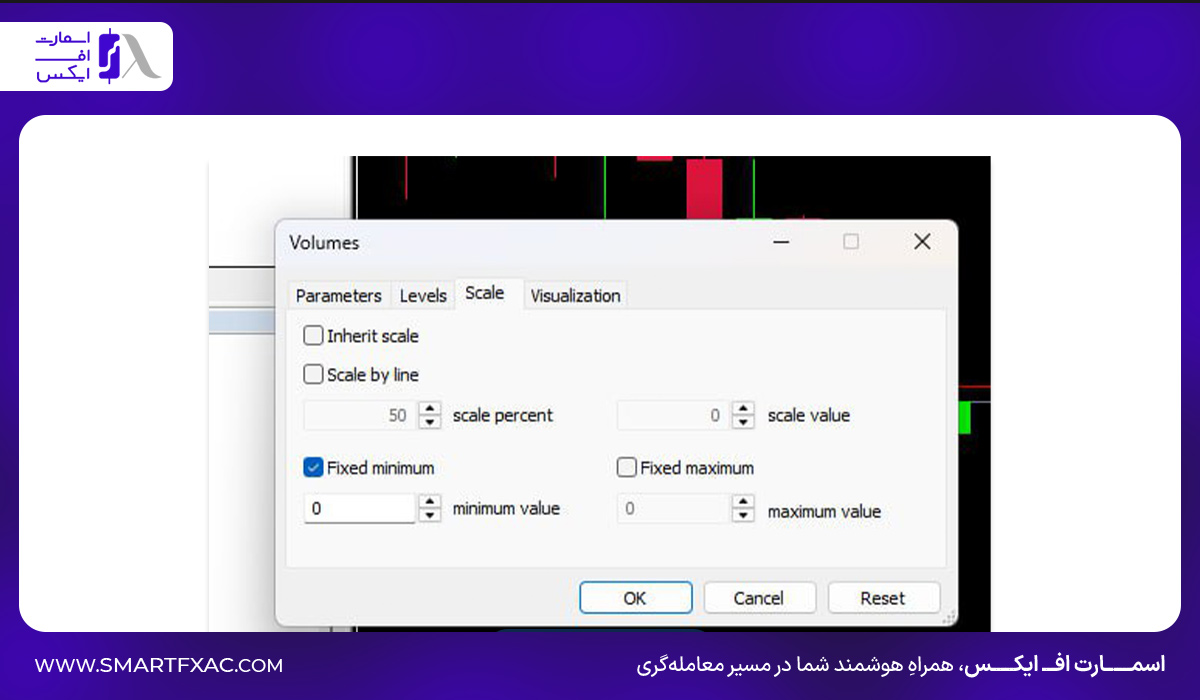
- Volumes (حجمی): مانند حجم متوازن (OBV)
- Custom (سفارشی): ابزارهای طراحیشده توسط برنامه نویسان
تنظیم پارامترهای اندیکاتور
با انتخاب هر ابزار، پنجره تنظیمات آن باز میشود. در این بخش میتوانید دوره زمانی (Period)، رنگ خطوط و سبک نمایش را بر اساس استراتژی خود تغییر دهید. تریدرهایی که تمایل به مطالعه عمیقتر دارند، میتوانند به دانلود کتاب آموزش متاتریدر 5 بپردازند تا با این تنظیمات بهتر آشنا شوند.
استفاده از اندیکاتورهای سفارشی و نصب دستی
اگر ابزار خاصی را با فرمت .ex5 یا .mq5 دانلود کردهاید، آن را در مسیر پوشه MQL5 و سپس Indicators کپی کنید. بعد از آن برنامه را ببندید و دوباره باز کنید یا از منوی Navigator گزینه Refresh را بزنید. روش کار در موبایل نیز شباهتهایی دارد که در آموزش متاتریدر 5 اندروید به آن اشاره میشود.
مدیریت اندیکاتورها و حذف موارد اضافی
جهت ویرایش یا پاک کردن ابزارهای روی چارت، راستکلیک کرده و گزینه Indicators List را انتخاب کنید. در این پنجره امکان حذف یا تغییر هر کدام وجود دارد.
دریافت اندیکاتورهای بیشتر از Market
از طریق بخش Toolbox و رفتن به تب Market به فروشگاه رسمی متاتریدر وصل میشوید که صدها ابزار رایگان و پولی را در اختیارتان میگذارد.
اگر میخواهید بدانید پلتفرم Jigsaw Trading چیست باید آن را ابزاری تخصصی برای مشاهده جریان سفارشها، عمق بازار و تحلیل رفتار لحظهای خریداران و فروشندگان بدانید.
نکات مهمی که هنگام استفاده از متاتریدر 5 باید بدانید!
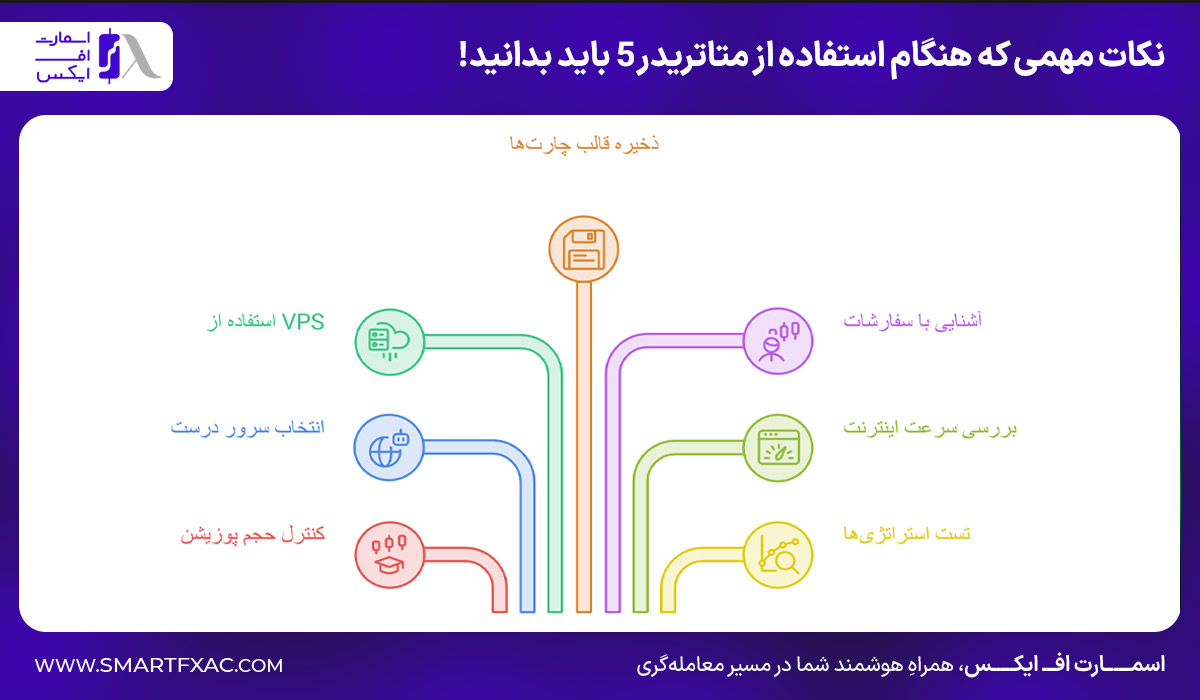
برای کارکرد بهتر در این پلتفرم و جلوگیری از اشتباهات معاملاتی، رعایت نکات زیر به شما کمک فراوانی میکند:
| موضوع | توضیحات |
| کنترل دقیق حجم پوزیشن | همیشه پیش از کلیک روی دکمه خرید یا فروش، عدد بخش Volume را چک کنید تا حجم اشتباهی وارد بازار نشود. |
| انتخاب سرور درست | هنگام ورود به حساب، نام دقیق سرور بروکر (دمو یا واقعی) را بنویسید تا اتصال شما بدون مشکل برقرار شود. |
| استفاده از سرور مجازی (VPS) | اگر از رباتهای معاملهگر استفاده میکنید، برنامه را روی VPS بگذارید تا با قطع شدن اینترنت یا برق، معاملات شما خراب نشود. |
| ذخیره قالب چارتها | پس از تنظیم رنگ و اندیکاتورهای مدنظر، چارت خود را به صورت Template ذخیره کنید تا برای بقیه نمادها نیاز به تنظیم دوباره نباشد. |
| آشنایی با انواع سفارشات | تفاوت بین دستورات آنی (Market) و مشروط (Pending) را یاد بگیرید تا بتوانید معاملات خود را در قیمتهای بهتر ثبت کنید. |
| بررسی سرعت اینترنت | به عدد وضعیت اتصال در گوشه پایین سمت راست صفحه دقت کنید تا به خاطر پینگ بالا و قطعی اینترنت دچار ضرر نشوید. |
| تست استراتژیها | همیشه قبل از اجرای روشهای جدید در حساب واقعی، بخش آموزش متاتریدر 5 را مرور کرده و آنها را در حساب دمو آزمایش کنید. |
برای آشنایی با کاربرد فایلهای لاگ و روش بررسی خطاهای متاتریدر، این راهنما را مطالعه کنید: فایل LOG در متاتریدر چیست
اسمارت اف ایکس؛ مرجع مقایسه و انتخاب بهترین خدمات مالی
ما در اسمارت اف ایکس، همراه هوشمند شما در مسیر معاملهگری هستیم. هدف ما این است که ابزارها، دانش کاربردی و تحلیلهای دقیق را به زبانی ساده به شما منتقل کنیم تا بتوانید با اطمینان، تصمیمات سرمایهگذاری بهتر و بهروزتری بگیرید.
برخی از مزایای همکاری با اسمارت اف ایکس شامل موارد زیر است:
- بررسی بیطرفانه: ما با عملکردی مستقل، کارگزاریها، پراپ تریدینگ و پلتفرمهای معاملاتی را بر اساس واقعیتها نقد میکنیم تا شما بتوانید با دیدی روشن و اطلاعاتی معتبر، بهترین انتخاب را داشته باشید.
- رشد سواد مالی: تلاش ما ارتقای دانش مالی شماست؛ به همین دلیل آموزشها و تحلیلهای جامعی آماده میکنیم تا مهارتهای لازم برای کار در بازار را یاد بگیرید.
- تهیه مقالات جدید: با تولید منظم مقالات بهروز، آخرین تغییرات بازارهای مالی و دانش روز را به دست شما میرسانیم تا همیشه یک قدم جلوتر از بازار حرکت کنید.
- پایبندی به اصل شفافیت: ما به شفافیت کامل معتقدیم؛ به همین علت تمام نظرات و تجربههای واقعی کاربران را بدون تغییر منتشر میکنیم تا ملاک درستی برای تصمیمگیری داشته باشید.
اگر در زمینه کار با پلتفرمها یا انتخاب بروکر سوالی دارید، میتوانید فرم مشاوره را در سایت ما پر کنید یا از طریق راههای زیر با ما در ارتباط باشید:
- تلگرام: smartfxacademy
- ایمیل پشتیبانی: support@smartfxac.com
جمعبندی؛ چگونه با تسلط بر این پلتفرم بازدهی معاملات خود را ارتقا دهید؟
موفقیت در بازارهای مالی علاوه بر استراتژی درست به مهارت کار با ابزارهای اجرایی وابسته است. نرمافزار متاتریدر ۵ تمام امکانات لازم برای تحلیل تکنیکال و مدیریت پوزیشنها را در اختیار شما میگذارد، اما سودآوری واقعی زمانی اتفاق میافتد که بتوانید از این قابلیتها بدون خطای فردی استفاده کنید. برای رسیدن به این سطح از مهارت، مرور مداوم ابزارها، تست روشها در محیط دمو و شخصیسازی چارتها اهمیت بالایی دارد. یادگیری اصولی و گامبهگام آموزش متاتریدر 5 به شما کمک میکند تا با حذف ریسکهای فنی، تمرکز خود را کاملا روی شکار فرصتهای بازار بگذارید و به عنوان یک تریدر حرفهای، پوزیشنهای خود را با دقت بالاتری مدیریت کنید.

![بهترین بروکر فارکس در ترکیه 10 تان!! [+ حداقل واریزی]](https://smartfxac.com/wp-content/uploads/2026/10/best-forex-brokers-turkey-768x448.jpg)