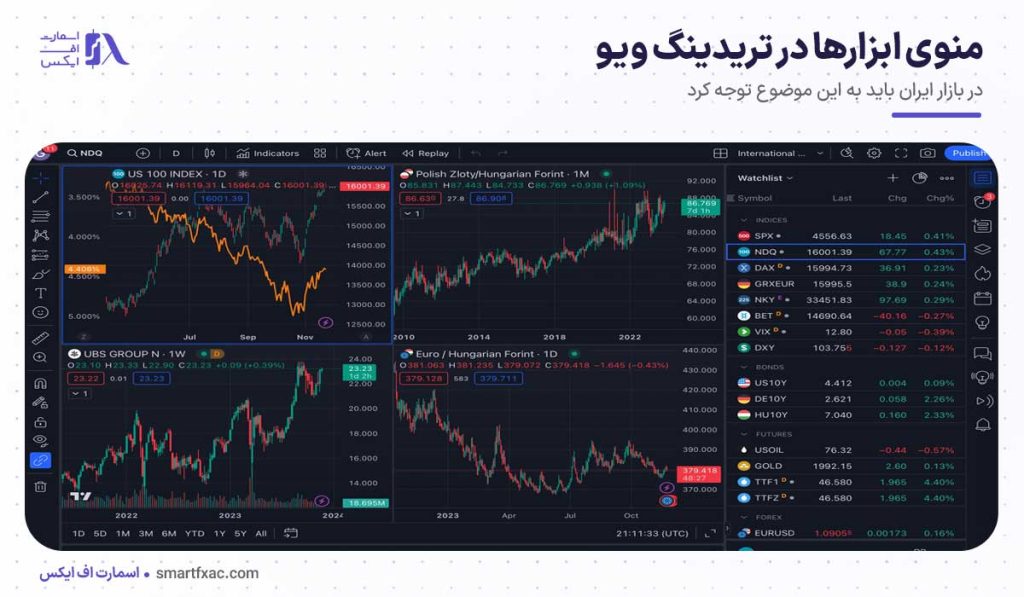
وقتی برای اولینبار وارد چارت تریدینگ ویو میشوید، تعداد زیاد آیکونها و بخشهای مختلف ممکن است کمی گیجکننده باشد؛ مخصوصا اگر ندانید هر ابزار در کدام قسمت قرار دارد و چه کاربردی دارد. منوی ابزارها در تریدینگ ویو فقط به نوار سمت چپ محدود نمیشود و محیط چارت از بخشهای مختلفی مانند نوار بالایی، نوار سمت چپ، پنل سمت راست و نوار پایینی تشکیل شده است که هرکدام وظیفه مشخصی برای تحلیل، تنظیم نمودار و مدیریت معاملات دارند. در ادامه کاربرد هر بخش، روش فعالسازی نوار ابزار، نحوه شخصیسازی امکانات و استفاده درست از چارت برای تحلیل و معامله را توضیح دادهایم. برای اطلاعات کاملتر همراه ما در اسمارت اف ایکس باشید.
سایت اصلی و چارت تریدینگ ویو را از کجا باز کنیم؟
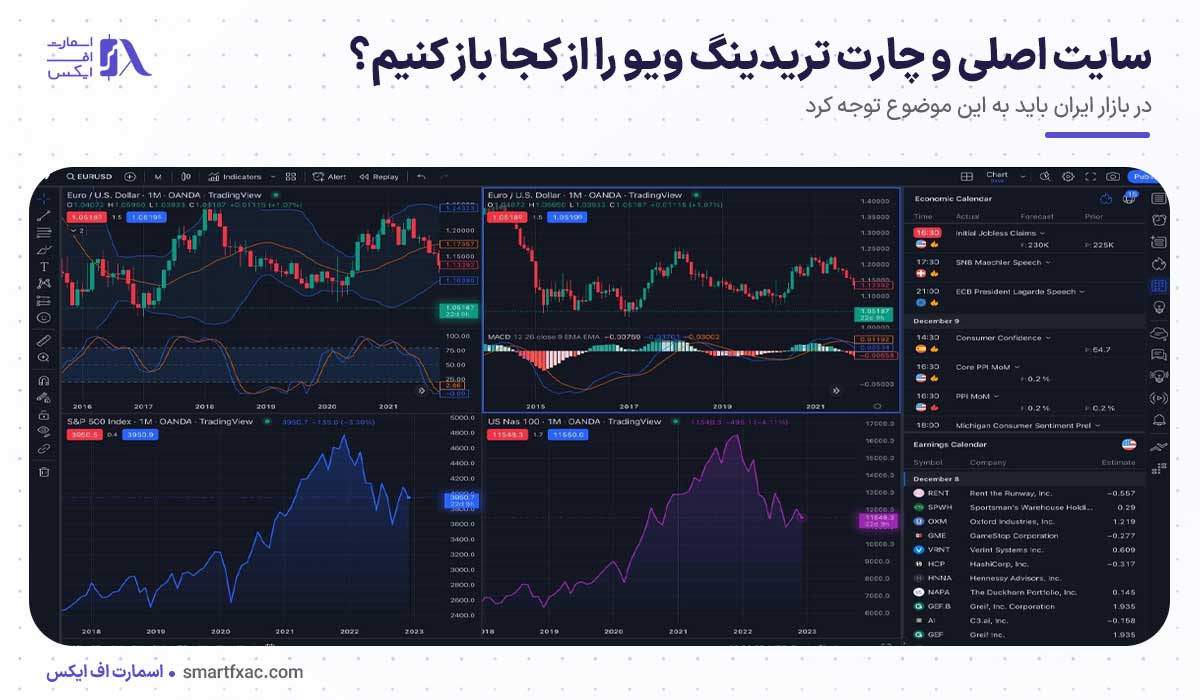
برای استفاده از ابزارهای تحلیل، ابتدا باید وارد نسخه رسمی تریدینگ ویو شوید. بسیاری از کاربران تازهکار هنگام جستجو با سایتها و نسخههای غیررسمی مواجه میشوند و تصور میکنند نسخهای با عنوان «تریدینگ ویو فارسی» وجود دارد در حالی که تریدینگ ویو یک سایت رسمی با رابط کاربری چندزبانه است و آموزش فارسی فقط به معنی توضیح امکانات آن به زبان فارسی است و نسخه جداگانهای وجود ندارد. برای شروع کار با چارت، مراحل زیر را دنبال کنید:
۱. ورود به سایت اصلی تریدینگ ویو
ابتدا وارد وبسایت رسمی TradingView شوید. پس از ورود، میتوانید از منوی اصلی سایت به بخش نمودارها دسترسی پیدا کنید. در نسخه جدید، محیط تحلیل با عنوان Supercharts نمایش داده میشود که همان فضای اصلی بررسی نمودارها، استفاده از ابزارهای ترسیمی و انجام تحلیل تکنیکال است.

پس از باز کردن Supercharts، یک چارت پیشفرض نمایش داده میشود. در این قسمت میتوانید نماد موردنظر خود مانند جفتارزها، سهام، شاخصها، ارزهای دیجیتال یا کالاها را جستجو کنید و نمودار آن را باز کنید. برای مثال یک معاملهگر فارکس میتواند نمادهایی مانند EUR/USD یا GBP/USD را انتخاب کند و تحلیل خود را روی آن انجام دهد.
اگر هدف شما بررسی بازارهای مختلف مانند ارزهای دیجیتال است، چارت تریدینگ ویو میتواند برای مقایسه قیمتها و بررسی روند بازار مورد استفاده قرار بگیرد. در کنار آن، برای آشنایی بیشتر با روش بررسی این بازارها میتوانید از منابع مرتبط مانند صرافیهای ارز دیجیتال نیز استفاده کنید.
۲. انتخاب نماد و تنظیم اولیه چارت
بعد از ورود به Supercharts در قسمت بالای نمودار نام نماد فعلی نمایش داده میشود. با کلیک روی آن میتوانید دارایی موردنظر خود را جستجو کنید.
پس از انتخاب نماد، امکان تغییر مواردی مانند تایمفریم، نوع نمایش نمودار (کندل، خطی و سایر حالتها)، افزودن اندیکاتورها و استفاده از ابزارهای ترسیمی در اختیار شما قرار میگیرد.

برای یک کاربر مبتدی بهتر است در شروع، محیط چارت را ساده نگه دارد و فقط ابزارهایی را فعال کند که برای تحلیل روزانه نیاز دارد. شلوغ کردن نمودار با تعداد زیادی اندیکاتور و ترسیم، معمولا باعث سختتر شدن تصمیمگیری میشود.
۳. تفاوت نسخه وب، موبایل و دسکتاپ تریدینگ ویو
تریدینگ ویو در چند نسخه مختلف قابل استفاده است و هرکدام برای شرایط خاصی کاربرد دارند:
| نسخه | کاربرد اصلی | مناسب برای |
| نسخه وب | دسترسی مستقیم از مرورگر بدون نصب برنامه | تحلیل روی لپتاپ و کامپیوتر |
| اپلیکیشن موبایل | بررسی سریع نمودارها، هشدارها و واچلیست | معاملهگرانی که نیاز به دسترسی دائمی دارند |
| برنامه دسکتاپ | تجربه مشابه نسخه وب با محیط مستقل | افرادی که زمان زیادی با چارت کار میکنند |
تنظیمات اصلی مانند ابزارهای ترسیمی، اندیکاتورها، واچلیست و چیدمان نمودار در بیشتر نسخهها قابل دسترسی است، اما ظاهر منوها ممکن است با توجه به اندازه صفحهنمایش کمی متفاوت باشد. برای مثال، آموزش تنظیمات تریدینگ ویو در گوشی و لپتاپ باید با توجه به تفاوت جایگاه گزینهها در هر دستگاه انجام شود.
۴. تغییر زبان رابط کاربری تریدینگ ویو
اگر میخواهید محیط برنامه را فارسی کنید، نیازی به نصب نسخه جداگانهای با نام «نصب تریدینگ ویو فارسی» ندارید. تغییر زبان از تنظیمات حساب انجام میشود. برای تغییر زبان:
- روی تصویر پروفایل خود کلیک کنید.
- وارد بخش Language (زبان) شوید.
- زبان موردنظر را از فهرست انتخاب کنید.
نام برخی گزینهها ممکن است در نسخههای مختلف کمی تغییر کند اما مسیر کلی مشابه است. همچنین اگر آموزشها را به زبان فارسی دنبال میکنید، بهتر است نام انگلیسی ابزارها را هم یاد بگیرید، چون بسیاری از راهنماها و آموزشهای حرفهای از نام اصلی گزینهها استفاده میکنند.
بعد از انجام این مراحل، شما میتوانید وارد سایت رسمی تریدینگ ویو شوید، چارت موردنظر را باز کنید، نماد دلخواه را انتخاب کنید و آماده استفاده از ابزارهای تحلیل شوید.
منوی ابزارهای سمت چپ تریدینگ ویو
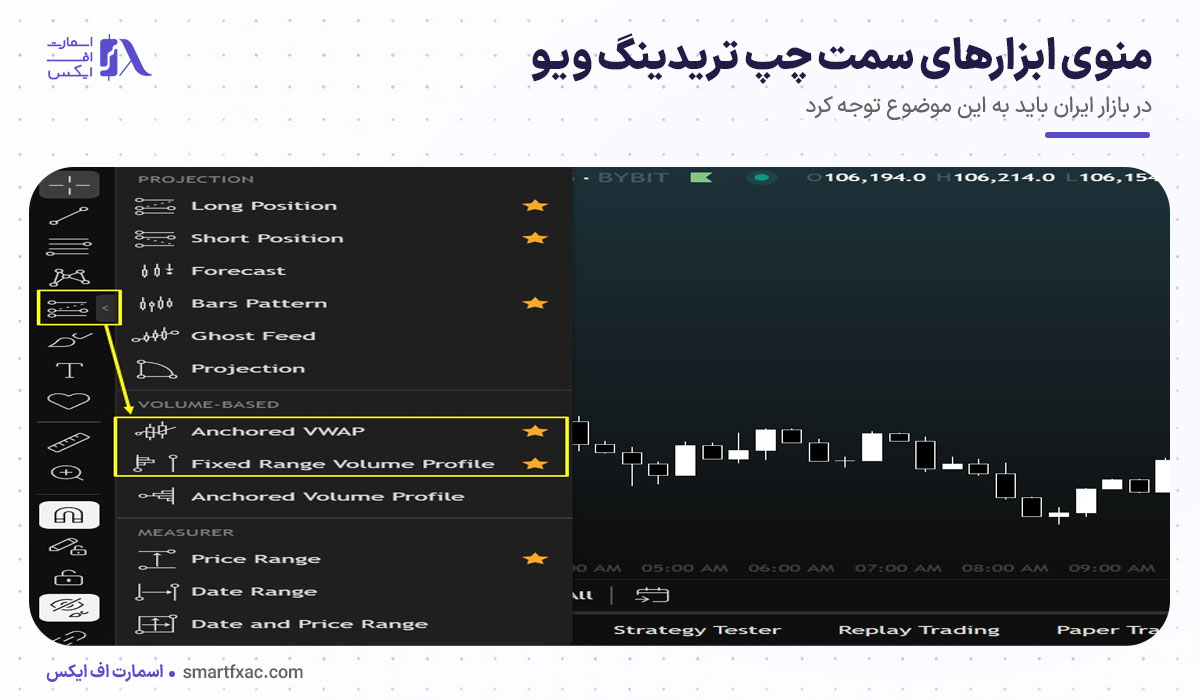

وقتی وارد چارت تریدینگ ویو میشوید، بخش زیادی از تحلیل تکنیکال شما با ابزارهای موجود در نوار سمت چپ انجام میشود. این قسمت برای رسم خطوط، مشخص کردن نواحی مهم قیمت، اندازهگیری حرکات بازار و ثبت توضیحات روی نمودار طراحی شده است. ابزارهای ترسیمی تریدینگ ویو در چند دسته مختلف قرار گرفتهاند تا معاملهگر بتواند متناسب با نوع تحلیل خود، گزینه موردنیاز را سریعتر پیدا کند.
برای شروع کار لازم نیست تمام ابزارهای موجود را یاد بگیرید. بیشتر معاملهگران تنها از چند ابزار اصلی مانند خط روند، خطوط حمایت و مقاومت، محدودههای قیمتی و ابزارهای اندازهگیری استفاده میکنند. شناخت کاربرد هر دسته کمک میکند در زمان تحلیل بهجای جستجو میان گزینههای مختلف، سریعتر ابزار مناسب را انتخاب کنید.
به نقل از تیم تریدینگ ویو:
«ابزارهای ترسیمی به معاملهگران کمک میکنند روندها و الگوها را مشخص کنند، نواحی مهم نمودار را با اشکال هندسی نمایش دهند، اندازهگیری انجام دهند و پیشبینیهای خود را روی چارت بررسی کنند.»
در اسمارت اف ایکس معتقدیم شناخت درست ابزارهای ترسیمی باعث میشود معاملهگر بهجای استفاده تصادفی از امکانات چارت، هر ابزار را با هدف مشخصی در فرآیند تحلیل خود به کار بگیرد. ابزارهایی مانند خط روند، محدودههای قیمتی و ابزارهای اندازهگیری زمانی ارزشمندتر هستند که در کنار یک روش تحلیلی منظم استفاده شوند.
نشانگرها و ابزارهای خط روند
اولین بخش نوار ابزار سمت چپ به نشانگرها و ابزارهای رسم خطوط اختصاص دارد. این گروه برای بررسی ساختار حرکت قیمت، مشخص کردن مسیر روند و علامتگذاری سطوح مهم روی نمودار استفاده میشود.
مهمترین ابزارهای این بخش عبارتاند از:
- Cursor: حالت پیشفرض حرکت روی نمودار است و برای انتخاب ابزارها، جابهجایی بین بخشهای مختلف چارت و بررسی اطلاعات قیمت استفاده میشود.
- Cross: نشانگر صلیبی است که با نمایش همزمان قیمت و زمان یک نقطه، بررسی دقیقتر کندلها و نقاط مهم نمودار را سادهتر میکند.
- Trend Line: یکی از پرکاربردترین ابزارهای تحلیل تکنیکال است که برای مشخص کردن جهت حرکت قیمت استفاده میشود. معاملهگران معمولا از آن برای مشاهده روندهای صعودی، نزولی و نقاط احتمالی واکنش قیمت استفاده میکنند.
- Horizontal Line: برای مشخص کردن سطوح ثابت قیمتی مانند حمایتها و مقاومتها کاربرد دارد. این خطوط به معاملهگر کمک میکنند مناطقی را که قیمت در گذشته به آنها واکنش نشان داده روی نمودار مشخص کند.
- Vertical Line: بیشتر برای علامتگذاری زمانهای خاص روی نمودار استفاده میشود؛ مانند زمان انتشار اخبار مهم یا بررسی فاصله زمانی بین دو اتفاق در بازار.
- Channel: برای مشخص کردن محدودهای که قیمت در آن حرکت میکند به کار میرود. کانالها معمولا از دو خط موازی تشکیل میشوند و برای بررسی سقف و کف احتمالی حرکت قیمت به کار میروند.
فیبوناچی، گن و الگوها
دسته فیبوناچی و گن از ابزارهایی هستند که برای تحلیل عمیقتر رفتار قیمت و بررسی مناطق احتمالی واکنش بازار استفاده میشوند. این ابزارها بیشتر در تحلیلهای تکنیکال پیشرفته دیده میشوند و معمولا برای پیدا کردن سطوح احتمالی اصلاح یا ادامه روند به کار میروند.
برخی از ابزارهای مهم این بخش:
- Fibonacci Tools: ابزارهایی مانند Fibonacci Retracement و Fibonacci Extension برای بررسی میزان اصلاح قیمت، محدودههای احتمالی حمایت و مقاومت و سنجش حرکتهای گذشته بازار استفاده میشوند.
- Gann Tools: ابزارهای گن مانند Gann Fan یا Gann Box بر اساس بررسی ارتباط قیمت و زمان طراحی شدهاند و بیشتر توسط معاملهگرانی استفاده میشوند که از روشهای خاص تحلیل تکنیکال پیروی میکنند.
- Patterns: ابزارهای الگو برای مشخص کردن ساختارهایی مانند الگوهای هارمونیک، سر و شانه، مثلثها و امواج الیوت روی نمودار کاربرد دارند. این ابزارها فقط شکل الگو را روی چارت نمایش میدهند و بهتنهایی نمیتوانند تصمیم معاملاتی ایجاد کنند.
برای معاملهگران تازهکار، بهتر است ابتدا مفهوم کلی این ابزارها را یاد بگیرند و سپس سراغ استراتژیهای تخصصی مربوط به فیبوناچی یا الگوهای قیمتی بروند.
ابزارهای اندازهگیری و پیشبینی
یکی از کاربردهای مهم منوی ابزارها در تریدینگ ویو، بررسی سناریوهای احتمالی قبل از ورود به معامله است. ابزارهای این بخش به معاملهگر اجازه میدهند شرایط یک موقعیت معاملاتی را روی نمودار شبیهسازی کند اما باعث باز شدن سفارش واقعی نمیشوند.
ابزارهای مهم این دسته:
- Long Position: برای بررسی یک سناریوی خرید استفاده میشود. با این ابزار میتوانید نقطه ورود فرضی، حد سود، حد ضرر و نسبت ریسک به بازده را روی نمودار مشاهده کنید.
- Short Position: مشابه ابزار Long Position است اما برای بررسی موقعیتهای فروش و حرکتهای نزولی استفاده میشود.
- Price Range: میزان تغییر قیمت بین دو نقطه را اندازهگیری میکند و برای بررسی مقدار رشد یا کاهش یک حرکت قیمتی کاربرد دارد.
- Date Range: فاصله زمانی بین دو نقطه از نمودار را نمایش میدهد و برای سنجش مدتزمان یک روند یا حرکت بازار به کار میرود.
استفاده از این ابزارها قبل از معامله باعث میشود معاملهگر دید دقیقتری نسبت به سناریوی خود داشته باشد و تصمیمهای خود را فقط بر اساس حدس نگیرد.
اشکال، متن و ابزارهای علامتگذاری
گاهی در تحلیل بازار فقط رسم خط کافی نیست و نیاز دارید بخشهایی از نمودار را مشخص کنید یا توضیحی برای بررسیهای بعدی ثبت کنید. ابزارهای اشکال و یادداشتگذاری برای همین هدف در نوار سمت چپ قرار گرفتهاند.
کاربرد ابزارهای مهم این بخش:
- Rectangle: برای مشخص کردن محدودههای مهم مانند مناطق عرضه و تقاضا، ناحیههای حمایتی یا محدودههای تراکم قیمت استفاده میشود.
- Circle و Shapes: برای علامتگذاری نقاط خاص روی نمودار یا مشخص کردن بخشهایی که باید بیشتر بررسی شوند کاربرد دارند.
- Brush: امکان رسم آزاد روی چارت را فراهم میکند و برای علامتگذاری سریع مناسب است.
- Text و Note: برای اضافه کردن توضیحات، دلیل تحلیل یا ثبت نکات مربوط به یک نقطه خاص روی نمودار استفاده میشوند.
- Icons: برای علامتگذاری بصری رویدادها یا بخشهای مهم چارت کاربرد دارند.
- Eraser و ابزارهای حذف: برای پاک کردن ترسیمهای اضافی یا مرتب کردن نمودار استفاده میشوند.
حفظ نظم در این بخش اهمیت زیادی دارد؛ زیرا اضافه کردن تعداد زیادی خط و علامت بدون کاربرد مشخص، باعث شلوغ شدن چارت و سختتر شدن تحلیل میشود.
| دسته ابزار | نمونه ابزارها | کاربرد اصلی |
| نشانگرها | Cursor، Cross | بررسی دقیق نمودار و کنترل حرکت روی چارت |
| ابزارهای خط روند | Trend Line، Horizontal Line، Vertical Line، Channel | رسم روند، حمایت، مقاومت و محدودههای قیمتی |
| فیبوناچی و گن | Fibonacci Retracement، Extension، Gann Tools | بررسی اصلاح قیمت و سطوح احتمالی واکنش |
| الگوها | Harmonic Patterns، Elliott Wave، Head and Shoulders | نمایش ساختارهای قیمتی روی نمودار |
| اندازهگیری و پیشبینی | Long Position، Short Position، Price Range، Date Range | بررسی سناریوهای معاملاتی و اندازهگیری حرکات |
| اشکال هندسی | Rectangle، Circle، Brush | مشخص کردن نواحی مهم روی چارت |
| ابزارهای یادداشتگذاری | Text، Note، Icons | ثبت توضیحات و علامتگذاری تحلیل |
| مدیریت ترسیمها | Eraser، Hide Drawings | حذف یا کنترل ابزارهای اضافهشده |
منوهای بالا، راست و پایین چارت چه کاربردی دارند؟
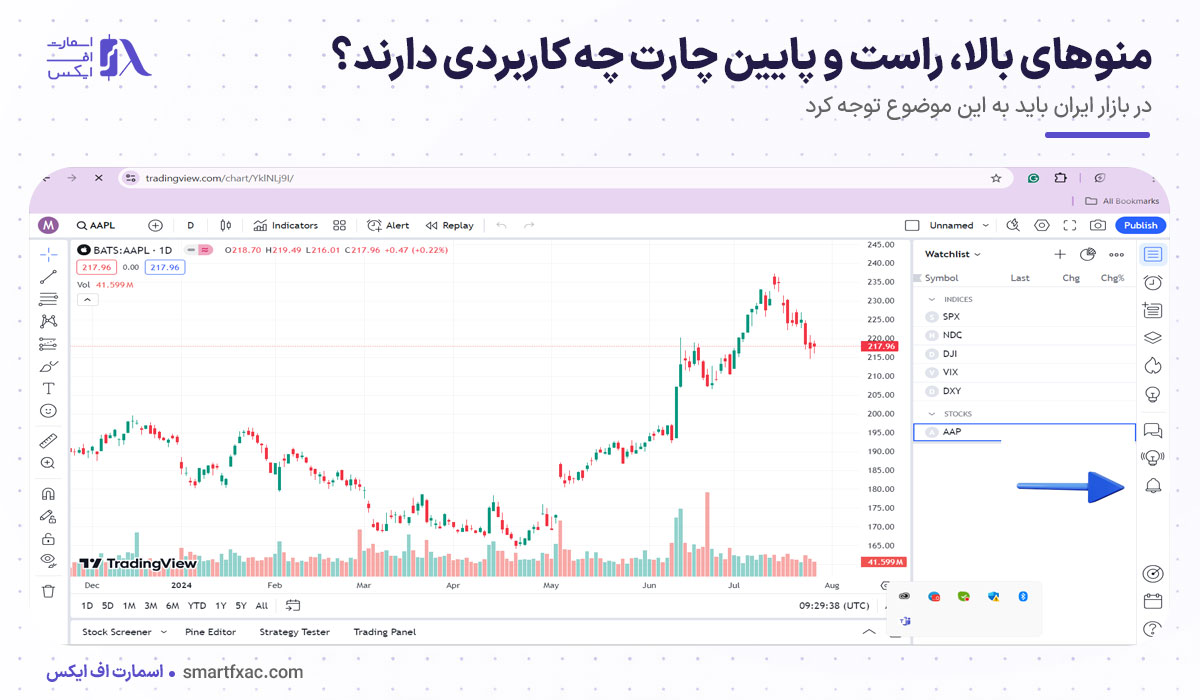
در کنار نوار ابزار سمت چپ که برای رسم و علامتگذاری روی نمودار استفاده میشود، بخشهای دیگری در محیط چارت تریدینگ ویو وجود دارند که هرکدام وظیفه مشخصی دارند. بسیاری از کاربران تازهکار فقط با ابزارهای ترسیمی آشنا میشوند و از امکانات مهمی مانند مدیریت نمادها، ساخت واچلیست، بررسی دادهها یا اتصال حساب معاملاتی استفاده نمیکنند.
برای کار با چارت بهتر است وظیفه هر بخش را جداگانه بشناسید؛ نوار بالایی بیشتر برای تنظیمات نمودار و تحلیل استفاده میشود، نوار سمت راست اطلاعات جانبی بازار را مدیریت میکند و نوار پایین ابزارهای حرفهایتر مانند بررسی استراتژی و اتصال حساب را در اختیار شما قرار میدهد.
نوار بالای چارت
نوار بالای نمودار، مرکز اصلی تنظیمات سریع چارت است. گزینههایی که در این قسمت قرار دارند، بیشتر برای تغییر شرایط نمایش نمودار و آمادهسازی محیط تحلیل استفاده میشوند. مهمترین بخشهای این نوار عبارتاند از:
- انتخاب نماد (Symbol):
در این قسمت میتوانید دارایی موردنظر خود را جستجو و انتخاب کنید. برای مثال، یک معاملهگر فارکس میتواند جفتارزهایی مانند EUR/USD را انتخاب کند یا برای بررسی بازارهای دیگر سراغ سهام، شاخصها یا ارزهای دیجیتال برود. - تایمفریم (Time Interval):
با این گزینه بازه زمانی کندلها تغییر میکند. برای نمونه، نمودار یکدقیقهای، چهارساعته یا روزانه هرکدام اطلاعات متفاوتی از حرکت قیمت نمایش میدهند. - نوع نمودار (Chart Type):
امکان تغییر شکل نمایش قیمت مانند نمودار کندلی، خطی، میلهای و حالتهای دیگر را فراهم میکند. بیشتر معاملهگران تکنیکال معمولا از نمودار کندلی استفاده میکنند. - اندیکاتورها (Indicators):
از این بخش میتوانید ابزارهای تحلیلی مختلف مانند میانگین متحرک، RSI و سایر اندیکاتورها را به نمودار اضافه کنید. - هشدارها (Alerts):
برای تعیین شرایط مشخص قیمتی استفاده میشود. بهعنوان مثال، میتوانید تنظیم کنید زمانی که قیمت به یک سطح خاص رسید، اعلان دریافت کنید. - بازپخش بازار (Bar Replay):
این قابلیت به معاملهگران اجازه میدهد حرکتهای گذشته بازار را بازسازی کنند و تحلیل یا تمرین خود را بدون مشاهده ادامه واقعی نمودار انجام دهند. - ذخیره چیدمان (Save Layout):
اگر تنظیمات خاصی برای نمودار، اندیکاتورها یا ابزارها ایجاد کردهاید، میتوانید آن را ذخیره کنید تا در دفعات بعد دوباره استفاده شود. - تنظیمات نمودار (Chart Settings):
در این بخش گزینههای مربوط به ظاهر نمودار، نمایش قیمت، رنگبندی، کندلها و سایر تنظیمات قرار دارد. شخصیسازی این قسمت باعث میشود محیط تحلیل مطابق نیاز شما باشد. - حالت تمامصفحه (Fullscreen):
فضای چارت را بزرگتر میکند تا تمرکز بیشتری روی تحلیل داشته باشید. - گرفتن تصویر (Take Screenshot):
برای ذخیره تصویر نمودار و استفاده در بررسیهای شخصی یا اشتراکگذاری تحلیل کاربرد دارد.
نوار سمت راست
نوار سمت راست بیشتر برای مدیریت اطلاعات جانبی بازار استفاده میشود. این بخش به معاملهگر کمک میکند بدون خروج از چارت، نمادهای موردنظر، اخبار و دادههای مرتبط را بررسی کند.
مهمترین امکانات این قسمت:
- واچلیست (Watchlist):
با استفاده از واچلیست میتوانید مجموعهای از نمادهای موردعلاقه خود را ذخیره کنید تا بدون جستجوی دوباره، وضعیت آنها را بررسی کنید. ساخت واچلیست در تریدینگ ویو برای معاملهگرانی که چند بازار را دنبال میکنند، بسیار کاربردی است. - هشدارها (Alerts):
فهرست هشدارهای فعال را نمایش میدهد و امکان مدیریت یا ویرایش آنها را فراهم میکند. - Object Tree:
برای مدیریت تمام ترسیمها و ابزارهایی که روی نمودار قرار دادهاید استفاده میشود. اگر خطوط، اشکال یا یادداشتهای زیادی روی چارت دارید این بخش پیدا کردن و کنترل آنها را سادهتر میکند. - تقویم (Calendar):
رویدادهای مهم اقتصادی و اطلاعات مرتبط با بازار را نمایش میدهد و برای معاملهگرانی که تحلیل فاندامنتال انجام میدهند، کاربرد دارد. - اخبار (News):
به مشاهده اخبار مرتبط با نمادهای مختلف کمک میکند. - بخشهای اجتماعی (Community):
شامل امکانات مربوط به تعامل کاربران، ایدههای معاملاتی و اشتراکگذاری تحلیلها است.
نوار پایین
نوار پایین چارت بیشتر برای امکانات تخصصیتر تریدینگ ویو طراحی شده است. این بخش معمولا زمانی اهمیت پیدا میکند که معاملهگر بخواهد استراتژیهای خود را بررسی کند یا به ابزارهای معاملاتی متصل شود.
مهمترین گزینههای این بخش:
- Pine Editor:
محیط برنامهنویسی داخلی تریدینگ ویو است که برای ساخت اندیکاتورها، اسکریپتها و ابزارهای شخصی با زبان Pine Script استفاده میشود. - Strategy Tester:
برای بررسی عملکرد استراتژیهای معاملاتی روی دادههای گذشته بازار کاربرد دارد. این بخش به معاملهگر کمک میکند قبل از استفاده از یک روش معاملاتی، عملکرد آن را روی نمودارهای تاریخی ارزیابی کند. - Trading Panel:
برای اتصال حساب معاملاتی به بروکرهای پشتیبانیشده و مدیریت فرآیند معامله استفاده میشود. البته وجود نام یک بروکر در این بخش به معنی امکان اتصال همیشگی نیست و باید فهرست فعلی بروکرهای قابل پشتیبانی بررسی شود. - بخش داده و اطلاعات بازار:
برخی گزینههای مربوط به اطلاعات، وضعیت بازار و جزئیات نمودار از این قسمت قابل دسترسی هستند.
شناخت تفاوت این سه بخش باعث میشود هنگام کار با چارت سردرگم نشوید. نوار سمت چپ برای رسم و تحلیل روی نمودار است، نوار بالا تنظیمات اصلی چارت را مدیریت میکند، نوار راست اطلاعات و نمادها را در اختیار شما قرار میدهد و نوار پایین برای بررسی استراتژی و اتصال امکانات معاملاتی کاربرد دارد.
| محل منو | کاربرد اصلی | نمونه امکانات |
| نوار سمت چپ | رسم و علامتگذاری روی نمودار | خط روند، فیبوناچی، اشکال و ابزارهای اندازهگیری |
| نوار بالای چارت | تنظیم و شخصیسازی نمودار | نماد، تایمفریم، اندیکاتور، هشدار، ذخیره Layout |
| نوار سمت راست | مدیریت اطلاعات بازار | واچلیست، هشدارها، اخبار، Object Tree |
| نوار پایین | ابزارهای حرفهای و معاملاتی | Pine Editor، Strategy Tester، Trading Panel |
چگونه نوار ابزار تریدینگ ویو را فعال کنیم؟
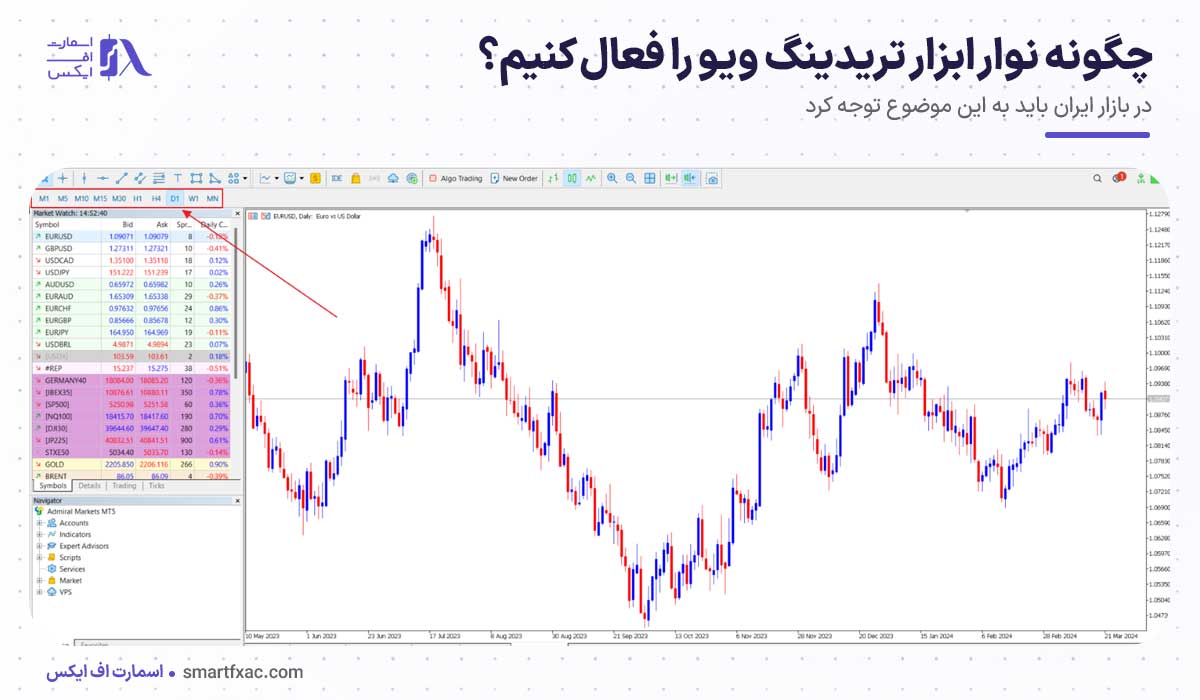
گاهی اوقات بعد از ورود به چارت، ممکن است نوار ابزار ترسیمی، خطوط رسمشده یا حتی بعضی گزینههای تحلیل را روی نمودار نبینید. این مشکل معمولا به دلیل مخفی شدن یک بخش از رابط کاربری یا تغییر تنظیمات نمایش رخ میدهد و به معنی حذف شدن ابزارها نیست. در ادامه روش فعالسازی و برگرداندن ابزارهای مخفیشده آمده است.
فعال کردن نوار ابزار ترسیمی در نسخه وب
اگر نوار ابزار سمت چپ تریدینگ ویو نمایش داده نمیشود، مراحل زیر را انجام دهید:
- وارد چارت تریدینگ ویو شوید.
- روی بخش تنظیمات نمودار (Chart Settings) کلیک کنید.
- وارد قسمت Appearance یا تنظیمات نمایش شوید.
- گزینه مربوط به نمایش ابزارهای ترسیمی (Drawings Toolbar) را بررسی کنید و آن را فعال کنید.
در برخی نسخهها، نوار ابزار ترسیمی ممکن است بهصورت مستقیم از بخش تنظیمات چارت قابل نمایش یا مخفی شدن باشد. همچنین اگر ابزارهای پرکاربردی دارید بهتر است آنها را با علامت ستاره به Favorites اضافه کنید تا همیشه سریعتر در دسترس باشند.
نمایش نوار ابزار در موبایل اندروید و iOS
در نسخه موبایل تریدینگ ویو، ظاهر برنامه با نسخه دسکتاپ متفاوت است و بعضی ابزارها در منوهای جداگانه قرار گرفتهاند.
برای دسترسی به ابزارهای ترسیمی:
- اپلیکیشن TradingView را باز کنید.
- وارد نمودار موردنظر شوید.
- روی آیکون ابزارهای رسم یا منوی مربوط به Drawing Tools ضربه بزنید.
- ابزار موردنظر را انتخاب کنید.
در گوشیهای اندروید و iOS ممکن است جای آیکونها با توجه به نسخه برنامه کمی متفاوت باشد اما ابزارهای اصلی مانند خط روند، اشکال و اندازهگیری همچنان از داخل چارت قابل دسترسی هستند.
اگر ابزارهای روی چارت ناپدید شدهاند چه کنیم؟
گاهی مشکل از خود نوار ابزار نیست و فقط ترسیمها یا اندیکاتورهای روی نمودار مخفی شدهاند. در این حالت:
- وارد بخش Object Tree and Data Window شوید.
- فهرست ابزارها، خطوط و اندیکاتورهای اضافهشده به نمودار را بررسی کنید.
- موارد مخفیشده را دوباره فعال کنید.
برای مثال اگر قبلا چند خط روند یا محدوده قیمتی روی چارت رسم کردهاید اما دیگر دیده نمیشوند، احتمالا فقط حالت نمایش آنها غیرفعال شده است.
تفاوت مخفی شدن نوار ابزار و ترسیمها
این سه حالت معمولا با هم اشتباه گرفته میشوند:
- مخفی شدن نوار ابزار: خود گزینههای رسم مانند خط روند یا فیبوناچی نمایش داده نمیشوند.
- مخفی شدن ترسیمها: ابزارها در نوار وجود دارند اما خطوط و علامتهای قبلی روی نمودار دیده نمیشوند.
- بسته شدن Favorites Toolbar: فقط بخش ابزارهای منتخب شما پنهان شده و ابزارها همچنان در منوی اصلی قرار دارند.
- اگر زیاد از چند ابزار مشخص استفاده میکنید، اضافه کردن آنها به Favorites باعث میشود بدون جستجو در منوها، سریع به آنها دسترسی داشته باشید. قبل از اجرای یک استراتژی در بازار واقعی، میتوانید با استفاده از بک تست رایگان عملکرد ایده معاملاتی خود را روی دادههای گذشته بسنجید.
چگونه منوی ابزارها را برای تحلیل شخصیسازی کنیم؟
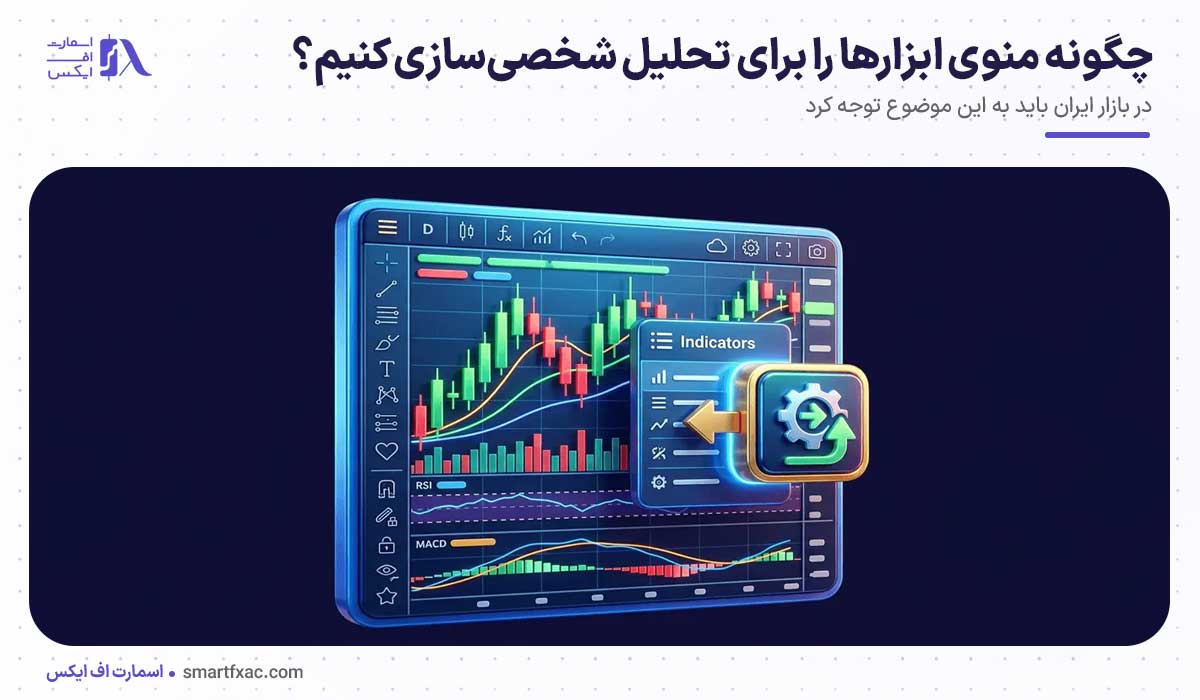
بعد از مدتی کار با تریدینگ ویو، متوجه میشوید که همه ابزارهای موجود برای شما کاربرد یکسانی ندارند. نگه داشتن تعداد زیادی ابزار، اندیکاتور و ترسیم روی نمودار فقط باعث شلوغ شدن محیط تحلیل میشود. شخصیسازی چارت کمک میکند امکاناتی که بیشتر استفاده میکنید همیشه در دسترس باشند و تمرکز شما روی بررسی قیمت باقی بماند.
اضافه کردن ابزارهای پرکاربرد به علاقهمندیها
تریدینگ ویو امکان ذخیره ابزارهای موردنیاز در بخش Favorites را فراهم کرده است. با این کار میتوانید ابزارهای ترسیمی، اندیکاتورها و حتی تایمفریمهای پرکاربرد خود را سریعتر پیدا کنید.
برای اضافه کردن یک گزینه به علاقهمندیها:
- ابزار موردنظر مانند خط روند یا فیبوناچی را از نوار ابزار باز کنید.
- روی علامت ستاره کنار آن کلیک کنید.
- ابزار انتخابشده در بخش Favorites نمایش داده میشود.
بهتر است فقط گزینههایی را اضافه کنید که واقعا در تحلیلهای روزانه استفاده میکنید. برای مثال یک معاملهگر مبتدی معمولا به ابزارهایی مانند خط روند، محدوده قیمت، چند تایمفریم اصلی و اندیکاتورهای موردنیاز خود نیاز دارد و دهها ابزار مشابه برای او ضروری نیست. بعضی از معاملهگران برای شروع فعالیت با سرمایه بیشتر، سراغ روشهایی مانند پراپ تریدینگ میروند که شناخت شرایط و قوانین آن قبل از شروع اهمیت زیادی دارد.
ساخت و ذخیره Layout برای هر نوع تحلیل
اگر در چند بازار یا با چند روش معاملاتی کار میکنید بهتر است برای هرکدام یک چیدمان جداگانه داشته باشید. در تریدینگ ویو میتوانید تنظیمات نمودار، اندیکاتورها، ابزارهای رسم و نحوه نمایش چارت را در قالب Layout ذخیره کنید.
- تنظیمات نمودار و ابزارهای موردنظر خود را انتخاب کنید.
- از بخش ذخیرهسازی Layout، چیدمان جدید را ذخیره کنید.
- برای هر بازار یا استراتژی یک نام مشخص انتخاب کنید تا بعدا راحتتر آن را پیدا کنید.
برای مثال، میتوانید یک Layout برای تحلیل جفتارزهای فارکس، یک Layout برای بررسی ارزهای دیجیتال و یک Layout جدا برای تمرین استراتژیهای معاملاتی داشته باشید. برای مقایسه خدمات و ویژگیهای بروکرهای مختلف، بررسی بروکر آمارکتس میتواند اطلاعات بیشتری درباره شرایط این بروکر در اختیار شما قرار دهد.
ساده نگه داشتن نمودار و بازگردانی تنظیمات
یکی از اشتباهات رایج کاربران تازهکار، اضافه کردن تعداد زیادی خط، اندیکاتور و ابزار روی نمودار است. چارت شلوغ باعث میشود اطلاعات مهم در میان جزئیات اضافی گم شود.
- فقط ابزارهایی را نگه دارید که در تصمیمگیری شما نقش دارند.
- ترسیمهای قدیمی و بدون کاربرد را حذف کنید.
- تعداد اندیکاتورها را محدود نگه دارید.
اگر تنظیمات نمودار بههم ریخته یا تغییرات زیادی ایجاد کردهاید، میتوانید از گزینه بازگردانی تنظیمات یا ریست تنظیمات تریدینگ ویو استفاده کنید تا چارت به حالت اولیه برگردد. قبل از انتخاب بروکر، میتوانید شرایط معاملاتی و امکانات ارائهشده توسط بروکر ایکس چیف را بررسی کنید تا با دید بهتری تصمیم بگیرید.
چیدمان پیشنهادی برای معاملهگر مبتدی
برای شروع کار، نیازی به ساخت یک محیط پیچیده ندارید. یک چارت ساده با چند ابزار اصلی میتواند نیازهای اولیه تحلیل را پوشش دهد.
چیدمان پیشنهادی:
- واچلیست: شامل نمادهایی که بهصورت روزانه بررسی میکنید.
- تایمفریمهای اصلی: مانند تایمفریم روزانه، چهارساعته و یکساعته برای بررسی روند و جزئیات حرکت قیمت.
- ابزار خط روند: برای مشخص کردن مسیر حرکت بازار.
- محدودههای قیمتی: برای علامتگذاری حمایتها و مقاومتهای مهم.
- هشدارها (Alerts): برای اطلاع از رسیدن قیمت به نقاط موردنظر.
- یک Layout ذخیرهشده: برای حفظ تنظیمات و جلوگیری از تنظیم دوباره چارت در هر بار ورود.
با این ساختار، محیط تحلیل شما ساده، مرتب و قابل کنترل باقی میماند و در زمان بررسی بازار کمتر درگیر تنظیمات میشوید.
معامله در تریدینگ ویو چگونه انجام میشود؟
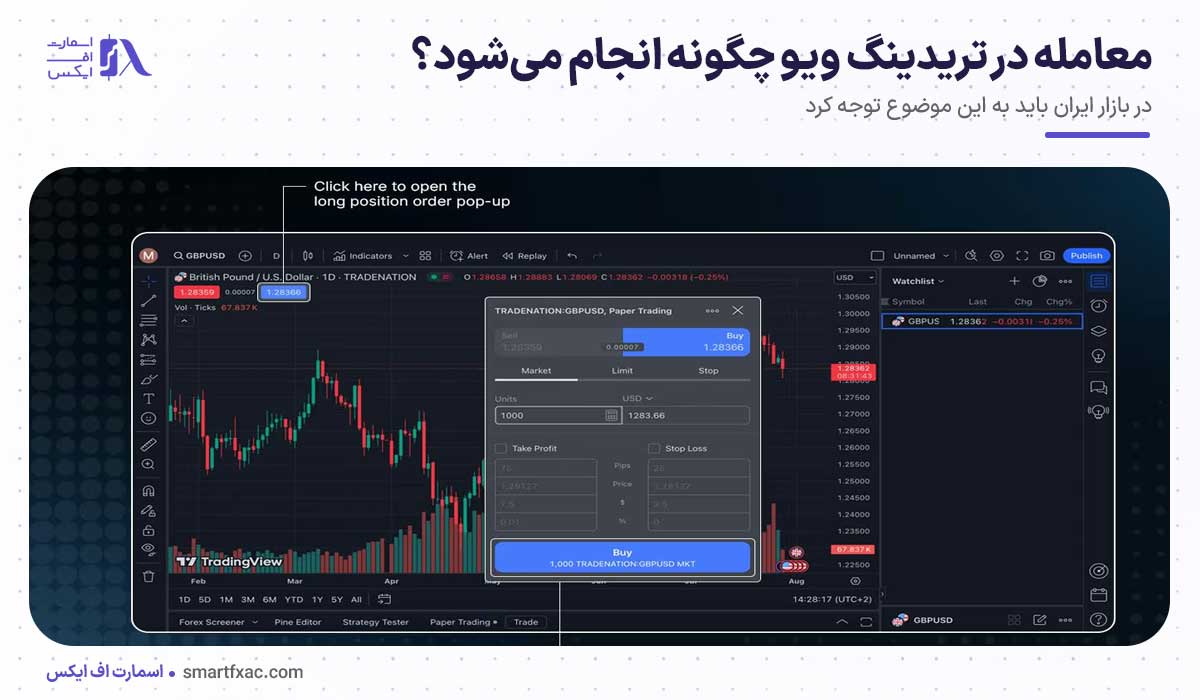
قبل از هر چیز باید تفاوت بین تحلیل نمودار و انجام معامله واقعی را بدانید. ابزارهای چارت تریدینگ ویو به شما کمک میکنند قیمت را بررسی کنید، روندها را مشخص کنید و برای ورود یا خروج احتمالی برنامهریزی داشته باشید؛ اما باز کردن سفارش واقعی نیازمند اتصال یک حساب معاملاتی به یک بروکر پشتیبانیشده است.
به همین دلیل، مشاهده نمودار یا استفاده از ابزار تریدینگ ویو به معنی انجام معامله نیست. برای ورود به بازار باید مراحل اتصال حساب و ثبت سفارش را جداگانه انجام دهید.
اتصال حساب معاملاتی به تریدینگ ویو
برای شروع معامله در تریدینگ ویو مراحل زیر را دنبال کنید:
- وارد چارت نماد موردنظر شوید.
- از نوار پایین صفحه، بخش Trading Panel را باز کنید.
- از فهرست نمایشدادهشده، یک بروکر پشتیبانیشده را انتخاب کنید.
- حساب معاملاتی خود را به تریدینگ ویو متصل کنید.
- پس از اتصال، امکان ارسال سفارش از طریق محیط چارت برای شما فعال میشود.
توجه داشته باشید که همه بروکرها در تریدینگ ویو قابل اتصال نیستند. قبل از افتتاح حساب باید بررسی کنید که نام بروکر موردنظر در فهرست فعلی Trading Panel وجود دارد یا خیر. برای مقایسه شرایط مختلف میتوانید گزینههایی مانند بهترین بروکر فارکس را بررسی کنید تا با شناخت بیشتری تصمیم بگیرید.
همچنین اگر قصد بررسی یک بروکر مشخص را دارید، مطالعه اطلاعات مربوط به گزینههایی مانند بروکر gtcfx میتواند قبل از انتخاب نهایی به شما دید بهتری بدهد.
استفاده از Paper Trading برای تمرین
اگر هنوز حساب واقعی ندارید یا میخواهید بدون ریسک مالی تمرین کنید، تریدینگ ویو امکان استفاده از Paper Trading را فراهم کرده است.
در این حالت، معاملات بهصورت آزمایشی انجام میشوند و پول واقعی وارد معامله نمیشود. این قابلیت برای یادگیری نحوه ثبت سفارش، بررسی عملکرد یک استراتژی و آشنایی با محیط معاملاتی کاربرد دارد.
برای فعال کردن Paper Trading:
- وارد بخش Trading Panel شوید.
- گزینه Paper Trading را انتخاب کنید.
- حساب آزمایشی را متصل کنید.
- معاملات تمرینی خود را از طریق چارت انجام دهید.
این روش برای تازهواردان بازارهایی مانند فارکس فرصت خوبی برای تمرین است. آشنایی اولیه با مفاهیمی مانند فارکس چیست؟ نیز قبل از شروع معامله واقعی اهمیت زیادی دارد.
قبل از ثبت سفارش چه مواردی را بررسی کنیم؟
اتصال حساب به تریدینگ ویو باعث حذف ریسک معامله نمیشود. حتی اگر تمام مراحل اتصال بهدرستی انجام شده باشد، تصمیم نهایی برای ورود به بازار همچنان باید با دقت سنجیده شود.
قبل از ثبت هر سفارش، موارد زیر را کنترل کنید:
- نماد معاملاتی درست انتخاب شده باشد.
- حجم معامله با سرمایه و مدیریت ریسک شما هماهنگ باشد.
- نوع سفارش (Market یا Limit و سایر گزینهها) مشخص باشد.
- حد ضرر و حد سود تعیین شده باشد.
- شرایط فعلی بازار با تحلیل شما هماهنگ باشد.
تریدینگ ویو یک ابزار قدرتمند برای تحلیل و اجرای سفارش است اما نتیجه معامله همچنان به تصمیمگیری، مدیریت سرمایه و استراتژی معاملهگر وابسته است.
جمع بندی؛ چطور سریعتر از ابزارهای تریدینگ ویو استفاده کنیم؟
اگر در ابتدای کار با تریدینگ ویو احساس میکنید تعداد زیاد گزینهها و بخشهای مختلف باعث سردرگمی شده، بهتر است ابتدا ساختار کلی چارت را بشناسید و بعد ابزارهای موردنیاز خود را شخصیسازی کنید. تسلط روی منوی ابزارها در تریدینگ ویو از شناخت وظیفه هر بخش شروع میشود؛ نوار سمت چپ برای رسم و علامتگذاری روی نمودار، نوار بالا برای تنظیمات چارت، نوار سمت راست برای مدیریت اطلاعات بازار و نوار پایین برای بررسی استراتژیها و اتصال حساب معاملاتی استفاده میشود.
یک محیط تحلیل مناسب نباید با تعداد زیادی ابزار و اندیکاتور شلوغ شود. بهتر است ابتدا ابزارهای اصلی مانند خط روند، محدودههای قیمتی، هشدارها و امکانات اندازهگیری را یاد بگیرید، موارد پرکاربرد را به Favorites اضافه کنید و برای سبکهای مختلف تحلیل، Layoutهای جداگانه بسازید. این کار باعث میشود زمان کمتری صرف تنظیمات کنید و تمرکز بیشتری روی بررسی شرایط بازار داشته باشید.
در اسمارت اف ایکس تلاش میکنیم مسیر یادگیری معاملهگران را با ارائه آموزشهای کاربردی، بررسی ابزارهای معاملاتی و معرفی نکات مهم بازار فارکس سادهتر کنیم. آشنایی با امکاناتی مانند تریدینگ ویو زمانی ارزشمندتر میشود که در کنار تحلیل تکنیکال، دید درستی نسبت به انتخاب بروکر، مدیریت ریسک و فرآیند معاملهگری داشته باشید.
مزایای انتخاب اسمارت اف ایکس:
- دسترسی به آموزشهای کاربردی برای شناخت بهتر ابزارها و مفاهیم بازار فارکس
- بررسی نکات مهم برای انتخاب آگاهانه بروکر و شرایط معاملاتی
- دریافت اطلاعات بهروز برای شناخت بهتر مسیر معاملهگری
- کمک به معاملهگران مبتدی برای شروع منظمتر و اصولیتر فعالیت در بازار
- آشنایی با ابزارها و روشهایی که میتوانند فرآیند تحلیل و تصمیمگیری را سادهتر کنند
برای انتخاب بروکر و بررسی گزینههای مناسب فعالیت در بازار فارکس، مقایسه بروکرهای اسمارت اف ایکس را مشاهده کنید.
راههای ارتباطی با اسمارت اف ایکس:
- تلگرام: smartfxacademy
- ایمیل پشتیبانی: mailto:support@smartfxac.com
سوالات متداول ابزارهای تریدینگ ویو
۵ سوالچرا نوار ابزار سمت چپ تریدینگ ویو نمایش داده نمیشود؟
اگر نوار ابزار سمت چپ چارت را نمیبینید، معمولا بهخاطر تغییر تنظیمات نمایش یا غیرفعال شدن بخش Drawing Toolbar است. اول تنظیمات چارت را باز کنید و مطمئن شوید نمایش ابزارهای ترسیمی فعال باشد. اگر فقط ابزارهای رسمشده روی نمودار دیده نمیشوند، از بخش Object Tree and Data Window کمک بگیرید تا دوباره آنها را نمایش دهید.
چطور ابزارهای مخفیشده روی چارت را برگردانیم؟
وقتی بعضی خطوط، اندیکاتورها یا ترسیمهای قبلی روی نمودار نمایش داده نمیشوند، ابتدا وارد بخش Object Tree شوید و فهرست موارد اضافهشده به چارت را ببینید. اگر ابزاری مخفی شده باشد، میتوانید با فعال کردن دوباره نمایش آن، بدون نیاز به رسم مجدد از آن استفاده کنید.
آیا تریدینگ ویو فارسی رسمی وجود دارد؟
خیر، نسخه جداگانهای با عنوان تریدینگ ویو فارسی وجود ندارد. شما از نسخه رسمی TradingView استفاده میکنید و فقط میتوانید زبان رابط کاربری را از تنظیمات تغییر دهید. برای ورود امنتر و دسترسی به امکانات اصلی، بهتر است همیشه از سایت رسمی استفاده کنید و نسخههای غیررسمی را نصب نکنید.
آیا برای استفاده از چارت باید برنامه تریدینگ ویو را نصب کنیم؟
خیر، برای استفاده از چارت نیازی به نصب برنامه ندارید و میتوانید از نسخه وب داخل مرورگر استفاده کنید. البته اپلیکیشن موبایل و نسخه دسکتاپ هم برای کسانی که میخواهند راحتتر نمودارها، هشدارها و واچلیست خود را مدیریت کنند، گزینههای مناسبی هستند.
آیا میتوانیم مستقیما در تریدینگ ویو معامله کنیم؟
بله، اما فقط زمانی که حساب معاملاتی خود را از طریق Trading Panel به یک بروکر پشتیبانیشده متصل کنید. خود چارت فقط ابزار تحلیل و بررسی بازار را در اختیار شما قرار میدهد و بهتنهایی سفارش ثبت نمیکند. قبل از انجام معامله هم بهتر است نماد، حجم، نوع سفارش، حد ضرر و حد سود را بررسی کنید تا با آگاهی بیشتری وارد بازار شوید.

![بهترین بروکر فارکس در ترکیه 10 تان!! [+ حداقل واریزی]](https://smartfxac.com/wp-content/uploads/2026/10/best-forex-brokers-turkey-768x448.jpg)