![آموزش متاتریدر 4 | کامل و تصویری از 0 تا 100 [آپدیت 2026]](https://smartfxac.com/wp-content/uploads/2026/07/MetaTrader-4-Tutorial-1024x597.jpg "آموزش متاتریدر 4 | کامل و تصویری از 0 تا 100 [آپدیت 2026] 1")
انتخاب یک پلتفرم معاملاتی مطمئن، اولین و مهمترین قدم برای ورود به بازارهای مالی است. نرمافزار متاتریدر ۴ سالهاست که به عنوان یکی از محبوبترین ابزارها میان تریدرها شناخته میشود؛ اما تا زمانی که جزئیات فنی و روش کار با ابزارهای آن را بلد نباشید، نمیتوانید از تمام پتانسیل آن برای تحلیل چارت و ثبت معاملات خود استفاده کنید. در این راهنمای جامع، صفر تا صد این نرمافزار را از مراحل نصب روی کامپیوتر و گوشی تا ترفندهای مدیریت ریسک و کار با ابزارهای پیشرفته توضیح میدهیم. اگر میخواهید کار با این برنامه را به صورت اصولی یاد بگیرید در این آموزش متاتریدر 4 قدمبهقدم با ما همراه باشید و برای اطلاعات کاملتر همراه ما در مجموعه اسمارت اف ایکس بمانید.
اگر وقت ندارید، این بخش را بخوانید!
متاتریدر ۴ (MT4) کاربردیترین و اصلیترین ابزار شما در بازارهای مالی است. این نرمافزار به شما اجازه میدهد نمودار قیمت جفتارزها، طلا و سایر داراییها را تحلیل کنید، ابزارهای تکنیکال را روی چارت قرار دهید و معاملات خرید و فروش خود را ثبت کنید. این برنامه روی کامپیوتر و گوشی موبایل قابل نصب است و دست شما را برای تغییر ظاهر چارت و شخصیسازی تنظیمات کاملا باز میگذارد تا بتوانید محیط کاربری را بر اساس استراتژی خود آماده کنید.
مهمترین نکته برای شروع این است که قبل از درگیر کردن سرمایه واقعی، حتما یک حساب دمو یا آزمایشی بسازید. در این حساب میتوانید بدون ریسک مالی، تمام ابزارهای این آموزش متاتریدر 4 مثل خطوط روند، فیبوناچی و بهخصوص نحوه تعیین حد ضرر و حد سود را تمرین کنید. فراموش نکنید که استفاده از حجمهای سنگین، آپدیت نکردن نرمافزار و شلوغ کردن چارت با اندیکاتورهای زیاد از اشتباهات رایجی است که میتواند به حسابتان آسیب بزند؛ پس بهتر است اول روی قابلیتهای اصلی برنامه مسلط شوید.
معرفی متاتریدر ۴
قبل از شروع یادگیری، بهتر است ابتدا با این ابزار کاربردی آشنا شوید. متاتریدر ۴ (MT4) یک پلتفرم معاملاتی معروف است که شرکت MetaQuotes آن را در سال ۲۰۰۵ ساخت. این نرمافزار بیشتر برای بازار فارکس شناخته میشود، اما با آن میتوانید بازارهای دیگری مثل شاخصها و کالاها را هم در قالب قراردادهای CFD معامله کنید.

متاتریدر ۴ همچنان یکی از پلتفرمهای پرکاربرد برای معاملهگران فارکس محسوب میشود؛ اما قبل از انتخاب نسخه مناسب بهتر است با تفاوتهای این دو نرمافزار آشنا شویم. برای بررسی جزئیتر میتوانید مقاله متاتریدر 4 بهتر است یا 5 را مطالعه کنید.
متاتریدر ۴ دو ویژگی اصلی دارد؛ اول اینکه میتوانید آن را کاملا بر اساس نیازها و روش معاملاتی خودتان شخصیسازی و تنظیم کنید. ویژگی دوم این است که امکان خودکارسازی معاملات را به شما میدهد. این پلتفرم با استفاده از فرمولها و دستورهای مشخص، معاملهها را بر اساس تنظیماتی که خودتان تعیین کردهاید، باز میکند یا میبندد. برای شروع کار میتوانید حساب خود را در کارگزاریهایی مثل آلپاری یا لایت فارکس به این برنامه وصل کنید. اگر به دنبال یادگیری کامل این نرمافزار هستید، استفاده از یک آموزش صفر تا صد متاتریدر 4 به شما کمک میکند تا خیلی سریعتر با تمام بخشهای آن آشنا شوید و کار خود را شروع کنید. همچنین میتوانید با پلتفرم ProRealTime چیست هم آشنا شوید.
آموزش متاتریدر 4
در ادامه، تمام بخشها و ابزارهای این پلتفرم را به صورت جامع، گامبهگام و تصویری توضیح میدهیم تا روش کار با بخشهای مختلف آن را به طور کامل یاد بگیرید:
راهنمای دانلود و نصب متاتریدر ۴ روی کامپیوتر
نصب این برنامه روی ویندوز اولین قدم برای معامله است. اگر این کار را درست انجام ندهید، موقع کار با برنامه به مشکل میخورید. برای نصب، مراحل زیر را انجام دهید:

- دانلود برنامه: اول به سایت رسمی کارگزاری خود یا سایت اصلی متاتریدر بروید و نسخه ویندوز را دانلود کنید. حتما فایل را از منابع معتبر بگیرید تا سیستم شما دچار مشکل نشود. پس از این مرحله، یادگیری آموزش متاتریدر 4 ویندوز کمک میکند تا خیلی راحتتر با فضای نسخه کامپیوتر کار کنید.
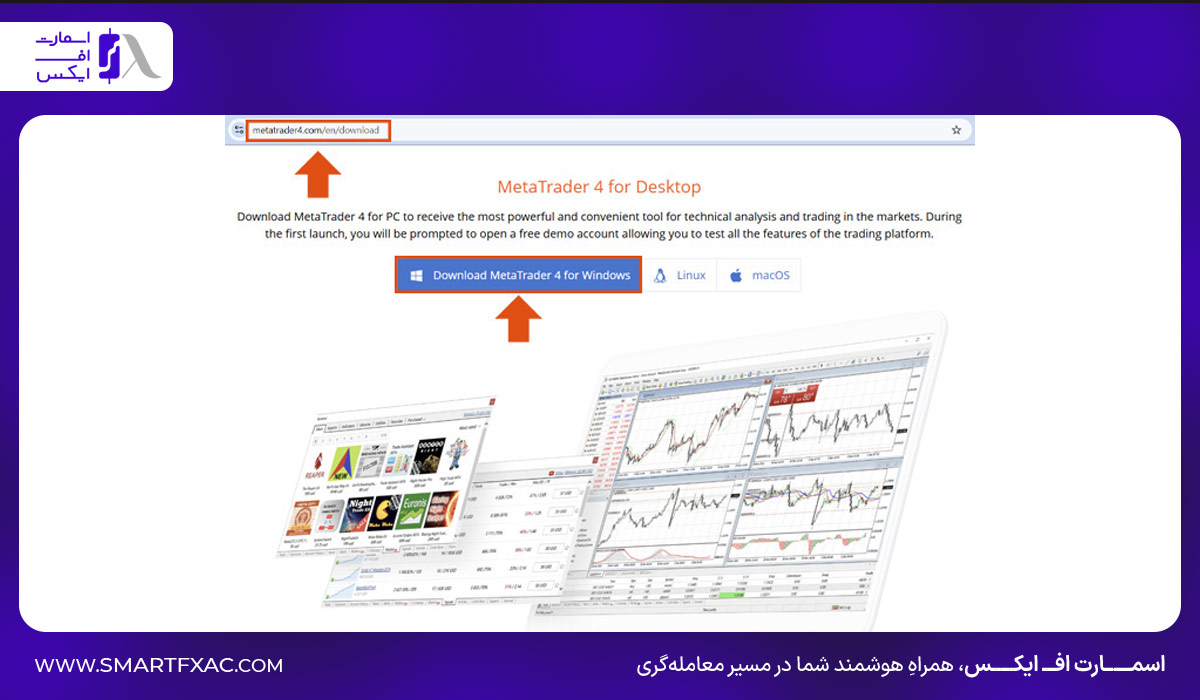
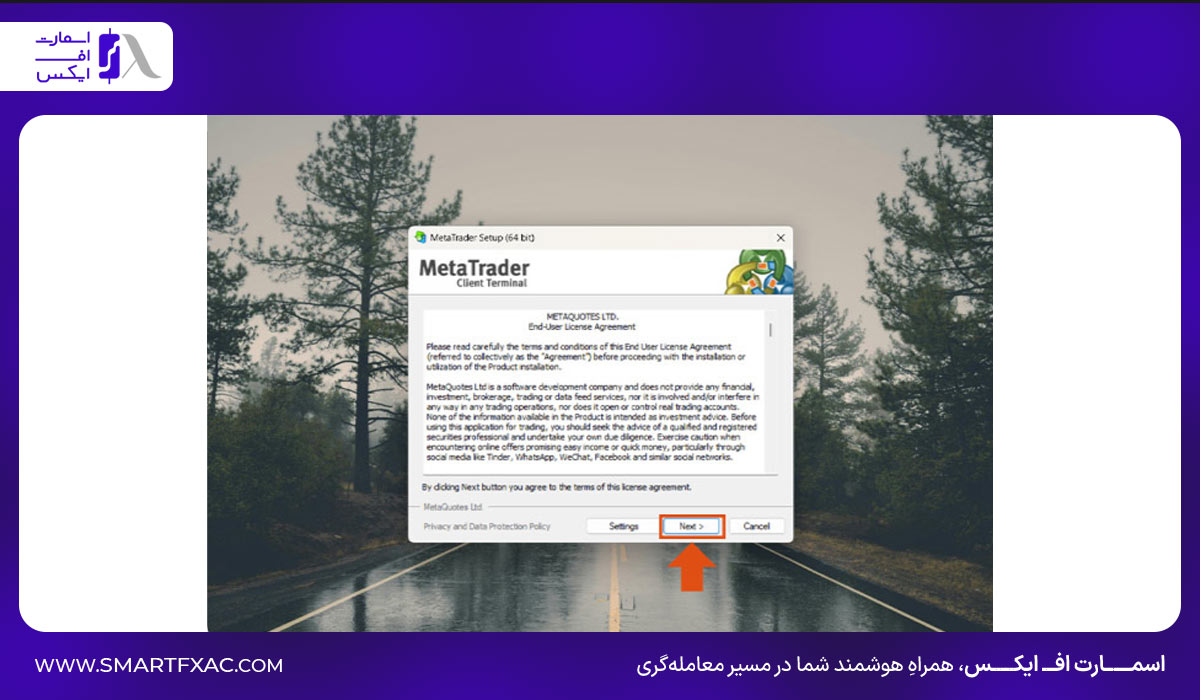
- شروع نصب: روی فایل دانلود شده کلیک کنید تا باز شود. صفحهای باز میشود که محل نصب برنامه را نشان میدهد. بهتر است تنظیمات این بخش را تغییر ندهید و بگذارید روی حالت پیشفرض باقی بماند.
- پایان مراحل نصب: روی دکمه «Next» بزنید و کمی صبر کنید تا کار نصب تمام شود. در آخر هم دکمه «Finish» را انتخاب کنید تا برنامه خودبهخود باز شود.
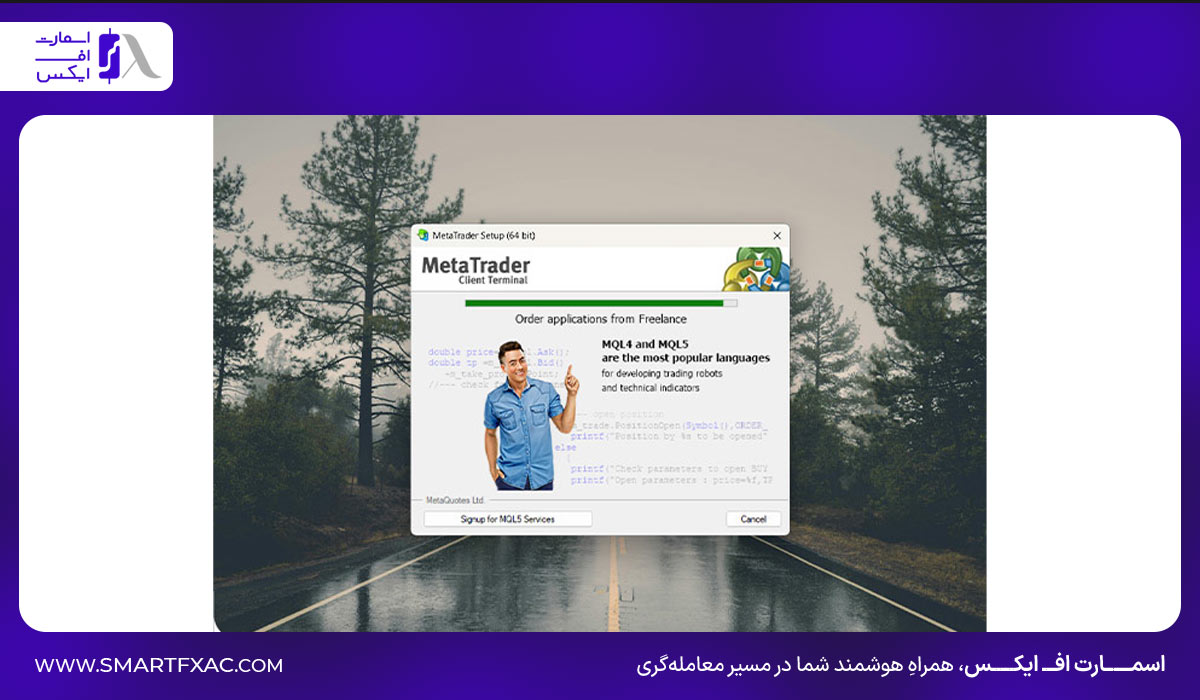
- ورود برای اولین بار: وقتی برنامه باز شد، میتوانید اطلاعات حساب دمو یا واقعی خودتان را وارد کنید. اگر هنوز حسابی نساختهاید در بخش بعدی روش ساخت حساب دمو را یاد میگیرید.
نصب متاتریدر ۴ روی گوشی (اندروید و iOS)
برای راهاندازی این برنامه روی گوشی خود، مراحل زیر را طی کنید:
- دانلود از فروشگاه برنامهها: اگر گوشی اندروید دارید به گوگلپلی و اگر آیفون دارید به اپاستور بروید و عبارت MT4 را جستجو کنید. برنامهای که آیکون رسمی متاتریدر را دارد انتخاب و دانلود کنید. برای یادگیری کامل کار با این نسخه، دیدن یک آموزش متاتریدر 4 اندروید یا نسخه آیفون کار شما را بسیار راحتتر میکند.
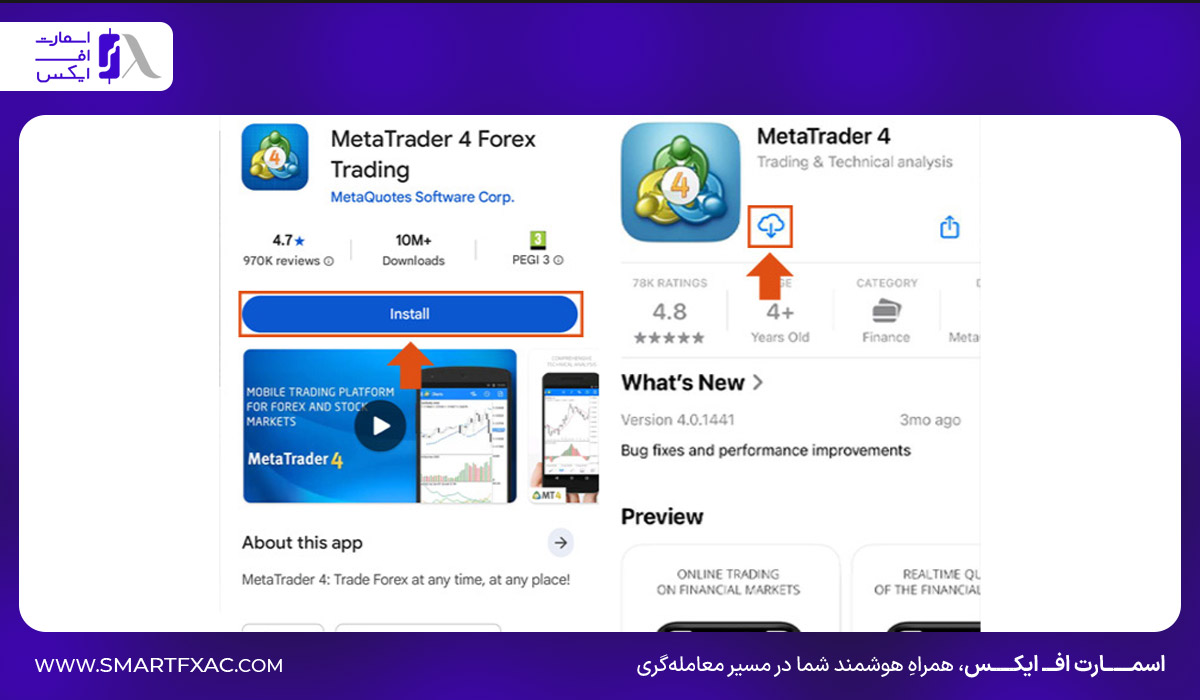
- نصب و اجرای برنامه: بعد از اینکه دانلود تمام شد، اپلیکیشن را باز کنید. در این بخش صفحه اولیه و کلیات آموزش متاتریدر 4 موبایل را مشاهده میکنید.
- ورود به اکانت: دقیقا مثل نسخه کامپیوتر، اینجا هم میتوانید مشخصات حساب دمو یا واقعی خودتان را وارد کنید. اگر هنوز حسابی ندارید، ساخت حساب دمو خیلی سریع انجام میشود که در بخش بعدی آن را توضیح میدهیم.
با انجام این مراحل، برنامه روی گوشی شما آماده استفاده است.
امکانات و ویژگیهای پلتفرم معاملاتی Thinkorswim را کامل بررسی کنید: پلتفرم معاملاتی Thinkorswim چیست
راهنمای تنظیمات اولیه و راهاندازی برنامه
حالا که نرمافزار را روی کامپیوتر یا گوشی نصب کردهاید، باید آن را برای کار آماده کنید. در این بخش تنظیمات اولیه را با هم انجام میدهیم تا بتوانید تحلیل و معامله را شروع کنید.

روش ساخت حساب آزمایشی (دمو) در متاتریدر
حساب دمو بهترین راه برای تمرین بدون ریسک است تا بتوانید با محیط برنامه آشنا شوید و با پول مجازی معامله کنید:
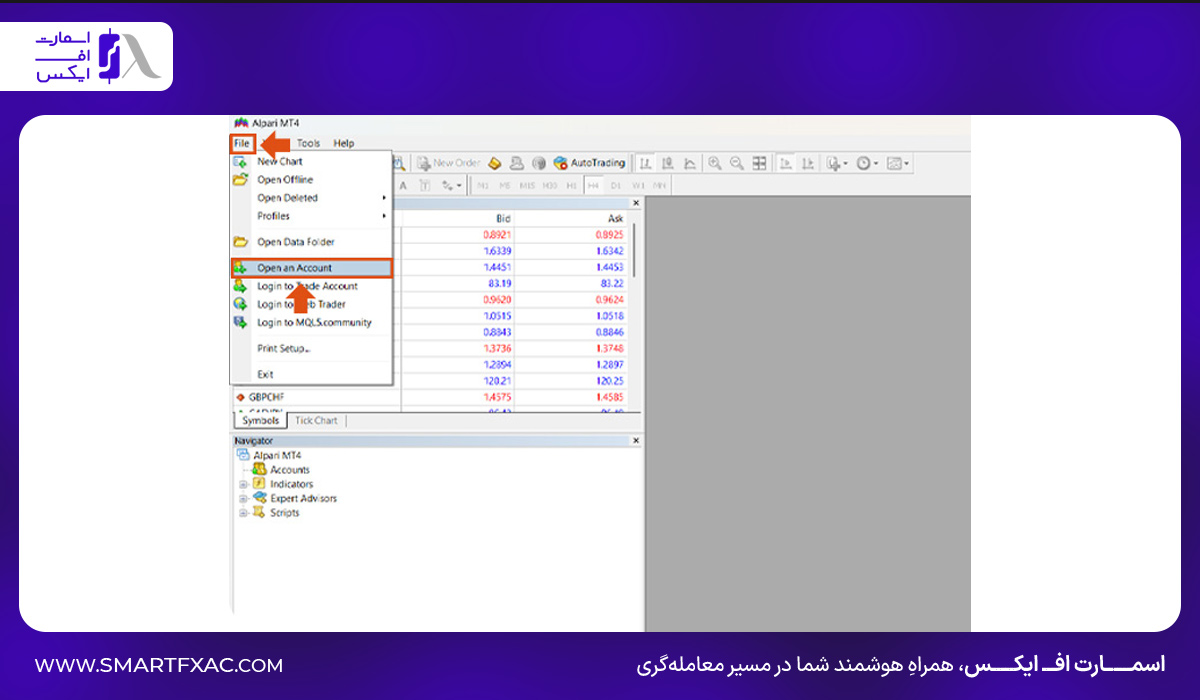
- برنامه را باز کنید و از منوی بالا روی File و بعد روی Open an Account کلیک کنید.
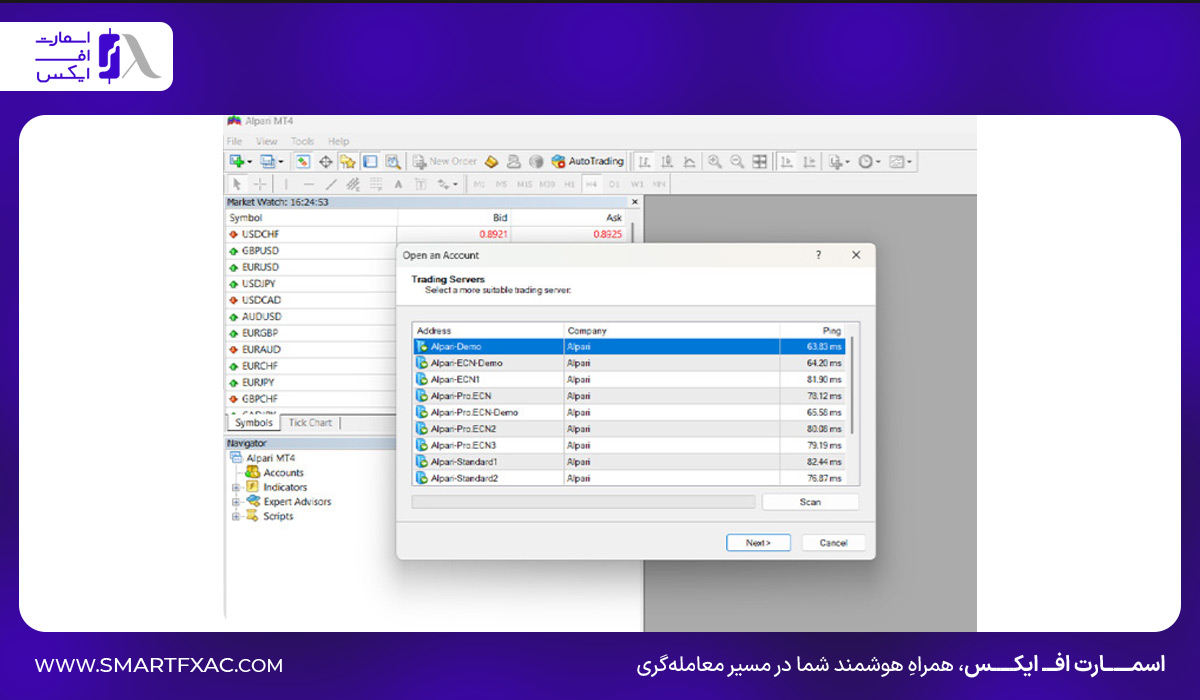
- نام کارگزاری یا همان بروکر خودتان را پیدا و انتخاب کنید.
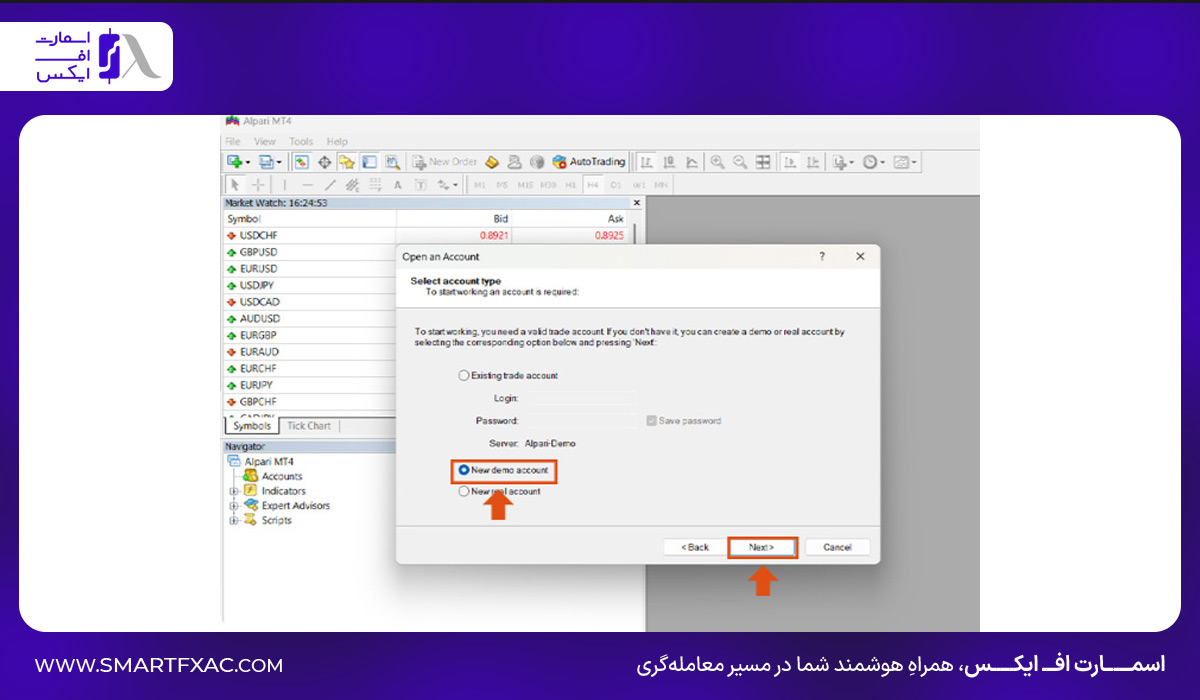
- گزینه New demo account را علامت بزنید و روی Next کلیک کنید.
- فرم مشخصات را با اطلاعات خود پر کنید و حتما نام کاربری (Login ID) و رمز عبور (Password) را یک جا یادداشت کنید.
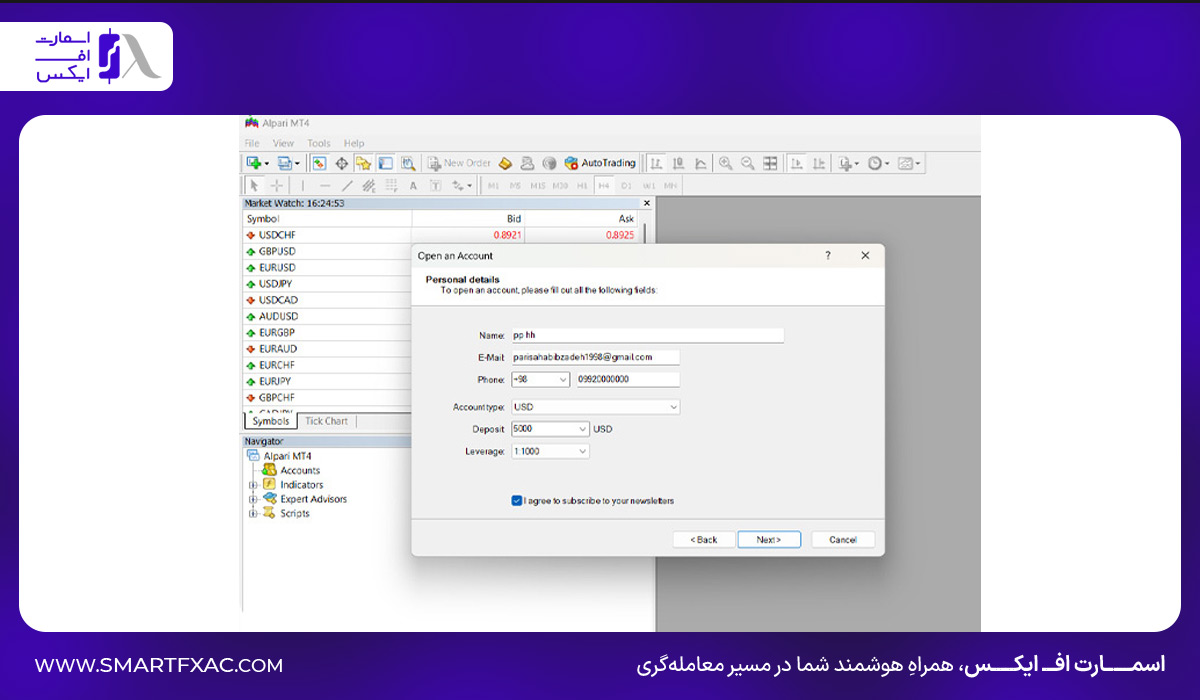
به نقل از یک مرجع تخصصی:
موجودی دمو را با موجودی واقعی آیندهتان تنظیم کنید. اگر میخواهید با ۵۰۰ دلار شروع کنید، حساب دمو را هم با ۵۰۰ دلار بسازید نه ۱۰۰۰۰۰ دلار. وگرنه تجربهای که کسب میکنید به درد معامله واقعی نمیخورد.
ما هم در اسمارت اف ایکس کاملا با این موضوع موافقیم؛ چرا که بر اساس بررسی رفتار کاربران متوجه شدیم بیش از ۷۰٪ تریدرهایی که دمو را با مبالغ نجومی تمرین میکنند، موقع سوئیچ روی حساب واقعی کوچک به خاطر عدم درک درست از تناسب حجم و مارجین، خیلی زود حسابشان را کال مارجین (صفر) میکنند.
برای آشنایی با کاربرد فایلهای لاگ و روش بررسی خطاهای متاتریدر، این راهنما را مطالعه کنید: فایل LOG در متاتریدر چیست
روش ورود به حساب واقعی
وقتی نحوه افتتاح حساب واقعی در متاتریدر 4 را یاد گرفتید و خواستید تمرین کنید، مراحل کار شبیه به حساب دمو است:
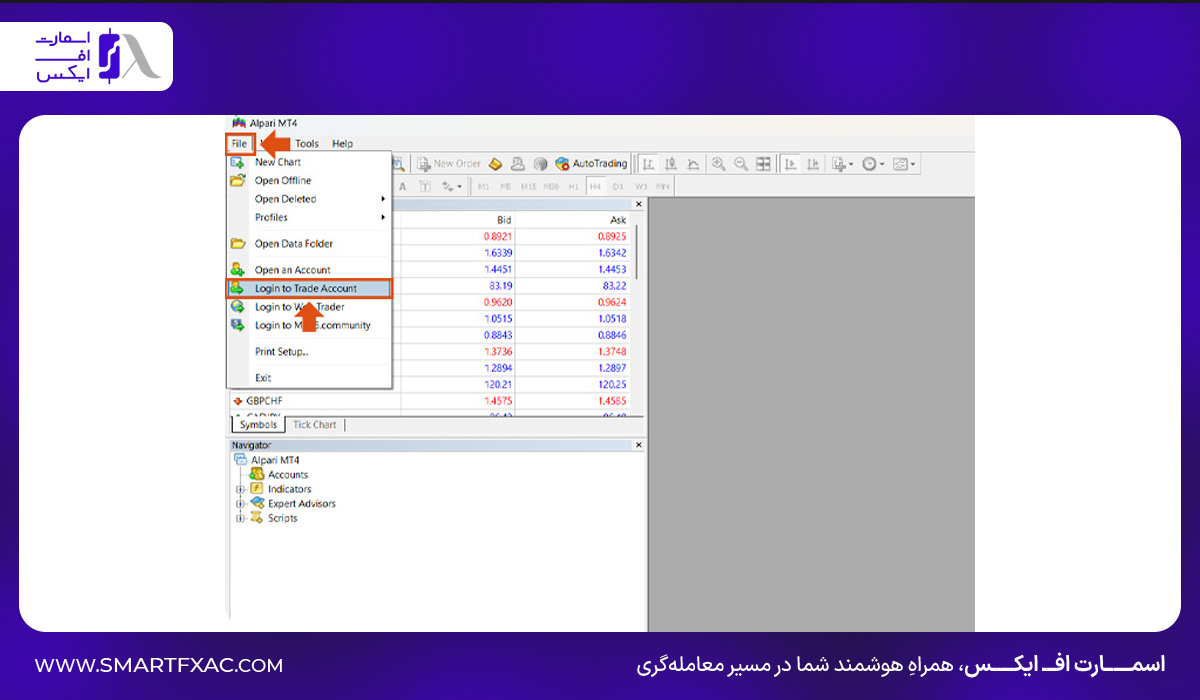
- از منوی بالا روی File و سپس روی Login to Trade Account بزنید.
- در پنجرهای که باز میشود، اطلاعات حساب واقعی خودتان یعنی شماره حساب، رمز عبور و نام سرور واقعی کارگزاری را وارد کنید.
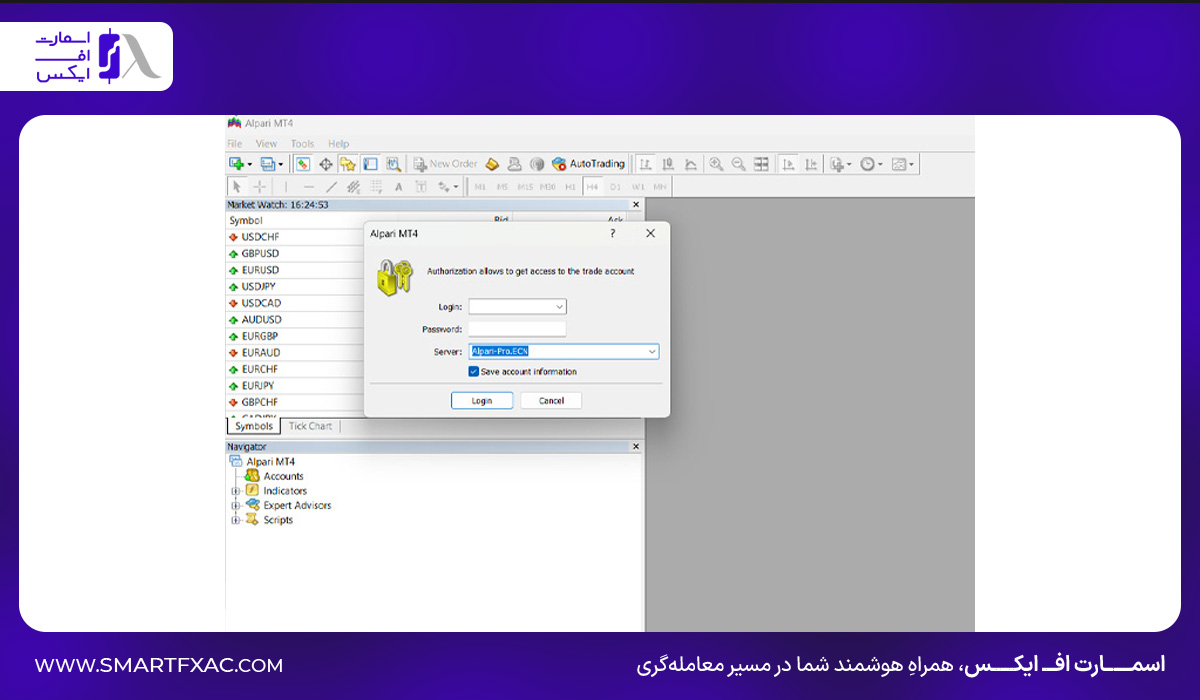
- روی دکمه OK کلیک کنید. اگر اطلاعات را درست زده باشید، برنامه به کارگزاری وصل میشود و موجودی شما در کادر پایین یعنی بخش Terminal نشان داده میشود.
آشنایی با تنظیمات و شخصیسازی برنامه
این نرمافزار قابلیتهای متنوعی دارد که میتوانید آنها را بر اساس سلیقه و نیاز خودتان تغییر دهید:
- ظاهر نمودارها: رنگ صفحهها، مدل نمودار (شمعی، خطی یا میلهای) و خطوط راهنمای پسزمینه (گرید) کاملا قابل تغییر هستند.
- اندیکاتورها: ابزارهای تحلیل تکنیکال مورد نیاز خود را به نمودار اضافه کنید و تنظیمات عددی و ظاهری آنها را تغییر دهید.
- چیدمان پنجرهها: میتوانید بخشهای مختلف مثل نمودارها، کادر وضعیت معاملات و لیست قیمتها را کنار هم مرتب کنید تا راحتتر به آنها دسترسی داشته باشید.
با انجام این کارها، محیط برنامه کاملا با روش کار شما هماهنگ میشود و میتوانید تحلیل بازار و ثبت سفارشها را شروع کنید. برای مسلط شدن به تمامی این ابزارها، استفاده از بهترین آموزش متاتریدر 4 به شما کمک میکند تا خیلی سریعتر ترفندهای شخصیسازی را یاد بگیرید.
چکلیست نهایی برای شروع کار با پلتفرم
برای اینکه مطمئن شوید همه کارهای اولیه را درست انجام دادهاید، این چند مورد را بررسی کنید:
- برنامه روی سیستم یا گوشی شما بدون هیچ اروری باز میشود.
- یک حساب آزمایشی ساختهاید و برنامه به اینترنت و سرور وصل است.
- نمودارها و ابزارهای تحلیلی را بر اساس نیاز خودتان چیدهاید.
- روش باز کردن معامله، تعیین حد ضرر و سود را در حد کلی میدانید.
وقتی این موارد آماده بود، یعنی وقت آن رسیده که تحلیل واقعی بازار را شروع کنید. در بخش بعدی، تمام بخشهای اصلی محیط برنامه و نحوه خرید و فروش را قدمبهقدم با هم مرور میکنیم.
راهنمای قدمبهقدم کار با بخشهای مختلف نرمافزار
بعد از نصب و راهاندازی حساب، باید بخشهای مختلف برنامه را بشناسید تا بتوانید نمودار قیمتها را تحلیل کنید و معاملات خود را جلو ببرید. ترید در این پلتفرم نیازمند درک درست از ابزارها است و یک آموزش متاتریدر 4 فارکس اصولی، کار با این بخشها را برای شما ساده میکند.
شناخت محیط و بخشهای اصلی برنامه
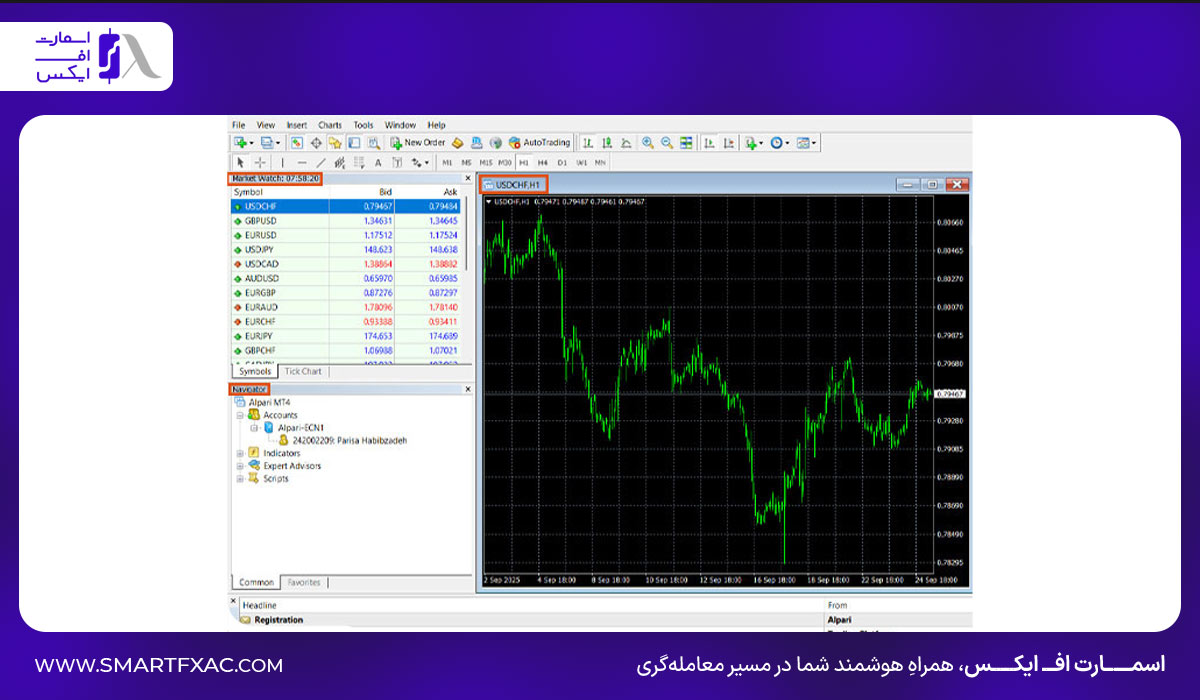
این پلتفرم از چند بخش مهم تشکیل شده است که هر کدام کارایی مشخصی دارند:
- Market Watch (دیدبان بازار): قیمت لحظهای جفت ارزها و داراییهای مختلف را نشان میدهد. میتوانید نمادهای دلخواه خود را به این لیست اضافه یا از آن حذف کنید.
- Navigator (ناوبر): این بخش شامل حسابهای شما، اندیکاتورها و رباتهای معاملاتی است و برای جابهجایی بین حسابها یا اجرای ابزارها استفاده میشود.
- Terminal (ترمینال): کادر پایینی برنامه است که معاملههای باز، تاریخچه معاملات قبلی، میزان موجودی و گزارشهای حساب شما را نمایش میدهد.
- Charts (نمودارها): بخش اصلی صفحه است که حرکت قیمتها و ابزارهای تحلیل تکنیکال روی آن قرار دارند و بیشتر وقت خود را در این قسمت میگذرانید.
برای آشنایی با نینجا تریدر (NinjaTrader) چیست، مقاله آن را بخوانید!
روش باز کردن چارت قیمت و اضافه کردن ابزارها
برای تحلیل بازار، ابتدا باید چارت جفت ارز یا دارایی مورد نظر خود را باز کنید و ابزارهای لازم را روی آن بگذارید:
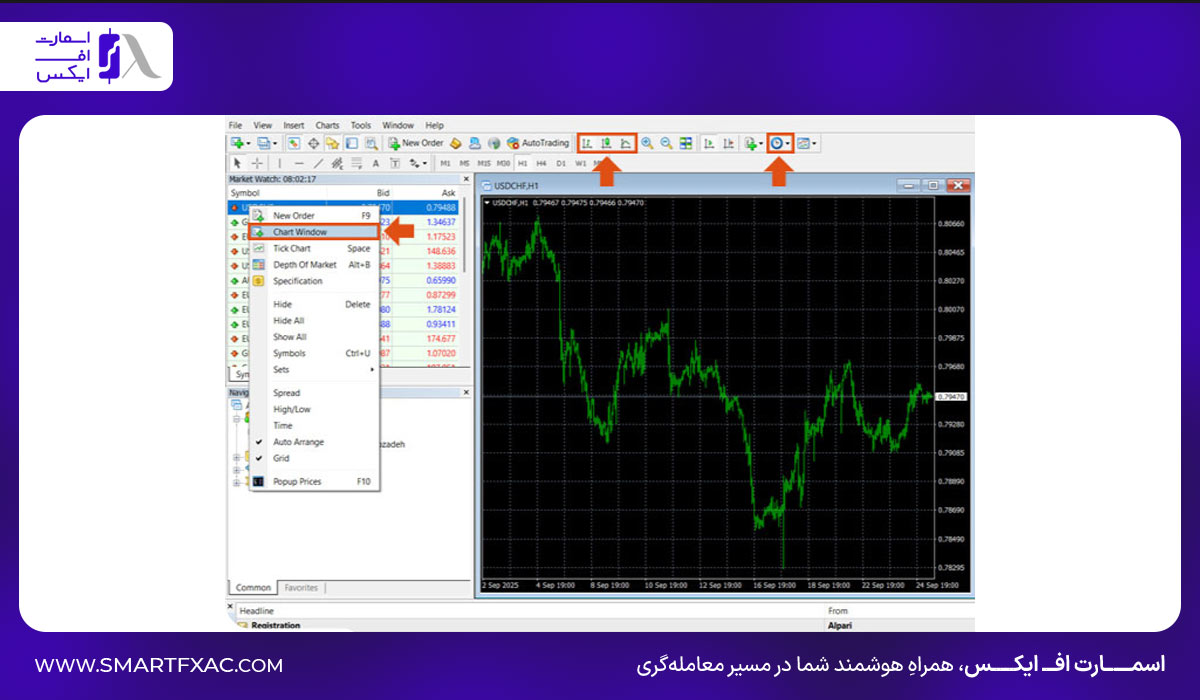
- در بخش Market Watch روی نماد مورد نظرتان راستکلیک کنید و گزینه Chart Window را بزنید. سپس نوع نمودار (شمعی، میلهای یا خطی) و بازه زمانی (تایمفریم) را انتخاب کنید.
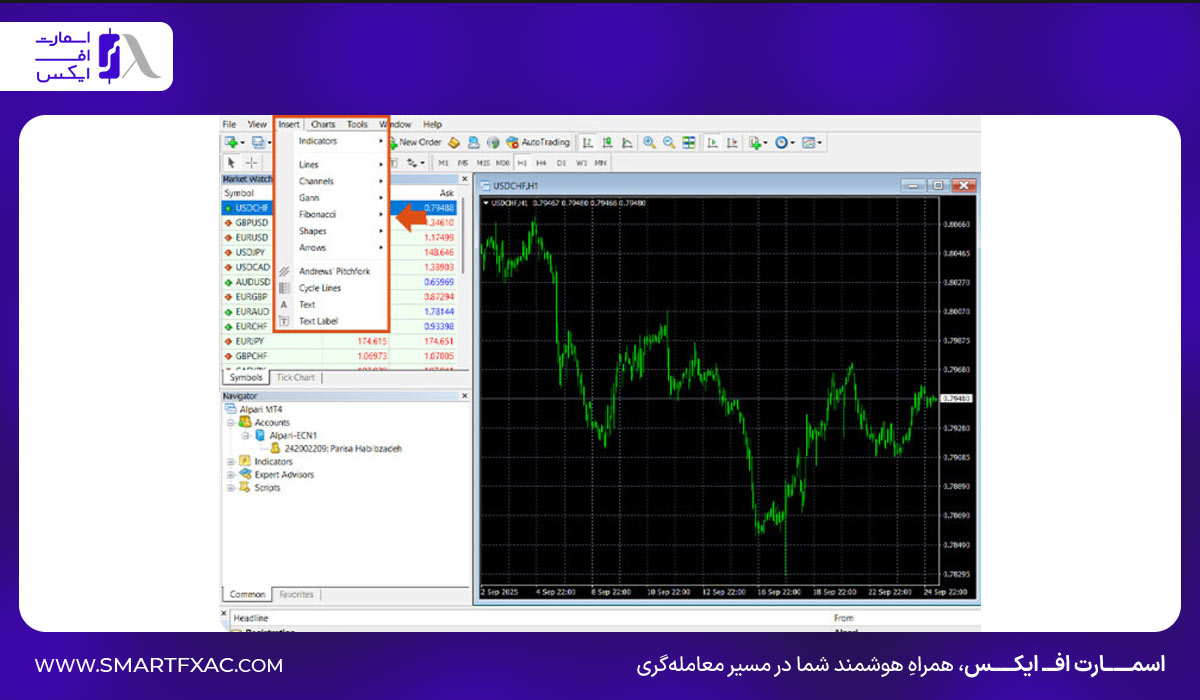
- برای اضافه کردن ابزارهای ترسیمی مثل خط روند، کانال و فیبوناچی به منوی Insert بروید. این ابزارها کمک میکنند تا جهت حرکت بازار و نقاط مناسب ورود و خروج را بهتر تشخیص دهید.
نحوه ثبت معامله جدید (خرید و فروش)
باز کردن معامله در این برنامه ساده است، اما برای کنترل ریسک باید چند فاکتور را تنظیم کنید:
- روی نماد مورد نظر در کادر Market Watch راستکلیک کرده و گزینه New Order را انتخاب کنید.
- حجم معامله (Volume) و نوع اجرای سفارش (اجرای فوری در بازار یا سفارش شرطی) را مشخص کنید.
- مقادیر حد ضرر (Stop Loss) و حد سود (Take Profit) را بنویسید تا امنیت معامله حفظ شود.
- در نهایت روی دکمه Buy (خرید) یا Sell (فروش) کلیک کنید.
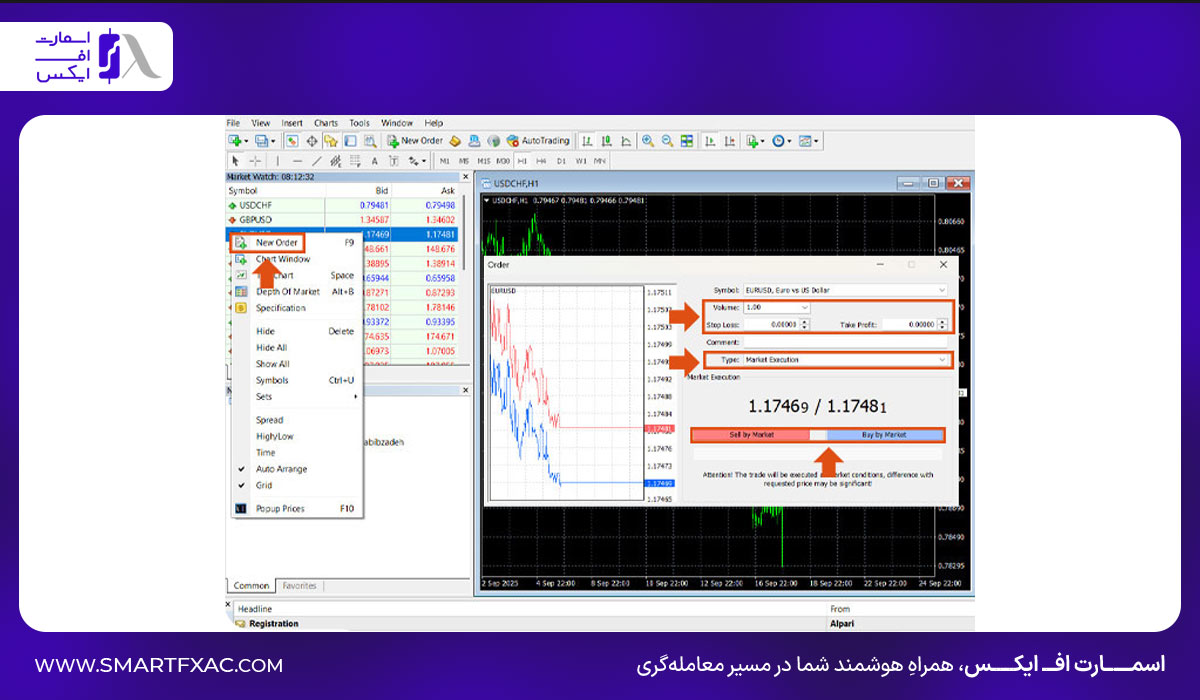
پس از ارسال دستور، وضعیت و سود و زیان معامله را در Terminal ببینید.
مدیریت پوزیشنها: حد ضرر، حد سود و سفارشات شرطی
تنظیم درست ابزارهای مدیریت معامله باعث میشود حتی وقتی در بازار حضور ندارید، سرمایه شما حفظ شود:
- Stop Loss (حد ضرر): اگر بازار برعکس پیشبینی شما حرکت کند، معامله به طور خودکار در یک قیمت مشخص با ضرر محدود بسته میشود.
- Take Profit (حد سود): وقتی قیمت به هدف تعیینشده شما برسد، معامله به صورت خودکار بسته میشود و سود شما ذخیره خواهد شد.
- Pending Order (سفارش شرطی): دستورهایی هستند که در قیمتهای خاص تنظیم میشوند و فقط وقتی قیمت بازار به آن نقطه برسد، معامله فعال میشود (مثل Buy Limit و Sell Limit).
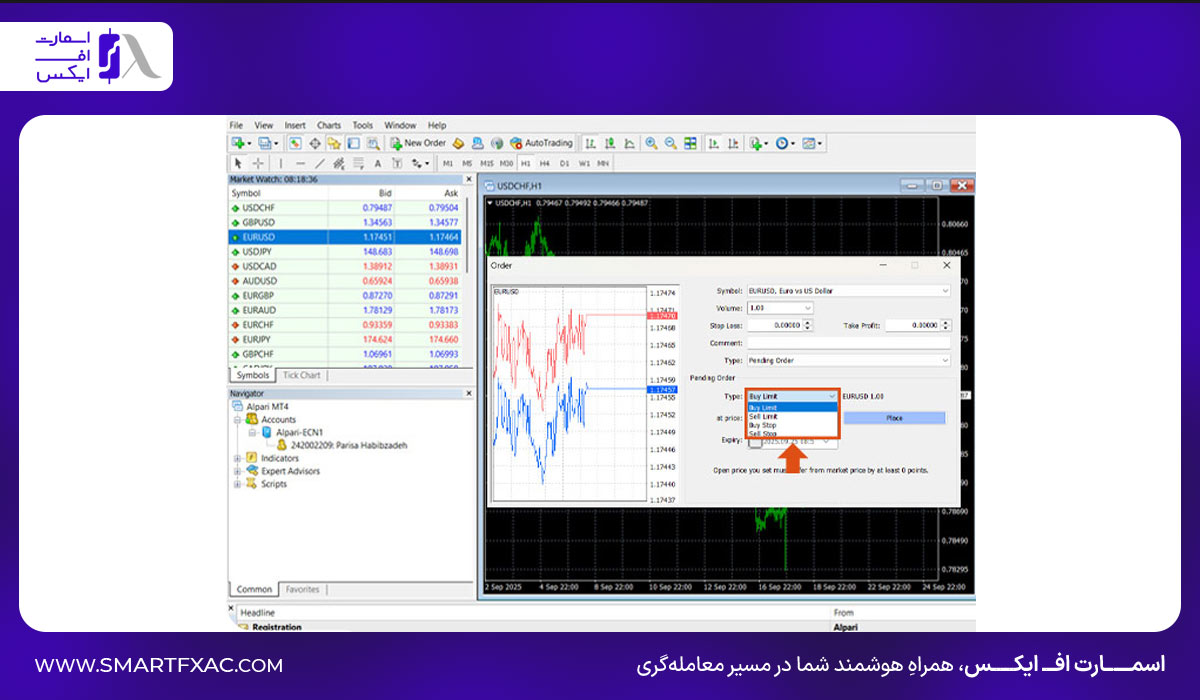
این ابزارها به شما اجازه میدهند بدون نیاز به نگاه کردن مداوم به مانیتور، ریسک خود را کنترل کنید. قبل از شروع این معاملات در حساب واقعی، میتوانید فرآیند استراتژی خود را با ابزار بک تست در متاتریدر بررسی کنید تا از کارایی آن مطمئن شوید.
استفاده از ابزارهای ترسیمی (خطوط روند، فیبوناچی و کانالها)
خطوط ترسیمی نقاط حساس بازار را روی چارت مشخص میکنند تا تصمیمگیری برای شما راحتتر شود:
- خط روند: برای پیدا کردن جهت اصلی حرکت قیمت و شناسایی نقاط بازگشت بازار استفاده میشود.
- کانالها: سقف و کف حرکتی قیمت را مشخص میکنند تا بدانید بازار در چه محدودهای نوسان میکند.
- فیبوناچی: سطوح مهم حمایت و مقاومت را در امواج صعودی و نزولی به شما نشان میدهد.
روش اضافه کردن اندیکاتورها (پیشفرض و جدید)
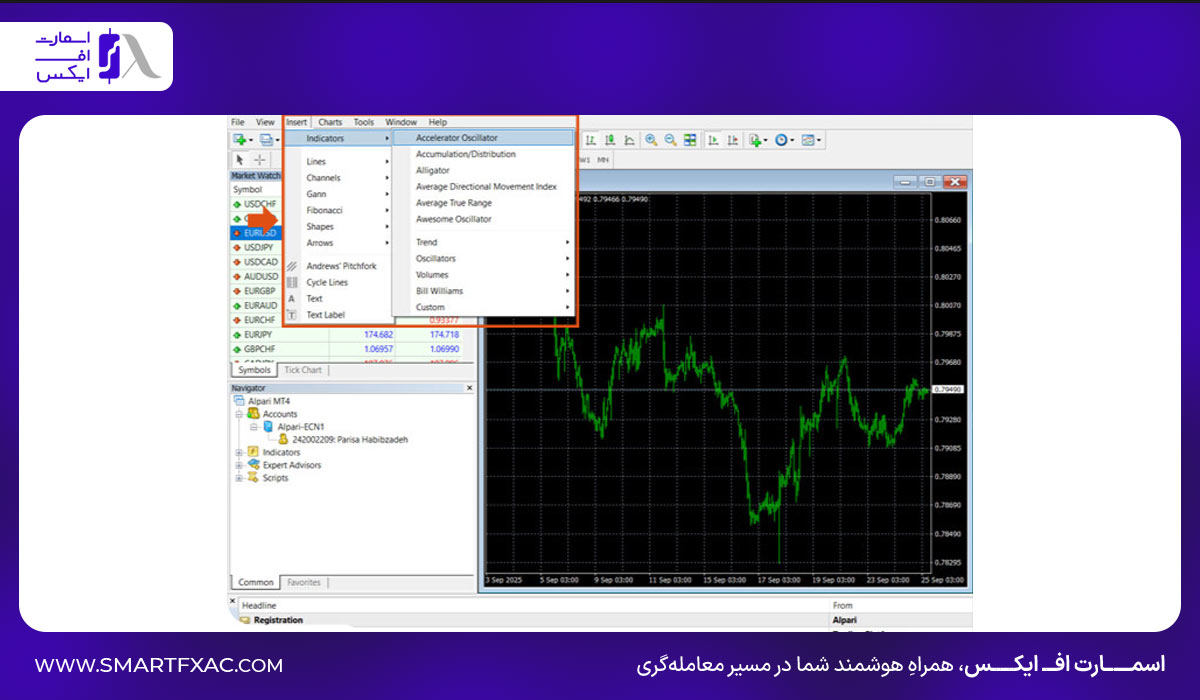
- برای ابزارهای پیشفرض به منوی Insert بروید، بخش Indicators را باز کنید و ابزار مورد نظر را روی چارت بگذارید.
- برای اندیکاتورهای جدید و شخصیسازی شده، باید فایلهای با فرمت EX4 یا MQ4 را در پوشه مخصوص اندیکاتورها کپی و فعال کنید.
نکات کاربردی در متاتریدر ۴
تا این بخش با کارهای پایهای نرمافزار آشنا شدید. در این قسمت به سراغ قابلیتهای پیشرفتهتری میرویم که معاملهگران باسابقه برای افزایش سرعت و دقت خود از آنها استفاده میکنند.
کار با رباتهای معاملهگر (Expert Advisors)
اکسپرتها رباتهایی هستند که بر اساس کدهای نوشته شده، خرید و فروش را به صورت خودکار انجام میدهند. برای اجرای آنها از کادر Navigator ربات را بگیرید و روی چارت بکشید. تنظیمات حجم و ریسک آن را مشخص کنید و در آخر دکمه AutoTrading را در منوی بالا روشن کنید.
نکته مهم: همیشه رباتها را ابتدا روی حساب دمو تست کنید تا از رفتار دقیق آنها مطمئن شوید.
ذخیره و اجرای قالبها (Templates)
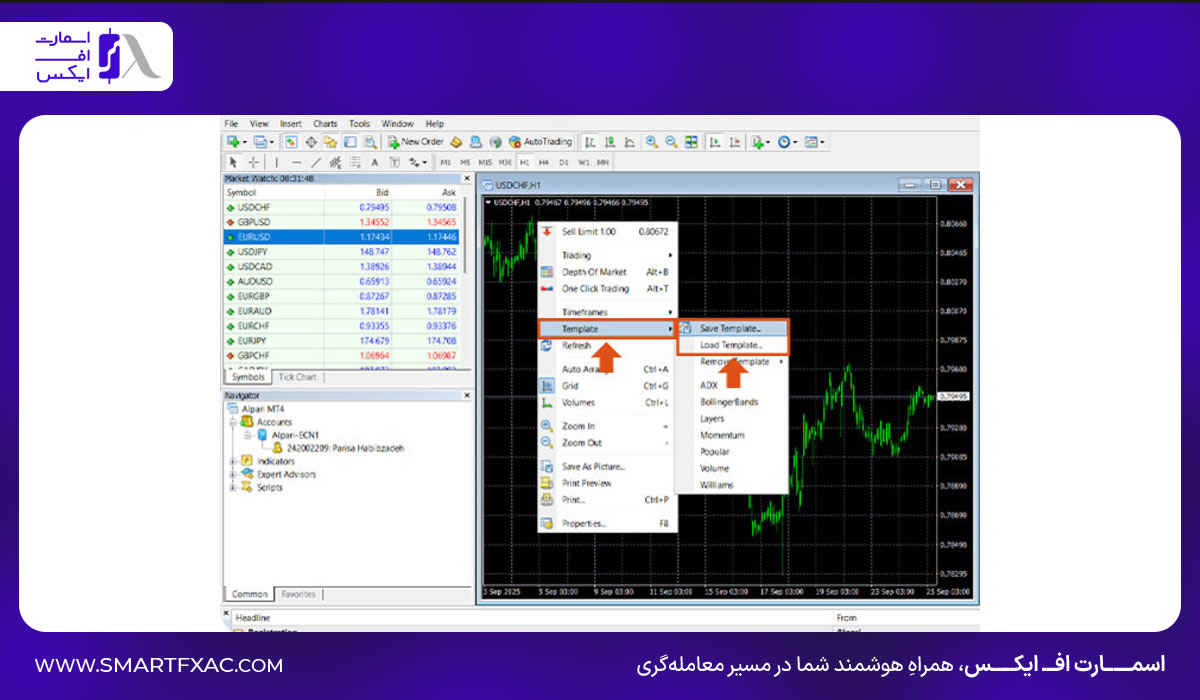
برای اینکه مجبور نباشید روی هر چارت جدید تمام اندیکاتورها و رنگها را دوباره تنظیم کنید از قابلیت قالب استفاده کنید:
- بعد از چیدمان دلخواه چارت، روی صفحه راستکلیک کنید، به بخش Template بروید و گزینه Save Template را بزنید.
- روی هر نمودار جدید، کافی است دوباره راستکلیک کرده و از منوی Template، گزینه Load Template را انتخاب کنید تا چیدمان شما فورا اجرا شود.
نصب اندیکاتورهای شخصیسازیشده
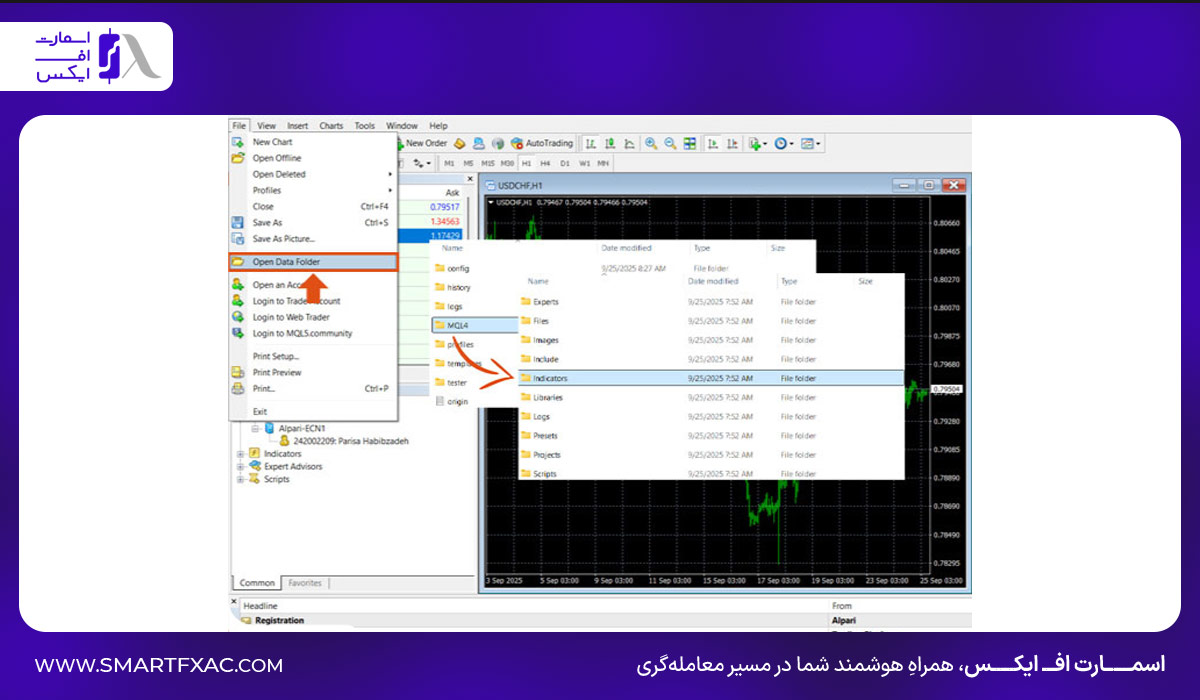
اگر ابزارهای پیشفرض برنامه برای استراتژی شما کافی نیست، میتوانید اندیکاتورهای جدید اضافه کنید:
- از منوی بالا روی File کلیک کنید و گزینه Open Data Folder را بزنید.
- وارد پوشه MQL4 و سپس Indicators شوید و فایل اندیکاتور خود را آنجا کپی کنید. بعد از یک بار بستن و باز کردن برنامه، اندیکاتور در بخش Navigator اضافه میشود.
اتصال برنامه به سرور مجازی (VPS) برای ترید اتوماتیک
اگر از رباتهای معاملهگر استفاده میکنید و متاتریدر باید بدون وابستگی به روشنبودن سیستم شخصی اجرا شود، بهتر است بدانید VPS فارکس چیست و چه کاربردی در اجرای معاملات خودکار دارد. برای راهاندازی آن:
- یک سرور مجازی (VPS) تهیه کنید.
- نسخه متاتریدر ۴ کارگزاری خود را روی سرور مجازی نصب کنید.
- حساب خود را وارد کرده، ربات را فعال کنید و گزینه AutoTrading را روشن بگذارید.
با این کار، حتی وقتی کامپیوتر شما خاموش است، ربات به کار خود ادامه میدهد. اگر در آینده تصمیم به ارتقای سیستم معاملاتی خود گرفتید، آشنایی با آموزش متاتریدر 5 نیز میتواند گزینههای پیشرفتهتری را برای کار با رباتها در اختیار شما بگذارد.
کلیدهای میانبر برای افزایش سرعت کار
یادگیری این شورتکاتها کار با برنامه را بسیار سریعتر میکند:
- F9: باز کردن سریع کادر معامله جدید
- Ctrl + M: باز کردن یا بستن کادر لیست قیمتها (Market Watch)
- Ctrl + N: باز کردن یا بستن کادر ابزارها و حسابها (Navigator)
- Ctrl + T: باز کردن یا بستن کادر وضعیت معاملات و موجودی (Terminal)
- Ctrl + Y: نشان دادن یا مخفی کردن خطوط جداکننده روزها روی چارت
اگر میخواهید بدانید پلتفرم Jigsaw Trading چیست باید آن را ابزاری تخصصی برای مشاهده جریان سفارشها، عمق بازار و تحلیل رفتار لحظهای خریداران و فروشندگان بدانید.
۵ اشتباه رایج کاربران متاتریدر ۴
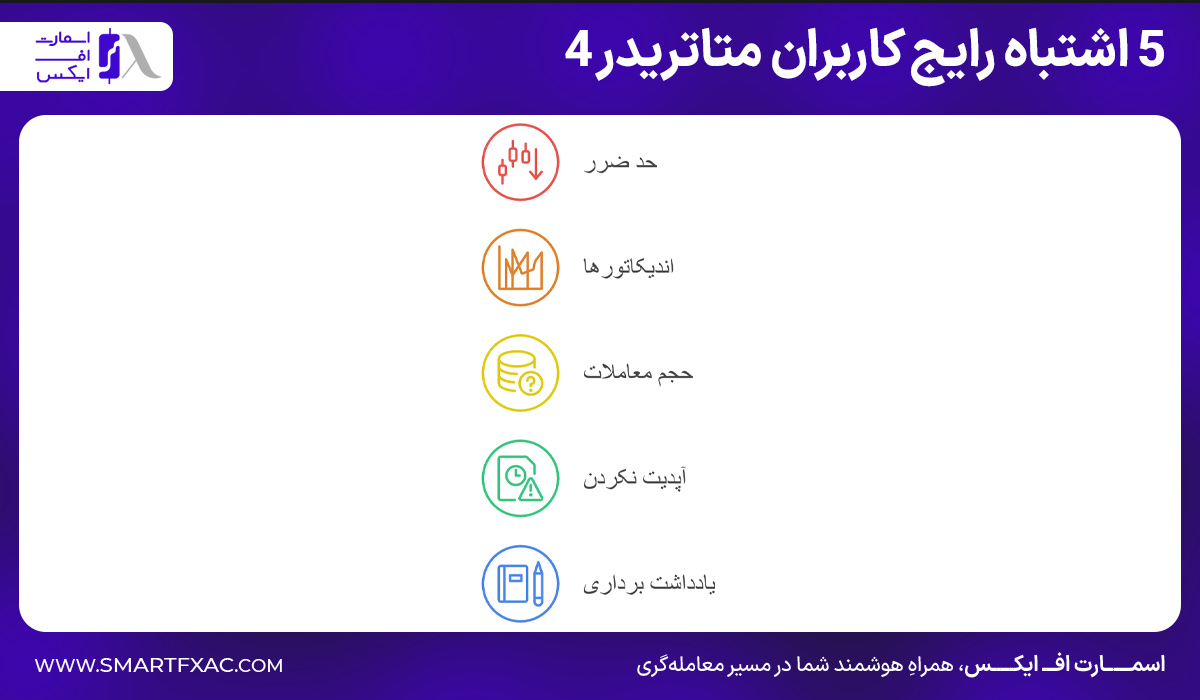
به غیر از مشکلات فنی، بررسی اشتباهاتی که خود تریدرها هنگام کار با این برنامه انجام میدهند هم اهمیت زیادی دارد. این خطاها وقت شما را تلف میکنند و ریسک معاملاتتان را بالا میبرند. با شناخت این موارد، میتوانید جلوی ضررهای احتمالی را بگیرید.
| اشتباهات رایج کاربران MT4 | توضیحات |
| نگذاشتن حد ضرر (Stop Loss) | خیلی از تریدرها بدون مشخص کردن حد ضرر وارد بازار میشوند و فکر میکنند قیمت همیشه طبق پیشبینی آنها جلو میرود. این کار سرمایه را به خطر میاندازد. همیشه قبل از کلیک روی خرید یا فروش، عدد حد ضرر را ثبت کنید. |
| شلوغ کردن چارت با اندیکاتورها و رباتها | فعال کردن همزمان چندین ابزار تحلیلی یا اکسپرت، فقط چارت شما را شلوغ میکند و تمرکزتان را میگیرد. بهتر است ابزارها را ابتدا روی اکانت آزمایشی تست کنید و فقط گزینههایی را نگه دارید که واقعا به آنها نیاز دارید. |
| انتخاب حجم سنگین و نامناسب | باز کردن معامله با حجمهای بزرگ بدون در نظر گرفتن مقدار موجودی حساب و لوریج، خیلی زود حساب شما را صفر میکند. همیشه حجم هر معامله را بر اساس فرمولهای مدیریت ریسک و موجودی واقعی خودتان تعیین کنید. برای بررسی دقیقتر نوسانات بازار قبل از انتخاب حجم، چک کردن تقویم اقتصادی فارکس به شما کمک میکند تا در زمان خبرهای مهم، فریب حرکتهای ناگهانی را نخورید. |
| آپدیت نکردن برنامه | استفاده از نسخههای قدیمی متاتریدر باعث کند شدن چارت، قطعی اتصال به سرور و اجرا نشدن درست ابزارها میشود. همیشه نرمافزار خود را بهروز نگه دارید تا برنامه بدون ارور و روان کار کند. |
| یادداشت نکردن تاریخچه و روند معاملات | ثبت نکردن دلیل ورود و خروج معاملهها باعث میشود اشتباهات خود را دوباره تکرار کنید. بهتر است یک دفترچه معاملاتی داشته باشید و حجم، حد سود، حد ضرر و علت هر معامله را بنویسید تا نقاط ضعف خود را پیدا کنید. |
برای انتخاب ابزار مناسب تحلیل Order Flow ابتدا باید بدانیم پلتفرم معاملاتی Quantower چیست و محیط ماژولار آن چه امکاناتی در اختیار معاملهگر قرار میدهد. سپس با بررسی اینکه سیرا چارت (Sierra Chart) چیست، میتوانیم تفاوت این دو نرمافزار را از نظر دیتافید، نمودارهای حجمی و امکانات معاملات آتی بهتر ارزیابی کنیم.
اسمارت اف ایکس؛ مرجع مقایسه و انتخاب بهترین خدمات مالی
ما در اسمارت اف ایکس، همراه هوشمند شما در مسیر معاملهگری هستیم. هدف ما این است که ابزارها، دانش کاربردی و تحلیلهای دقیق را در اختیارتان بگذاریم تا بتوانید با اطمینان، تصمیمی درست برای سرمایهگذاری خود بگیرید.
برخی از مزایای همراهی با اسمارت اف ایکس شامل موارد زیر است:
- بررسی کاملا بیطرفانه: ما بدون جانبداری و بر اساس واقعیتها بهترین بروکر فارکس، پراپ تریدینگ و صرافی های ارز دیجیتال را ارزیابی میکنیم تا بتوانید با دیدی باز و اطلاعاتی مطمئن، بهترین گزینه را برای فعالیت خود انتخاب کنید.
- رشد دانش و سواد مالی: ما با اشتراکگذاری مطالب آموزشی و تحلیلهای کاربردی کمک میکنیم تا مهارتهای لازم برای فعالیت آگاهانه و موفق در بازارهای مالی را به دست آورید.
- تولید مقالات تخصصی و جدید: تیم ما تلاش میکند تا جدیدترین اطلاعات و دانش روز بازار را در قالب مقالات ساده و منظم به دست شما برساند تا همیشه آپدیت بمانید.
- پایبندی به اصل شفافیت: ما تمام نظرات، تجربهها و بازخوردهای واقعی کاربران را بدون کم و زیاد کردن یا حذف، منتشر میکنیم تا بتوانید بر اساس تجربه واقعی دیگران تصمیم بگیرید.
اگر برای انتخاب پلتفرم، کارگزاری یا شروع کار خود سوالی دارید، میتوانید فرم مشاوره را در سایت ما پر کنید یا از راههای زیر مستقیما با پشتیبانان ما در تماس باشید:
- تلگرام: smartfxacademy
- ایمیل پشتیبانی: support@smartfxac.com
جمعبندی؛ چگونه با تسلط بر ابزارهای این پلتفرم از اشتباهات پرهزینه معاملهگران تازهکار جلوگیری کنیم؟
یادگیری جزئیات فنی و مسلط شدن بر چارت قیمت، دقیقا مرز میان یک تریدر آماتور و یک معاملهگر سودده را مشخص میکند. این پلتفرم با وجود ظاهر سادهاش، تمام امکانات لازم برای تحلیل تکنیکال، مدیریت ریسک و حتی خودکارسازی سیستمهای معاملاتی را در اختیار شما میگذارد. اکنون که مراحل دانلود، نصب، شخصیسازی چارت و اصول ثبت سفارش را در این آموزش متاتریدر 4 پشت سر گذاشتهاید، بهترین اقدام این است که بدون عجله، یافتههای خود را روی یک حساب آزمایشی (دمو) تمرین کنید تا با تکرار و تجربه بر رفتارهای بازار مسلط شوید و ریسک خطاهای فردی را به حداقل برسانید.

![بهترین بروکر فارکس در ترکیه 10 تان!! [+ حداقل واریزی]](https://smartfxac.com/wp-content/uploads/2026/10/best-forex-brokers-turkey-768x448.jpg)