بعد از افتتاح حساب نزد بروکر، برای خرید و فروش در بازار فارکس به یک نرمافزار معاملاتی نیاز دارید و رایجترین آن متاتریدر است. دانلود متاتریدر ۵ و نسخه قدیمیتر آن یعنی متاتریدر ۴ رایگان است و فقط از دو جا باید انجام شود: سایت رسمی شرکت سازنده یا سایت رسمی بروکری که در آن حساب دارید. در این درس از اسمارت اف ایکس لینک رسمی هر نسخه برای ویندوز و مک، گوشیهای اندروید و آیفون و نسخه وب را میبینید. حجم فایلها، نصب قدم به قدم، ورود به حساب با سرور و لاگین و رمز، و راه رسمی نصب روی اندروید برای کاربرانی که گوگل پلی برایشان باز نمیشود هم در ادامه آمده است.
لینک رسمی دانلود متاتریدر ۵ و ۴ در سایت متاکوتس
متاتریدر (MetaTrader) نرمافزاری است که شرکت متاکوتس (MetaQuotes) آن را میسازد. بروکرها مجوز استفاده از این نرمافزار را از متاکوتس میخرند و مشتری از راه آن به سرور معاملاتی بروکر وصل میشود، قیمتها را میبیند و سفارش میفرستد. متاکوتس یک شرکت نرمافزاری است و حساب معاملاتی را همیشه بروکر برای شما باز میکند.
صفحه رسمی دانلود متاتریدر ۵ در آدرس metatrader5.com/en/download قرار دارد و صفحه نسخه ۴ در آدرس metatrader4.com/en/download است. هر دو آدرس در آبان ۱۴۰۵ بدون ریدایرکت باز میشوند و زبان انگلیسی دارند. در صفحه نسخه ۵ دکمه دانلود برای ویندوز و مک و لینوکس، لینک WebTerminal برای نسخه وب، و کد QR برای اپ استور و گوگل پلی و هوآوی اپ گالری و فایل APK اندروید دیده میشود.
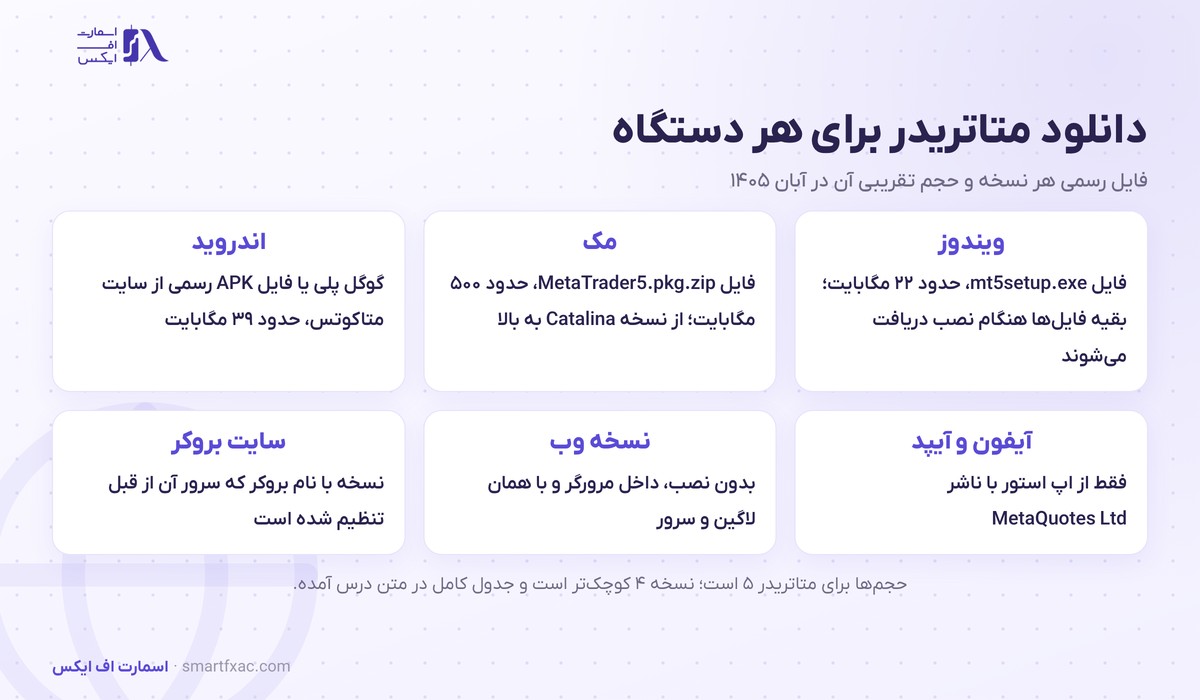

منبع رسمی دوم سایت بروکر شماست. بیشتر بروکرها نسخهای از متاتریدر را با نام خودشان منتشر میکنند که نام سرورهای آن بروکر از قبل داخلش ثبت شده است. این نسخه همان نرمافزار متاکوتس است و فقط تنظیمات اولیه آن فرق دارد. اگر بروکر شما چنین فایلی دارد، آن را از بخش دانلود یا پنل کاربری سایت رسمی همان بروکر بگیرید و آدرس سایت را با آدرسی که در ایمیل افتتاح حساب آمده مقایسه کنید.
فایل متاتریدری که از کانال تلگرام، سایت دانلود عمومی یا فایلشیرینگ بگیرید ممکن است دستکاری شده باشد و لاگین و رمز حساب شما را برای شخص دیگری بفرستد.
یک نکته درباره صفحه نسخه ۴: در بالای صفحه metatrader4.com ابتدا بخش MetaTrader 5 for Desktop آمده و بخش MetaTrader 4 for Desktop زیر آن است. خیلی از کاربران دکمه اول را میزنند و بدون اینکه بدانند نسخه ۵ را نصب میکنند. اگر حساب شما روی نسخه ۴ است، دکمه Download for Windows را در بخش دوم بزنید و نام فایل را چک کنید که mt4setup.exe باشد.
حجم فایل دانلود متاتریدر ۵ و ۴ و پیشنیاز سیستم
حجمهای جدول زیر برای دانلود متاتریدر ۵ و ۴ از خود فایلهای رسمی در آبان ۱۴۰۵ خوانده شدهاند. متاکوتس نرمافزار را مرتب بهروز میکند و این عددها ممکن است کمی تغییر کنند.

| نسخه | نام فایل رسمی | حجم تقریبی | پیشنیاز |
|---|---|---|---|
| متاتریدر ۵ ویندوز | mt5setup.exe | ۲۲ مگابایت، بقیه هنگام نصب دریافت میشود | ویندوز ۱۰ یا ۱۱ |
| متاتریدر ۴ ویندوز | mt4setup.exe | ۵ مگابایت | ویندوز ۱۰ یا ۱۱ پیشنهاد میشود |
| متاتریدر ۵ مک | MetaTrader5.pkg.zip | ۵۰۶ مگابایت | macOS نسخه Catalina 10.15.7 به بالا |
| متاتریدر ۴ مک | MetaTrader4.pkg.zip | ۲۱۶ مگابایت | مانند نسخه ۵ |
| متاتریدر ۵ اندروید | metatrader5.apk | ۳۹ مگابایت | گوشی یا تبلت اندرویدی |
| متاتریدر ۴ اندروید | metatrader4.apk | ۱۵ مگابایت | گوشی یا تبلت اندرویدی |
| آیفون و آیپد | فقط اپ استور | در صفحه اپ استور | حساب اپل با دسترسی به اپ استور |
| نسخه وب | بدون فایل | بدون حجم نصب | مرورگر بهروز |
فایل نسخه ۵ ویندوز کوچک است چون نصبکننده آنلاین است. یعنی mt5setup.exe خودش برنامه کامل نیست و بیشتر بخشها را هنگام نصب از سرور متاکوتس میگیرد. پس اینترنت شما باید تا پایان نصب وصل بماند.
متاکوتس برای سختافزار حداقل مشخصی اعلام نکرده و میگوید نیاز سیستم به نوع استفاده بستگی دارد: تعداد چارتهای باز، تعداد نمادها و برنامههایی که روی متاتریدر اجرا میکنید. برای کار عادی با چند چارت، هر لپتاپ معمولی که ویندوز ۱۰ را روان اجرا کند کافی است. اگر قصد دارید چند اکسپرت ادوایزر یعنی ربات معاملهگر را شبانهروز روشن نگه دارید، معمولا به جای کامپیوتر شخصی از یک سرور مجازی فارکس استفاده میشود.
دانلود متاتریدر ۵ برای ویندوز و نصب قدم به قدم
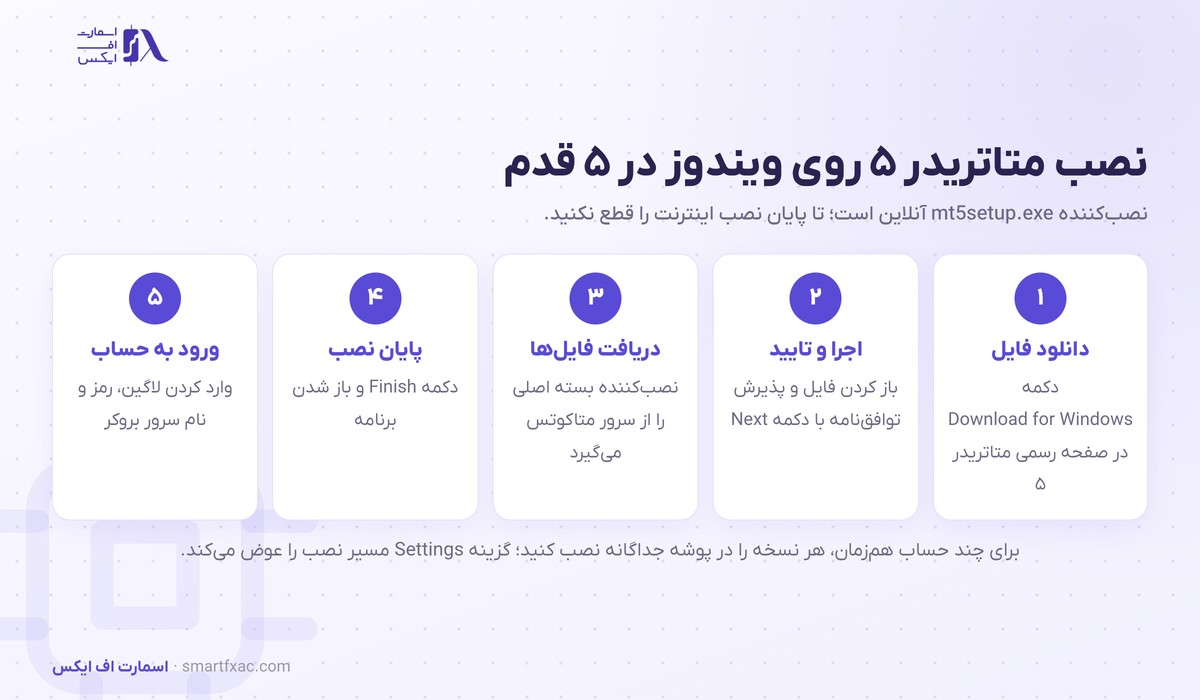
نسخه کامپیوتری کاملترین نسخه متاتریدر است و ابزارهایی مثل تستر استراتژی و ویرایشگر کد MetaEditor در نسخه موبایل و وب وجود ندارند. مراحل زیر برای دانلود متاتریدر ۵ از سایت متاکوتس است و نصب نسخه بروکر هم تقریبا همین قدمها را دارد.
مراحل نصب متاتریدر ۵ روی ویندوز
- صفحه رسمی دانلود متاتریدر ۵ را باز کنید و دکمه Download for Windows را بزنید. فایلی به نام mt5setup.exe با حجم حدود ۲۲ مگابایت ذخیره میشود.
- فایل را باز کنید. ویندوز پنجره کنترل حساب کاربر را نشان میدهد؛ اگر نام ناشر MetaQuotes Ltd بود، گزینه Yes را بزنید.
- متن توافقنامه را بخوانید و Next را بزنید. اگر میخواهید محل نصب یا نام پوشه منوی Start را عوض کنید، پیش از آن دکمه Settings را بزنید.
- نصبکننده بسته اصلی را از نزدیکترین سرور متاکوتس دانلود میکند. با اینترنت معمولی این مرحله چند دقیقه طول میکشد.
- در پایان دکمه Finish را بزنید. برنامه باز میشود و پنجرهای برای پیدا کردن بروکر یا ساختن حساب دمو نشان میدهد.
اگر قبلا متاتریدر را نصب کردهاید، نسخه تازه را میتوانید روی همان نسخه نصب کنید. طبق راهنمای رسمی، تنظیمات قبلی حفظ میشود و فقط پروفایلها و تمپلیتهای پیشفرض و برنامههای استاندارد MQL5 با نسخه تازه جایگزین میشوند. اندیکاتورها و تمپلیتهایی را که خودتان ساختهاید، پیش از نصب مجدد یک جای امن کپی کنید.
برای کار همزمان با دو حساب در دو بروکر، دو نسخه متاتریدر را در دو پوشه جداگانه نصب کنید. دو نسخه از یک پوشه همزمان اجرا نمیشوند.
دانلود متاتریدر ۴ برای ویندوز
مراحل نصب نسخه ۴ همان پنج قدمی است که برای دانلود متاتریدر ۵ گفته شد. فقط فایل را از صفحه metatrader4.com و از بخش MetaTrader 4 for Desktop بگیرید؛ نام آن mt4setup.exe است و حجمش حدود ۵ مگابایت. پیش از دانلود از بروکر بپرسید حساب شما روی کدام نسخه است، چون متاکوتس از سال ۲۰۱۸ مجوز تازه نسخه ۴ را به بروکرها نمیفروشد و خیلی از بروکرهای تازه فقط نسخه ۵ دارند. برای آشنایی با صفحه اصلی این نسخه، درس متاتریدر ۴ چیست را بخوانید.
در صفحه دانلود دکمه Linux هم هست. متاکوتس نسخه جداگانهای برای لینوکس نمیسازد و این دکمه شما را به راهنمای اجرای نسخه ویندوز با نرمافزار Wine میبرد.

دانلود متاتریدر ۵ برای مک و نکتههای نصب
متاکوتس برای مک یک نصبکننده آماده دارد. داخل این بسته نرمافزار Wine هم هست؛ Wine برنامهای است که اجازه میدهد نرمافزارهای ویندوزی روی مک یا لینوکس اجرا شوند. نصبکننده نسخه مک شما را تشخیص میدهد، Wine را نصب و تنظیم میکند و بعد متاتریدر را داخل آن قرار میدهد. به همین دلیل حجم فایل مک از نسخه ویندوز خیلی بیشتر است و دانلود متاتریدر ۵ نسخه مک حدود ۵۰۰ مگابایت حجم اینترنت مصرف میکند.
- در صفحه رسمی دکمه For macOS را بزنید تا فایل MetaTrader5.pkg.zip ذخیره شود.
- فایل را از حالت فشرده خارج کنید و فایل pkg را باز کنید.
- مراحل نصب را مثل هر برنامه دیگر مک جلو ببرید. وسط کار پیشنهاد نصب دو بسته کمکی به نام Mono و Gecko میآید که برای کار برنامه لازماند و باید تایید شوند.
- بعد از نصب، متاتریدر ۵ را از پوشه Applications باز کنید.
طبق راهنمای نصب رسمی مک، حداقل نسخه لازم macOS Catalina 10.15.7 است و برنامه روی همه پردازندههای اپل از M1 به بعد کار میکند. اگر نسخه قدیمی متاتریدر را روی مک دارید و Wine آن از نسخه 8.0.1 قدیمیتر است، سازنده توصیه میکند برنامه قبلی را کامل حذف کنید. برای این کار برنامه را از Applications به سطل زباله ببرید و دو پوشه Metatrader 5 و net.metaquotes.wine.metatrader5 را از مسیر Library/Application Support پاک کنید. پیش از حذف، اکسپرتها و تمپلیتهای خودتان را جای دیگری ذخیره کنید.
نسخه ۴ برای مک هم با همین روش نصب میشود. فایل آن MetaTrader4.pkg.zip نام دارد، حدود ۲۱۶ مگابایت است و در صفحه metatrader4.com زیر دکمه macOS قرار دارد.
دانلود متاتریدر ۵ برای اندروید با گوگل پلی یا فایل APK رسمی
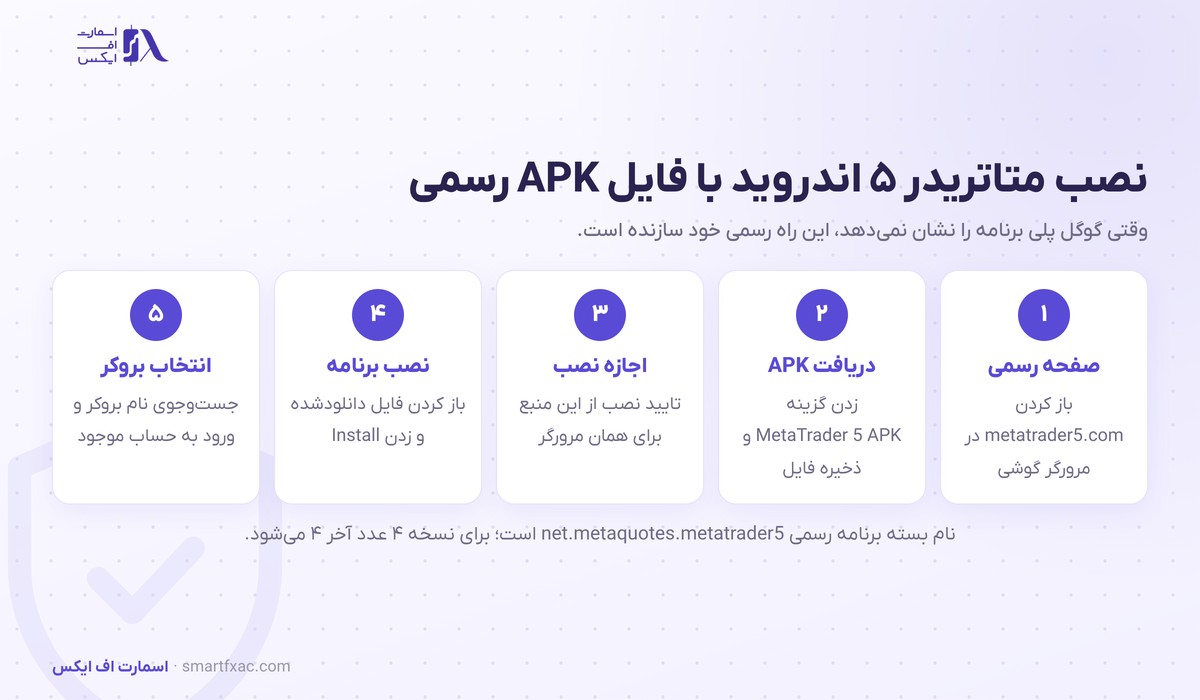
راه معمول نصب روی اندروید، گوگل پلی است. ولی کاربرانی که از داخل ایران وارد گوگل پلی میشوند، به دلیل تحریمها گاهی صفحه برنامه را نمیبینند یا پیام «این مورد در کشور شما در دسترس نیست» میگیرند. راه رسمی در این حالت فایل APK است. APK فایل نصب برنامههای اندروید است و متاکوتس نسخه APK متاتریدر را مستقیم روی سایت خودش گذاشته است.
نصب فایل APK متاتریدر ۵ در پنج قدم
- در مرورگر گوشی صفحه رسمی دانلود متاتریدر ۵ را باز کنید.
- گزینه MetaTrader 5 APK را بزنید تا فایل metatrader5.apk با حجم حدود ۳۹ مگابایت ذخیره شود.
- فایل را باز کنید. اندروید برای نصب از مرورگر اجازه میخواهد؛ در صفحهای که باز میشود گزینه اجازه نصب از این منبع را فقط برای همان مرورگر روشن کنید.
- دکمه Install را بزنید و بعد برنامه را باز کنید.
- برنامه از شما میخواهد بروکر را پیدا کنید. نام بروکر را جستوجو کنید، گزینه ورود به حساب موجود را بزنید و لاگین و رمز و سرور را وارد کنید.
بعد از نصب، اجازه نصب از مرورگر را دوباره خاموش کنید. برای اطمینان از اصل بودن برنامه، در تنظیمات گوشی به بخش برنامهها بروید و اطلاعات متاتریدر ۵ را باز کنید؛ نام بسته باید net.metaquotes.metatrader5 باشد. برای نسخه ۴ فایل metatrader4.apk حدود ۱۵ مگابایت حجم دارد و نام بسته آن net.metaquotes.metatrader4 است.
برنامهای که با APK نصب شده از راه گوگل پلی بهروز نمیشود. هر چند ماه یک بار نسخه تازه را از همان صفحه رسمی بگیرید و روی نسخه قبلی نصب کنید؛ حسابها و تنظیمات شما پاک نمیشوند. صاحبان گوشی هوآوی هم میتوانند برنامه را از فروشگاه AppGallery نصب کنند که لینک آن در همان صفحه هست.
دانلود متاتریدر ۵ برای آیفون و آیپد از اپ استور
در آیفون و آیپد نصب برنامه فقط از اپ استور انجام میشود و فایلی مثل APK وجود ندارد. در صفحه رسمی دانلود متاتریدر ۵، کد QR مربوط به App Store را با دوربین گوشی اسکن کنید یا در خود اپ استور عبارت MetaTrader 5 را جستوجو کنید. نام ناشر باید MetaQuotes Ltd باشد. بعد از نصب، مثل نسخه اندروید نام بروکر را جستوجو میکنید و با لاگین و رمز و سرور وارد میشوید.
اپ استور در ایران بهطور رسمی فعال نیست و دسترسی به برنامه به منطقه حساب اپل شما بستگی دارد. اگر حساب اپل شما به اپ استور دسترسی ندارد، از سایتهایی که «نصب بدون اپ استور» یا فایل پروفایل پیشنهاد میکنند استفاده نکنید. این روشها با گواهیهای شرکتی کار میکنند و فایل پروفایل نصبشده میتواند بخشی از کنترل گوشی را به شخص دیگری بدهد. جایگزین امن برای این کاربران نسخه وب در مرورگر Safari است که در بخش بعد آمده.
دانستن یک سابقه هم مفید است: اپل در سال ۲۰۲۲ هر دو برنامه متاتریدر ۴ و ۵ را از اپ استور حذف کرد و چند ماه بعد، در سال ۲۰۲۳، هر دو برگشتند. این سابقه نشان میدهد دسترسی به اپ استور همیشه قطعی نیست و آشنایی با نسخه وب برای کاربران آیفون لازم است.
نسخه وب متاتریدر ۵ بدون دانلود و نصب
اگر دانلود متاتریدر ۵ روی دستگاه شما ممکن نیست یا نمیخواهید برنامهای نصب کنید، نسخه وب کار را راه میاندازد. لینک WebTerminal در صفحه رسمی شما را به آدرس web.metatrader.app میبرد که متعلق به خود متاکوتس است. این نسخه در هر مرورگر و هر سیستمعاملی باز میشود و ورود به آن با همان لاگین و رمز و سرور حساب انجام میشود. بعضی بروکرها لینک وبترمینال اختصاصی خودشان را هم در پنل کاربری میگذارند.
نسخه وب برای دیدن حساب و باز و بسته کردن معامله و تحلیل ساده با اندیکاتورهای داخلی کافی است. اکسپرت ادوایزر و اندیکاتورهای سفارشی در آن اجرا نمیشوند. اگر روی کامپیوتر دیگران وارد نسخه وب شدید، پیش از بستن مرورگر حتما از حساب خارج شوید.
ورود به حساب بروکر در متاتریدر با لاگین و رمز و سرور
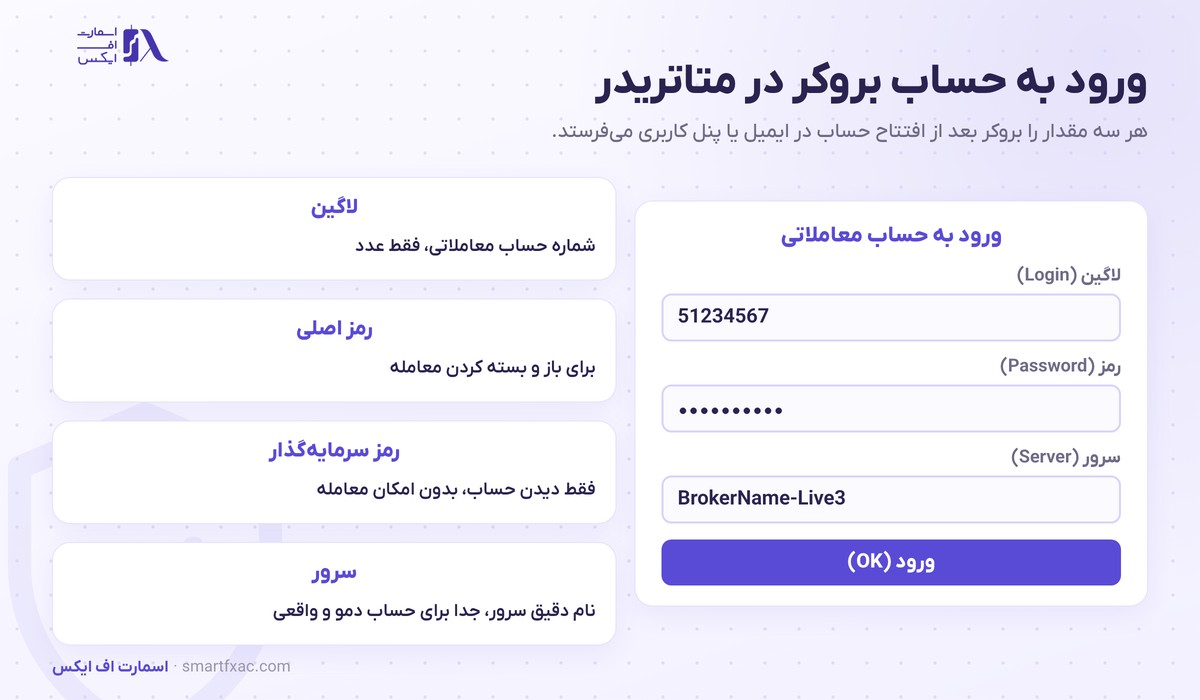
بعد از دانلود متاتریدر ۵ و نصب آن، برنامه خالی است و تا به حساب بروکر وصل نشود قیمت واقعی نشان نمیدهد. برای ورود سه مقدار لازم دارید که بروکر بعد از افتتاح حساب در ایمیل یا پنل کاربری میفرستد:
- لاگین (Login): شماره حساب معاملاتی که فقط از عدد تشکیل شده است.
- رمز (Password): رمز اصلی حساب که با آن معامله باز و بسته میکنید. بروکر یک رمز دوم هم به نام رمز سرمایهگذار (Investor) میدهد که فقط اجازه دیدن حساب را دارد.
- سرور (Server): نام سروری که حساب شما روی آن ساخته شده، مثل BrokerName-Live3. حساب دمو و حساب واقعی معمولا سرور جداگانه دارند.
ورود در نسخه ویندوز و مک
از منوی File گزینه Login to Trade Account را بزنید. لاگین و رمز را وارد کنید و سرور را از فهرست انتخاب کنید. اگر نام سرور بروکر در فهرست نبود، در نسخه ۵ از منوی File گزینه Open an Account را بزنید، نام بروکر را در کادر جستوجو بنویسید، سرور را انتخاب کنید و گزینه اتصال به حساب موجود را بزنید. در نسخه ۴ میتوانید نام کامل سرور یا آدرس آن را مستقیم در کادر Server تایپ کنید. اتصال درست را از نوار پایین برنامه میفهمید: به جای عبارت No connection، زمان پاسخ سرور بر حسب میلیثانیه دیده میشود.
ورود در نسخه اندروید و آیفون
در برنامه موبایل به بخش Settings یا مدیریت حسابها بروید و علامت مثبت را بزنید. نام بروکر را جستوجو کنید، گزینه ورود به حساب موجود را انتخاب کنید و سه مقدار بالا را وارد کنید. روی یک گوشی میتوانید چند حساب از چند بروکر را ذخیره کنید و بینشان جابهجا شوید.
اگر هنوز حساب واقعی ندارید، اولین ورود را با یک حساب دمو انجام دهید. حساب دمو با پول مجازی کار میکند و برای آشنا شدن با صفحه برنامه و انواع سفارش کافی است. برای یادگیری کامل کار با پلتفرم، از ساختن چارت تا ثبت سفارش و مدیریت پوزیشن، مقالههای آموزش متاتریدر 5 و آموزش متاتریدر 4 را بخوانید. فهرست بروکرهایی که این نسخه را ارائه میدهند، همراه نام سرور هر کدام، در صفحه بروکر متاتریدر ۵ آمده است.
تفاوت متاتریدر ۴ و ۵ در یک جدول کوتاه
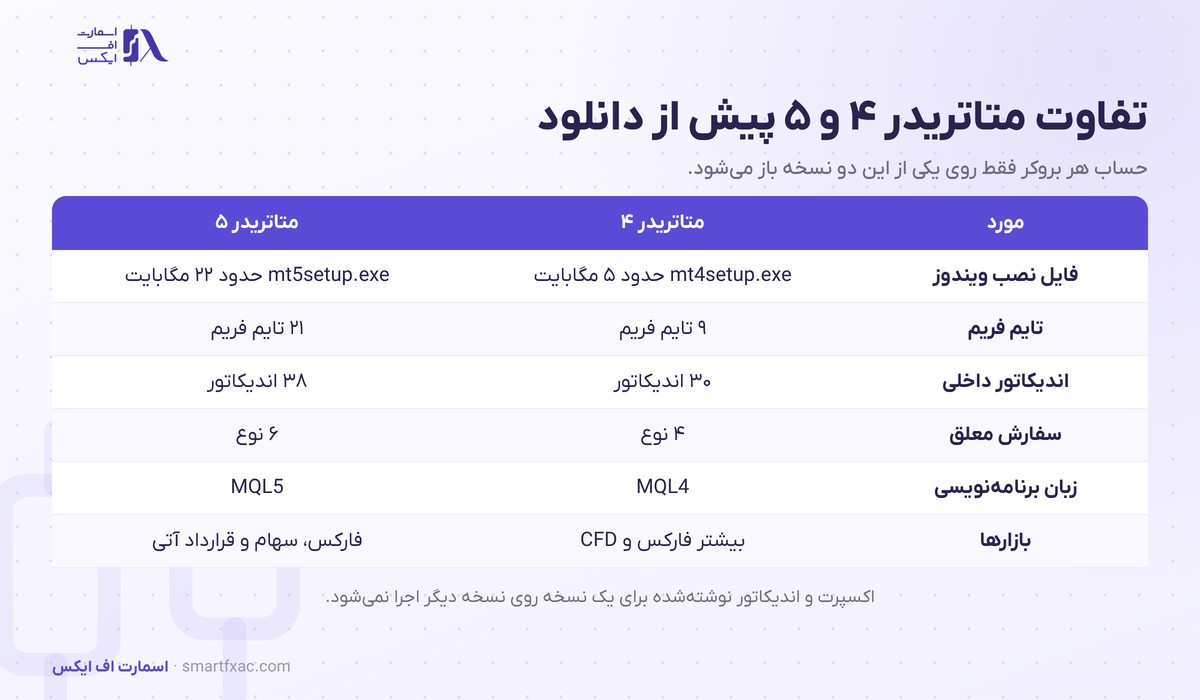
پیش از دانلود متاتریدر ۵ یا ۴، بدانید که این دو نسخه با هم سازگار نیستند. حسابی که بروکر روی سرور نسخه ۴ ساخته در نسخه ۵ باز نمیشود و برعکس. پس نسخه را نوع حساب شما تعیین میکند و سلیقه شخصی در این انتخاب نقشی ندارد.
| مورد | متاتریدر ۴ | متاتریدر ۵ |
|---|---|---|
| فایل نصب ویندوز | mt4setup.exe، حدود ۵ مگابایت | mt5setup.exe، حدود ۲۲ مگابایت |
| تعداد تایم فریم | ۹ | ۲۱ |
| اندیکاتور داخلی | ۳۰ | ۳۸ |
| انواع سفارش معلق | ۴ نوع | ۶ نوع |
| زبان برنامهنویسی ربات | MQL4 | MQL5 |
| بازارهای قابل معامله | بیشتر فارکس و CFD | فارکس، سهام و قراردادهای آتی |
| مجوز تازه برای بروکرها | از ۲۰۱۸ فروخته نمیشود | فروخته میشود |
دو سفارش معلق اضافه نسخه ۵ یعنی Buy Stop Limit و Sell Stop Limit در درس انواع سفارش در فارکس توضیح داده شدهاند. اکسپرت و اندیکاتوری که برای یک نسخه نوشته شده روی نسخه دیگر اجرا نمیشود؛ اگر ربات خاصی دارید، اول ببینید برای کدام نسخه ساخته شده. مقایسه کاملتر دو نسخه با همه تفاوتها در مقاله متاتریدر 4 بهتر است یا 5 آمده است.
مشکلات رایج نصب متاتریدر و راه حل هر کدام
بیشتر مشکلاتی که بعد از دانلود متاتریدر ۵ یا ۴ پیش میآید به چند علت تکراری برمیگردد. جدول زیر رایجترین آنها را نشان میدهد.
| پیام یا مشکل | علت رایج | راه حل |
|---|---|---|
| Invalid account | لاگین یا رمز اشتباه، یا انتخاب سرور دمو برای حساب واقعی | سه مقدار را از ایمیل بروکر کپی کنید و سرور را دوباره انتخاب کنید |
| No connection | سرور اشتباه یا قطعی اینترنت | نام سرور را با پنل بروکر مقایسه کنید و اتصال اینترنت را بسنجید |
| برنامه در گوگل پلی دیده نمیشود | محدودیت منطقهای برای کاربران ایران | نصب فایل APK از صفحه رسمی دانلود متاتریدر ۵ |
| پیام App not installed در اندروید | نسخه دیگری با امضای متفاوت روی گوشی نصب است | حذف نسخه قبلی و نصب دوباره از منبع رسمی |
| نصب ویندوز وسط کار متوقف میشود | قطع اینترنت هنگام دریافت فایلها | اجرای دوباره mt5setup.exe با اینترنت پایدار |
| برنامه مک باز نمیشود | نسخه قدیمی Wine از نصب قبلی | حذف کامل برنامه و پوشههای آن و نصب دوباره |
| نام سرور بروکر در فهرست نیست | نسخه متاکوتس هنوز سرورهای آن بروکر را ندارد | جستوجوی نام کامل بروکر یا نصب نسخه خود بروکر |
وقتی مشکلی با این جدول حل نشد، پشتیبانی بروکر معمولا فایل گزارش برنامه را میخواهد. روش پیدا کردن و فرستادن این فایل در مقاله فایل LOG در متاتریدر آمده است.
نشانههای فایل رسمی و دانلود امن
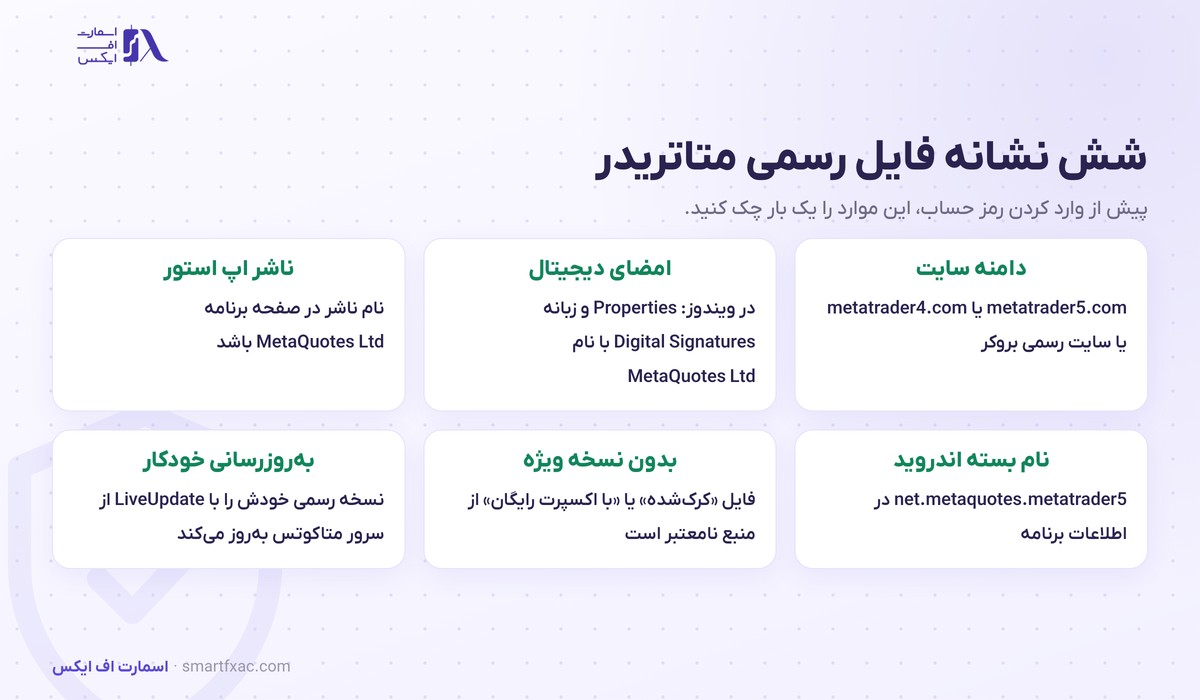
خطرناکترین اشتباه در دانلود متاتریدر ۵ و ۴ نصب نسخه دستکاریشده است، چون چنین برنامهای ظاهرا درست کار میکند ولی رمز حساب را جای دیگری هم میفرستد. در ویندوز روی فایل نصب راست کلیک کنید، Properties را باز کنید و در زبانه Digital Signatures ببینید نام امضاکننده MetaQuotes Ltd است. فایلهایی که با عنوان «نسخه کرکشده»، «نسخه ویژه» یا «متاتریدر همراه ربات رایگان» پخش میشوند از منبع رسمی نیستند. متاتریدر کاملا رایگان است و هیچ دلیلی برای گرفتن آن از جای دیگر وجود ندارد.
نکات کلیدی این درس
- دانلود متاتریدر ۵ و ۴ رایگان است و فقط از سایتهای رسمی متاکوتس یا سایت رسمی بروکر شما انجام شود.
- فایل نسخه ۵ ویندوز حدود ۲۲ مگابایت است و بقیه بخشها را هنگام نصب از اینترنت میگیرد.
- نسخه مک با Wine کار میکند، حدود ۵۰۰ مگابایت حجم دارد و حداقل macOS 10.15.7 لازم دارد.
- در اندروید، اگر گوگل پلی برنامه را نشان نداد، فایل APK رسمی روی صفحه دانلود متاتریدر ۵ در سایت متاکوتس راه نصب است.
- در آیفون فقط اپ استور با ناشر MetaQuotes Ltd معتبر است و نسخه وب جایگزین امن آن است.
- برای ورود سه مقدار لاگین و رمز و نام سرور لازم است که بروکر میفرستد.
- نسخه ۴ و ۵ با هم سازگار نیستند و نوع حساب شما تعیین میکند کدام را نصب کنید.
اسمارت اف ایکس؛ مرجع مقایسه و انتخاب بهترین خدمات مالی
اسمارت اف ایکس همراه هوشمند شما در مسیر معاملهگری است؛ ما ابزار، دانش و تحلیلهای پیشرفته را در اختیار شما میگذاریم تا با اطمینان و هوشمندی، تصمیمات سرمایهگذاری بهتر و بهروزتری بگیرید.
برخی از مزایای همکاری با اسمارت اف ایکس شامل موارد زیر است:
- بررسی بیطرفانه: بروکرها و بسترهای معاملاتی را بر اساس واقعیتها و بدون جانبداری بررسی میکنیم تا انتخاب آگاهانهای داشته باشید.
- رشد سواد مالی: محتوای آموزشی و تحلیلی جامع تهیه میکنیم تا مهارتهای لازم برای فعالیت موفق در بازارهای مالی را کسب کنید.
- تهیه مقالات جدید: با تمرکز بر دانش روز، مقالات آموزشی و تحلیلی بهروز منتشر میکنیم.
- پایبندی به اصل شفافیت: نظرات و بازخوردهای کاربران را بدون حذف یا ویرایش منتشر میکنیم.
💬 اگر سوالی دارید یا نیاز به راهنمایی دارید، میتوانید از راههای ارتباطی زیر با ما در تماس باشید:
- تلگرام پشتیبانی: smartfxsupport
- ایمیل پشتیبانی: support@smartfxac.com
جمعبندی
متاتریدر نرمافزار رایگان شرکت متاکوتس است و بروکرها از راه آن حساب معاملاتی شما را به بازار وصل میکنند. برای دانلود متاتریدر ۵ یا ۴ دو منبع معتبر وجود دارد: صفحه دانلود سایت سازنده و بخش دانلود سایت رسمی بروکر. نسخه ویندوز کاملترین نسخه است، نسخه مک با Wine اجرا میشود و در اندروید اگر گوگل پلی در دسترس نبود فایل APK رسمی راه نصب است. در آیفون فقط اپ استور معتبر است و نسخه وب برای هر دستگاهی بدون نصب باز میشود. پیش از دانلود، از بروکر بپرسید حساب شما روی کدام نسخه است و بعد از نصب با لاگین و رمز و نام سرور وارد شوید.
سوالات متداول درباره دانلود متاتریدر ۵
۶ سوالآیا دانلود متاتریدر ۵ رایگان است؟
بله. دانلود متاتریدر ۵ و ۴ و استفاده از آنها برای معاملهگر هیچ هزینهای ندارد. هزینه مجوز را بروکر به متاکوتس میپردازد. سایتی که برای این برنامه پول میخواهد منبع رسمی نیست.
وقتی گوگل پلی متاتریدر ۵ را نشان نمیدهد، راه نصب چیست؟
در مرورگر گوشی صفحه رسمی دانلود متاتریدر ۵ را باز کنید و گزینه MetaTrader 5 APK را بزنید. بعد از نصب، نام بسته را در تنظیمات گوشی چک کنید که net.metaquotes.metatrader5 باشد.
متاتریدر ۴ را دانلود کنیم یا متاتریدر ۵؟
نوع حساب شما تعیینکننده است. حسابی که روی سرور نسخه ۴ ساخته شده فقط در نسخه ۴ باز میشود. برای حساب تازه، بیشتر بروکرها نسخه ۵ را ارائه میدهند و دانلود متاتریدر ۵ انتخاب معمول است.
آیا میتوان با یک حساب همزمان روی گوشی و کامپیوتر وارد شد؟
بله. یک حساب را میتوانید همزمان در نسخه ویندوز، نسخه موبایل و نسخه وب باز کنید و معاملهای که در یکی باز میکنید در بقیه هم دیده میشود.
نسخه بروکر با نسخه سایت متاکوتس چه فرقی دارد؟
نرمافزار یکی است. در نسخه بروکر نام و سرورهای همان بروکر از قبل تنظیم شده و گاهی لوگوی بروکر روی برنامه است. هر دو نسخه معتبرند اگر از سایت رسمی گرفته شوند.
نام سرور بروکر را از کجا پیدا کنیم؟
نام سرور در ایمیل افتتاح حساب و در پنل کاربری بروکر، کنار شماره حساب، نوشته شده است. حساب دمو و واقعی معمولا سرور جداگانه دارند و باید سرور مربوط به همان حساب را انتخاب کنید.